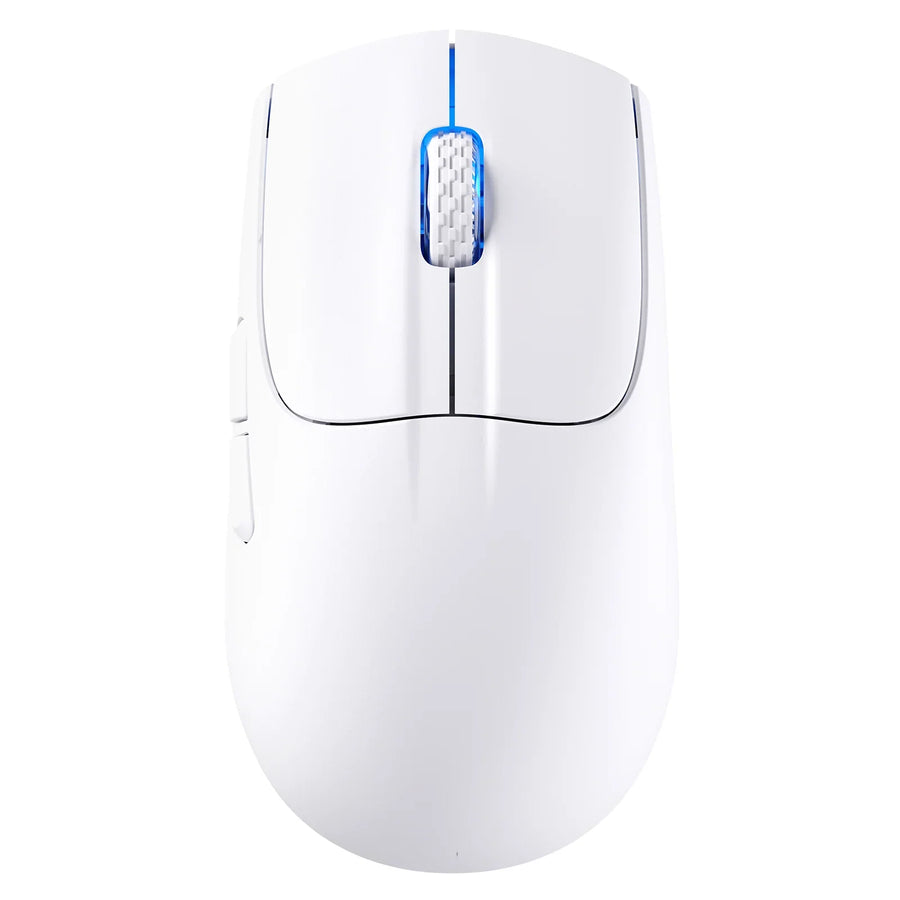
Aby sterować podświetleniem myszy gamingowej LED bez zgadywania, zacznij od ustalenia dokładnego modelu i wersji. Następnie postępuj wyłącznie zgodnie z instrukcjami dotyczącymi podświetlenia zawartymi w oficjalnej instrukcji lub na stronie pomocy technicznej dla tego modelu. Jeśli dokumentacja wskazuje przycisk lub konkretne narzędzie, skorzystaj z tej metody. Jeśli nie wspomina o podświetleniu, uznaj, że obsługa nie jest potwierdzona, i nie próbuj przypadkowych programów.
Użytkownicy systemu Windows mogą jeszcze samodzielnie sprawdzić, czy mysz jest widoczna w funkcji Dynamic Lighting. Po każdej zmianie sprawdź, czy ustawienie zostaje zachowane po zamknięciu narzędzia, ponownym uruchomieniu komputera lub ponownym podłączeniu myszy.
Znajdź opisaną w dokumentacji metodę sterowania podświetleniem myszy
Właściwa metoda sterowania to ta opisana dla dokładnie Twojego modelu. Wpis na forum, podobnie wyglądająca mysz ani narzędzie przeznaczone dla innej linii produktów nie są wystarczającym potwierdzeniem. Wykonaj kolejno następujące kroki:
- Ustal dokładny model i wersję. Sprawdź oznaczenie na spodzie myszy, pudełku lub potwierdzeniu zamówienia. Zapisz pełną nazwę modelu oraz wszelkie oznaczenia wersji, edycji lub rewizji. Jedna rodzina produktów może obejmować wersje z różną dokumentacją, więc sama nazwa rodziny nie wystarczy.
- Sprawdź oficjalną dokumentację. Otwórz instrukcję producenta oraz stronę pomocy technicznej lub pobierania plików dla dokładnie tej nazwy. Jeśli strona wymienia kilka wersji, wybierz tę zgodną z oznaczeniem na Twoim urządzeniu.
- Poszukaj konkretnej instrukcji dotyczącej podświetlenia. Rzeczywistym potwierdzeniem jest określona czynność przyciskiem, która steruje podświetleniem, oficjalne narzędzie wymienione dla Twojego modelu albo wskazana integracja z systemem operacyjnym.
- Oceń wynik. Informacja jest udokumentowana, jeśli źródło wyjaśnia, jak zmienić podświetlenie w Twoim modelu. Jeśli tego nie wyjaśnia, pozostaje niepotwierdzona.
Zwróć uwagę na to, ile informacji faktycznie zawiera dokumentacja. Przykładowo instrukcja może opisywać przycisk włączający lub wyłączający podświetlenie, ale nie wspominać o kolorach ani efektach. W takim przypadku potwierdzoną funkcją jest włączanie i wyłączanie. Możliwość regulacji koloru pozostaje niewiadomą, a nie ukrytą funkcją czekającą na odpowiednią aplikację.
Niepotwierdzony wynik to przydatna odpowiedź, a nie ślepy zaułek. Mówi, żeby przestać instalować narzędzia przeznaczone dla innych modeli i skontaktować się bezpośrednio z producentem. Podświetlana mysz gamingowa LED może mieć stałe podświetlenie, którego nie da się zmienić.

Jeśli masz jedną z naszych myszy, na stronie pobierania sterowników publikujemy sterowniki, oprogramowanie, oprogramowanie sprzętowe i instrukcje obsługi myszy oraz klawiatur ATTACK SHARK. Nazwę swojego modelu możesz też porównać z modelami w naszej sekcji pomocy technicznej i plików do pobrania dotyczących myszy lub w ofercie myszy gamingowych. Instrukcja obsługi konkretnego modelu potwierdza, jakie ma on opcje podświetlenia. Jeśli dokumentacja nie wyjaśnia, czy podświetlenie jest obsługiwane, skontaktuj się z naszym zespołem pomocy technicznej i podaj model oraz wersję.
Korzystaj z funkcji Dynamic Lighting w Windows tylko wtedy, gdy pojawi się mysz
Windows może bezpośrednio sterować podświetleniem niektórych myszy, ale tylko zgodnych urządzeń. Zgodnie z instrukcją firmy Microsoft dotyczącą funkcji Dynamic Lighting w Windows, podłączone zgodne urządzenia pojawiają się jako karty w ustawieniach Dynamic Lighting, a wybranie karty otwiera ustawienia danego urządzenia. Oto jak to sprawdzić:
- Podłącz mysz, a następnie otwórz Ustawienia > Personalizacja > Dynamic Lighting.
- Sprawdź karty urządzeń u góry strony i poszukaj karty odpowiadającej dokładnie Twojej myszy.
- Jeśli karta jest widoczna, wybierz ją, aby otworzyć ustawienia tego urządzenia.
- Dostosuj ustawienia dostępne na karcie. Microsoft wymienia jasność, kolory i efekty, ale korzystaj tylko z opcji dostępnych dla Twojego urządzenia.
Jeśli nie pojawia się karta myszy, ten test nie potwierdził obsługi przez Windows. Nie dowodzi to również, że mysz nie ma ustawień podświetlenia. Mysz może nadal obsługiwać przyciski na urządzeniu lub oficjalne oprogramowanie producenta, więc sprawdź dokumentację dokładnie tego modelu.
Dlaczego nie można po prostu założyć, że Windows będzie działać? Z wytycznych firmy Microsoft dotyczących urządzeń Dynamic Lighting wynika, że zgodność zapewnia standard sprzętowy o nazwie HID LampArray. Myszy należą do typów urządzeń, którymi Windows może sterować. Każdy model musi jednak obsługiwać ten standard, więc karta jest prawdziwym potwierdzeniem, a nie sam fakt, że świeci się dioda LED w myszy gamingowej.
Sprawdź, czy ustawienie podświetlenia zostaje zachowane
Ustawienie, które wygląda prawidłowo w aplikacji, może nie zostać zachowane po jej zamknięciu lub ponownym połączeniu myszy. Testuj po jednym warunku naraz, aby dokładnie wiedzieć, kiedy następuje zmiana:
- Zastosuj jedną zmianę. Użyj opisanego sposobu sterowania, aby ustawić łatwo rozpoznawalny efekt, na przykład jednolity kolor. Jeśli narzędzie lub instrukcja wskazuje, że trzeba zastosować albo zapisać ustawienie, zrób to. Zapisz, jak wygląda oświetlenie.
- Całkowicie zamknij narzędzie do sterowania. Sprawdź oświetlenie. Zapisz, czy pozostało bez zmian, czy się zmieniło.
- Uruchom ponownie komputer, jeśli ma to dla Ciebie znaczenie. Sprawdź oświetlenie przed ponownym otwarciem jakiegokolwiek narzędzia.
- Osobno sprawdź ponowne podłączenie, jeśli ma to dla Ciebie znaczenie. Odłącz i podłącz ponownie mysz przewodową albo rozłącz i ponownie połącz mysz bezprzewodową. Sprawdź efekt.
- Zapisz wynik z każdego etapu. Informacja „ustawienie pozostaje po zamknięciu aplikacji, ale resetuje się po ponownym uruchomieniu” mówi znacznie więcej niż „ustawienie się nie zapisuje”.
Jeśli oświetlenie zmienia się na którymś etapie testu, sprawdź w dokumentacji modelu, czy opisano zapisywanie ustawień, profile lub działanie pamięci. Nie zakładaj, że taka funkcja istnieje, jeśli instrukcja o niej nie wspomina. Wynik testu dotyczy też tylko Twojej myszy w sprawdzonych warunkach. Inna gamingowa mysz LED, a nawet ten sam model w innej konfiguracji, mogą działać inaczej.
Najczęściej zadawane pytania
Czy każda gamingowa mysz RGB lub LED ma regulowane oświetlenie?
Nie. To, że mysz świeci, nie oznacza automatycznie, że można zmieniać jej oświetlenie. Niektóre efekty świetlne mogą być stałe, a niektóre modele mogą obsługiwać jedynie włączanie i wyłączanie oświetlenia. Dokumentacja konkretnego modelu informuje, jakie opcje sterowania są dostępne.

Czy mogę użyć aplikacji do sterowania oświetleniem przeznaczonej dla myszy innej marki?
Tylko jeśli oficjalna dokumentacja tej aplikacji wymienia dokładnie Twój model. Obsługa jednego modelu nie oznacza obsługi innych modeli ani marek. Instalacja niewymienionego narzędzia może być stratą czasu i nie potwierdzi niczego na temat Twojej myszy.
Czy aktualizacja sterownika lub oprogramowania układowego może dodać obsługę funkcji Dynamic Lighting w systemie Windows?
Microsoft informuje, że urządzenia stają się zgodne z funkcją albo dzięki oprogramowaniu układowemu, albo sterownikowi. Aktualizacja może więc teoretycznie dodać obsługę, ale tylko informacje o wydaniu producenta dotyczące konkretnego modelu pozwolą stwierdzić, czy dana aktualizacja ją dodaje. Bez takich informacji obsługę systemu Windows należy uznać za niepotwierdzoną.
Co podać, kontaktując się z pomocą techniczną w sprawie oświetlenia?
Podaj pełną nazwę modelu i rewizję, system operacyjny oraz miejsce, w którym szukano instrukcji dotyczących oświetlenia. Napisz, czy mysz była widoczna w funkcji Dynamic Lighting. Jeśli przeprowadzono test zachowywania ustawień, podaj etap, na którym zmieniło się oświetlenie. Ta informacja pomoże zespołowi pomocy odpowiedzieć w konkretnej sprawie, zamiast zgadywać.