
Zły kabel USB może wpływać na działanie klawiatury, ale jest tylko jedną z możliwych przyczyn rozłączeń, pomijanych sygnałów, niestabilnego RGB lub opóźnień wprowadzania. Luźne złącze, uszkodzony kabel, koncentrator, port USB, problem z oprogramowaniem układowym, usterka klawiatury lub problem z komputerem mogą powodować podobne objawy. Przed zakupem kabla spiralnego ponownie podłącz oba końce, podłącz klawiaturę bezpośrednio do komputera, wypróbuj inny port i porównaj z znanym, dobrym kompatybilnym kablem. Jeśli problem zmienia się po poruszeniu lub wymianie kabla, staje się on silniejszym podejrzanym — ale test nadal nie dowodzi, że jest jedyną przyczyną.

Znaki, że problem może leżeć w kablu USB
Kabel lub ścieżka połączenia zasługuje na bliższą uwagę, gdy objaw zmienia się wraz z ruchem, ponownym podłączeniem lub inną ścieżką USB. Stałe problemy z jednym klawiszem bardziej sugerują problem z przełącznikiem, oprogramowaniem układowym, oprogramowaniem lub elektroniką klawiatury niż usterkę kabla.
| Wskazówka dotycząca objawu | Dlaczego kabel jest prawdopodobny | Co jeszcze sprawdzić |
|---|---|---|
| Klawiatura rozłącza się lub ponownie łączy niespodziewanie | Luźna wtyczka, uszkodzony przewodnik lub słabe połączenie mogą przerwać ścieżkę urządzenia | Wypróbuj inny bezpośredni port USB i sprawdź koncentrator, adapter oraz gniazdo klawiatury |
| Sygnały lub oświetlenie zmieniają się, gdy kabel się porusza | Ruch może zmieniać nacisk na złączu lub uszkodzonym punkcie zgięcia | Przestań używać widocznie uszkodzonych przewodów; przetestuj znany, dobry kompatybilny kabel |
| Brakujące sygnały występują na całej klawiaturze | Przerwa w połączeniu na całej szerokości może wpływać na więcej niż jeden klawisz | Sprawdź port, koncentrator, oprogramowanie układowe, klawiaturę i komputer, zanim obwinisz kabel |
| RGB miga podczas pisania, które nadal działa | Oświetlenie może być bardziej wrażliwe na niestabilne połączenie lub implementację urządzenia | Ponownie podłącz oba końce, pomiń koncentrator i zbadaj oprogramowanie układowe lub elektronikę klawiatury, jeśli problem dotyczy tylko RGB |
| Jeden klawisz stale zawodzi | Kabel jest słabszym wyjaśnieniem pojedynczej, powtarzalnej usterki konkretnego klawisza | Sprawdź przełącznik, mapowanie klawiszy, oprogramowanie układowe i sprzęt klawiatury |
| Ten sam problem występuje na kilku portach i znanych, dobrych kablach | Usterka nie wydaje się podążać za oryginalnym kablem | Skieruj uwagę na klawiaturę, oprogramowanie układowe, oprogramowanie, komputer lub wspólne zachowanie USB |
Wskazówki Microsoft dotyczące rozwiązywania problemów z klawiaturą obejmują odłączenie i ponowne podłączenie urządzenia oraz wypróbowanie innego portu USB. To sprawia, że zmiana kabla i portu jest rozsądnym pierwszym krokiem w przypadku problemów z klawiaturą spowodowanych złym kablem USB, ale nie dowodzi, że każda przerwa wynika z kabla.

Jak konstrukcja kabla może wpływać na klawiaturę przewodową
Konstrukcja kabla może wpływać na kwestie połączenia, ale żadna pojedyncza cecha — grubość, długość, ekranowanie, certyfikacja czy skręcenie — nie dowodzi niższego opóźnienia lub stabilnego wejścia. Dopasowanie, stan, bezpieczeństwo złącza i kompletna implementacja USB mają większe znaczenie niż sam wygląd.
Długość i konstrukcja przewodnika
Długość i konstrukcja przewodnika wpływają na układanie, zachowanie przy zginaniu oraz margines projektowy połączenia USB. Dłuższy kabel nie jest automatycznie wolniejszy, a grubszy kabel nie jest automatycznie szybszy; odpowiednie ograniczenia zależą od generacji USB, konstrukcji kabla, złączy i implementacji urządzenia. Unikaj traktowania jednego przekroju lub długości jako uniwersalnej zasady dla klawiatury. Wytyczne USB-IF dotyczące kabli i złączy są przydatnym kontekstem jakości, ale nie są testem opóźnienia klawiatury.
Ekranowanie, złącza i odciążenie naprężeń
Do praktycznej inspekcji skup się na częściach, które ulegają zużyciu:
- Dopasowanie złącza: Oba końce powinny być osadzone całkowicie, bez nietypowej luźności. Wtyczka USB-C, która pasuje fizycznie, może nadal nie spełniać pełnych wymagań dotyczących danych lub układu klawiatury.
- Miejsca zgięć: Przyjrzyj się uważnie miejscu, gdzie kabel wychodzi z wtyczki, odłączalnego złącza lub złącza typu aviator. Powtarzające się ostre zginanie lub obciążenie boczne może zwiększyć prawdopodobieństwo problemów z połączeniem.
- Odciążenie naprężeń: Dobre przejście przy złączu może zmniejszyć naprężenia podczas normalnego układania, ale nie naprawia uszkodzonego wewnętrznie kabla.
- Ekranowanie i integralność sygnału: Specyfikacje USB-C traktują ekranowanie i integralność sygnału jako kwestie projektowe. Nie pokazują one, że konkretny kabel zmniejszy opóźnienie kabla klawiatury lub naprawi wadliwą klawiaturę.
- Implementacja po stronie urządzenia: Gniazdo klawiatury, odłączalny układ, oprogramowanie układowe i port hosta pozostają częścią ścieżki połączenia. Kabel nie może naprawić każdej słabości gdzie indziej.
Co zmienia skręcenie — a czego nie zmienia
Skręcony kabel zmienia sposób, w jaki kabel zajmuje miejsce na biurku oraz jak duże napięcie pojawia się podczas jego rozciągania. Sam w sobie nie stanowi dowodu na lepszą reakcję ani jakość sygnału kabla skręconego. Niezależne, kontrolowane porównania pokazujące, że samo skręcenie obniża opóźnienie klawiatury lub gwarantuje niezawodność, nie są tutaj dostępne.
| Uwagi | Kabel prosty | Kabel zwinięty |
|---|---|---|
| Trasa | Zazwyczaj prostszy dla bezpośredniej, niskonapięciowej ścieżki | Może utrzymać luz zorganizowany blisko klawiatury lub hosta |
| Napięcie | Łatwiejszy do położenia na płasko i dopasowania do dostępnego zasięgu | Może się przesuwać na boki, jeśli sprężyna jest zbyt mocno rozciągnięta |
| Przenośność | Często ma mniej ograniczeń kształtu | Może być wygodny dla spersonalizowanego stanowiska, ale zajmuje więcej miejsca |
| Wygląd | Minimalistyczny i stonowany | Dodaje widoczny element personalizacji |
| Sprawdzenie kompatybilności | Potwierdź oba końce, użycie danych i odłączalny układ | Potwierdź te same elementy oraz użyteczny zasięg i napięcie sprężyny |
Traktuj zwijanie jako wybór trasy i wyglądu. Jeśli badany jest zwinięty kabel klawiatury, nie traktuj jego kształtu jako specyfikacji opóźnienia.
Szybki test izolujący usterkę
Testuj jedną zmienną na raz, aby zobaczyć, czy objaw dotyczy kabla, portu, huba, klawiatury czy komputera. Te kroki zawężają kolejnego podejrzanego; nie dowodzą samodzielnie jednej przyczyny.
- Zanotuj objaw. Zwróć uwagę, czy całe wejście z klawiatury przestaje działać, czy tylko miganie RGB, czy urządzenie się ponownie łączy, lub czy problem pojawia się tylko podczas poruszania kablem. Przerwij test, jeśli przewody są widocznie uszkodzone, gorące lub odsłaniają przewodniki, albo jeśli złącze wydaje się niebezpieczne w użyciu.
- Odłącz i podłącz ponownie oba końce. Jeśli to konieczne, wyłącz aktywny test, odłącz klawiaturę, sprawdź wtyczki i gniazdo, a następnie ponownie podłącz mocno. Przetestuj ten sam układ ponownie przed zmianą czegokolwiek innego.
- Omiń wspólną ścieżkę. Usuń hub, stację dokującą lub adapter i podłącz klawiaturę bezpośrednio do komputera. Wytyczne Microsoft dotyczące rozwiązywania problemów z USB-C zalecają bezpośrednie połączenie i wypróbowanie dostarczonego kabla podczas badania ścieżki USB-C.
- Zmień bezpośredni port. Użyj innego odpowiedniego portu w komputerze, pozostawiając oryginalny kabel i klawiaturę bez zmian. Jeśli objaw znika, oryginalny port lub wspólna ścieżka stają się kolejnym podejrzanym — niekoniecznie kabel.
- Porównaj znany, kompatybilny kabel. Zachowaj klawiaturę i komputer bez zmian, a następnie podmień kabel, który jest potwierdzony jako spełniający wymagania klawiatury. Jeśli problem pojawia się po wymianie oryginalnego kabla, wymiana staje się bardziej uzasadniona. Jeśli problem dotyczy klawiatury, kontynuuj sprawdzanie oprogramowania układowego, oprogramowania, sprzętu klawiatury lub komputera.
- Użyj innego komputera, jeśli to możliwe. Ogólne rozwiązywanie problemów z połączeniem USB Apple również wykorzystuje inny kabel, port lub komputer, aby pomóc w izolacji ścieżki połączenia. Przywróć oryginalne ustawienia dopiero po zanotowaniu zmian.
| Co się zmienia podczas testu | Następny podejrzany | Praktyczny następny krok |
|---|---|---|
| Objaw pojawia się po kablu | Oryginalny kabel lub jego złącza | Wymień go na kompatybilny kabel i przetestuj ponownie |
| Objaw pojawia się na jednym porcie lub koncentratorze | Port, koncentrator, stacja dokująca lub adapter | Użyj bezpośredniego alternatywnego portu i sprawdź wspólną ścieżkę |
| Objaw pojawia się na klawiaturze niezależnie od kabla i portu | Sprzęt klawiatury, oprogramowanie układowe lub układ | Sprawdź oprogramowanie układowe, oprogramowanie, gniazdo i wsparcie producenta |
| Objaw pojawia się tylko na jednym komputerze | Konfiguracja PC, sterowniki lub zachowanie USB | Przetestuj aktualizacje, ustawienia i inny komputer przed zakupem kabla |
| Tylko RGB pozostaje niestabilne | Ścieżka oświetlenia, oprogramowanie układowe lub elektronika klawiatury | Oddziel oświetlenie od wejścia klawiszy podczas dalszych testów |
Dla powiązanych pomysłów na izolację usterek zobacz kontrole rozwiązywania problemów sprzętowych, pamiętając, że objawy bezprzewodowe różnią się od usterek przewodowych USB.
Kiedy warto zainwestować w kabel z cewką
Wymiana ma sens, gdy widoczne uszkodzenia lub kontrolowana wymiana kabla wyraźnie wskazują na oryginalny kabel. Wybierz kabel z cewką o potwierdzonym dopasowaniu, odpowiednim zasięgu, napięciu i ułożeniu na biurku — nie jako gwarantowaną poprawę opóźnień lub niezawodności.
| Scenariusz | Przypadek wymiany | Priorytety kabli | Nie kupuj jeszcze, jeśli… |
|---|---|---|---|
| Widoczne uszkodzenia przewodnika, wtyczki lub odciążenia naprężeń | Wymień kabel zamiast dalej używać uszkodzonego | Bezpieczny stan, prawidłowe złącza, gwarancja zwrotu | Uszkodzenie jest tylko kosmetyczne, a testy wskazują na inne przyczyny — lub złącze jest niebezpieczne i wymaga najpierw wsparcia |
| Problem pojawia się po podłączeniu oryginalnego kabla podczas kontrolowanej wymiany | Kompatybilna wymiana to rozsądny kolejny krok | Dopasowanie danych, bezpieczne mocowanie, zasięg i układ po stronie urządzenia | Zamiennik nie został potwierdzony jako kompatybilny, więc wynik testu jest niejednoznaczny |
| Klawiatura przechodzi testy, ale na biurku potrzebne jest lepsze ułożenie kabli | Kabel z cewką może pasować do układu | Zasięg cewki, napięcie, pozycja złącza i wygląd | Cewka musi być rozciągnięta na boki lub wywierać nacisk na port klawiatury |
| Klawiatura nadal nie działa z kilkoma znanymi, dobrymi kablami i portami | Kabel raczej nie jest pierwszym rozwiązaniem | Sprawdzanie oprogramowania układowego, sprzętu klawiatury, komputera, koncentratora i oprogramowania | Kupujesz wyłącznie na podstawie etykiety „szybki”, „8KHz” lub wyglądającej na premium |
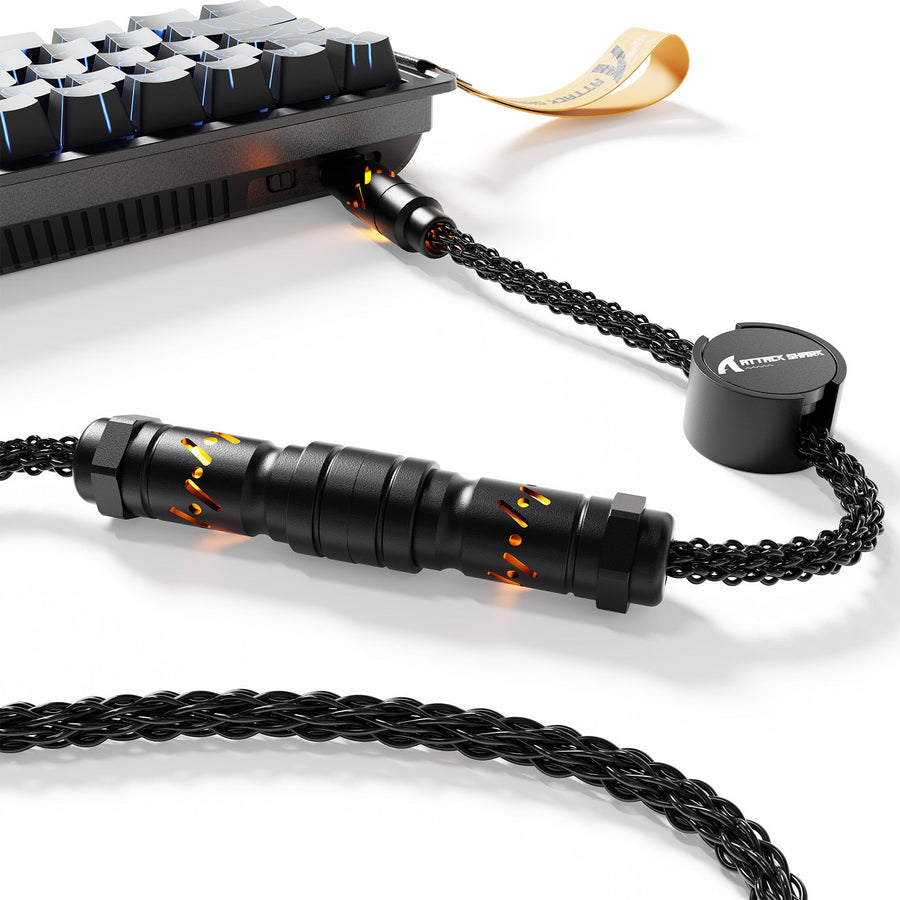
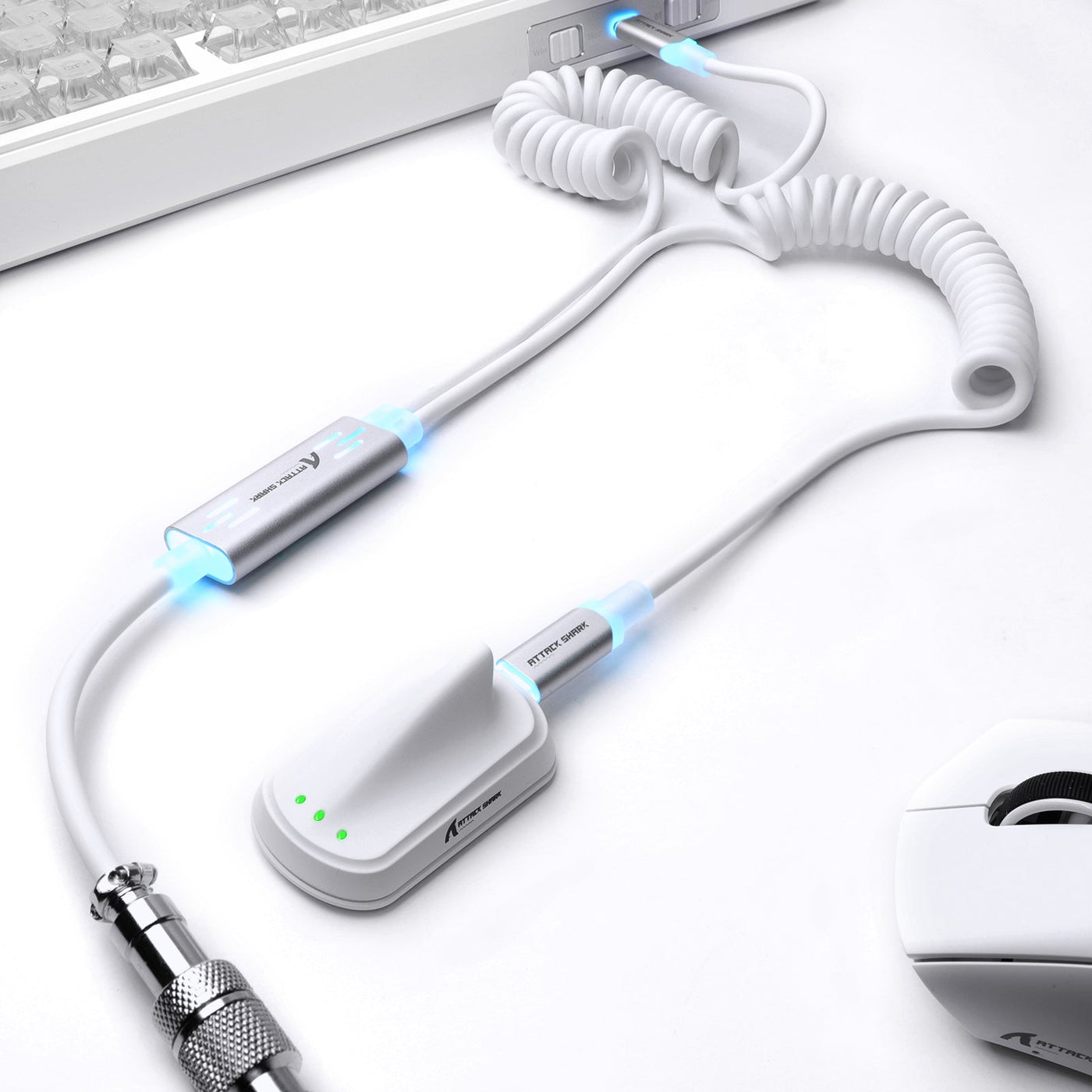
Po zidentyfikowaniu potrzeby kabla możesz porównać kabel lotniczy z dwoma złączami, spiralny kabel do klawiatury lub szersze opcje akcesoriów do klawiatur. Te linki to punkty wyjścia do sprawdzenia aktualnych specyfikacji; dostępne informacje o produkcie nie gwarantują zmierzonej latencji, uniwersalnej kompatybilności ani pewnej naprawy.
Ostateczne kontrole przed zamówieniem zamiennika
Przed dodaniem zamiennika do koszyka zweryfikuj rzeczywiste rozmieszczenie złączy kabla, wykorzystanie danych, fizyczny zasięg, napięcie sprężyny oraz aktualne zasady sprzedawcy. Sam kształt USB-C nie stanowi pełnej kontroli kompatybilności: wytyczne Apple dotyczące kabli USB-C pokazują, że kable z tej samej rodziny złączy mogą różnić się przeznaczonymi możliwościami.
Użyj tej siedmiopunktowej listy kontrolnej:
- Typ złącza: Potwierdź końcówki po stronie klawiatury i komputera, w tym wszelkie odłączalne lub własne układy.
- Wymagania dotyczące danych: Sprawdź instrukcję klawiatury lub aktualne specyfikacje produktu pod kątem wymaganego połączenia danych USB. Nie wyciągaj wniosków o możliwościach tylko na podstawie kształtu wtyczki lub oznaczenia częstotliwości odpytywania.
- Odłączalny układ: Sprawdź, czy klawiatura używa zagłębionego gniazda USB-C, złącza dwuczęściowego lub innego rozwiązania wpływającego na prześwit wtyczki.
- Zasięg: Zmierz lub oszacuj trasę od klawiatury do komputera. Zostaw wystarczającą długość na normalne ustawienie bez bocznego naciągania wtyczki.
- Napięcie sprężyny: Jeśli wybierasz kabel spiralny, sprawdź, czy może swobodnie leżeć, a nie pozostawać naciągnięty na biurku.
- Aktualna kompatybilność: Sprawdź dokładną stronę produktu i specyfikacje dla swojej klawiatury i konfiguracji hosta. niestandardowy kabel lotniczy może być wart sprawdzenia, ale to strona produktu — nie jego tytuł — musi odpowiedzieć na pytanie o dopasowanie. Możesz także przeglądać klawiatury z przełącznikami magnetycznymi tylko podczas porównywania szerszej konfiguracji, a nie jako dowód kompatybilności kabla.
- Zwroty i gwarancja: Sprawdź aktualny okres zwrotu, wyłączenia, warunki gwarancji oraz kto pokrywa koszty zwrotu przed zamówieniem. Warunki te mogą się zmieniać, więc nie polegaj na ogólnych założeniach.
Jeśli wymiana nie zmienia objawów, wróć do sprawdzania portu, koncentratora, oprogramowania układowego, klawiatury i komputera, zamiast zakładać, że nowy kabel jest wadliwy. Celem jest zweryfikowana ścieżka połączenia, a nie tylko bardziej efektowny kabel.
Najczęściej zadawane pytania dotyczące rozwiązywania problemów z kablami klawiatury
Czy mogę używać dowolnego kabla USB-C z klawiaturą mechaniczną?
Nie. Fizyczne dopasowanie USB-C nie dowodzi, że kabel ma odpowiednie możliwości przesyłu danych, prześwit, układ złączy ani kompatybilność z urządzeniem, jakiej wymaga twoja klawiatura. Najpierw sprawdź instrukcję klawiatury i aktualne specyfikacje kabla, a następnie przetestuj kabel bezpośrednio, bez koncentratora. Jeśli klawiatura używa wpuszczonego lub nietypowego gniazda odłączanego, prześwit jest równie ważny jak nazwa wtyczki.
Czy kabel zwinięty zmniejsza opóźnienia klawiatury?
Nie na podstawie samego zwijania. Nie ma niezależnego porównania, które potwierdzałoby przewagę opóźnień kabli zwiniętych nad prostymi. Porównuj dopasowanie, konstrukcję, dostępne dowody produktowe i trasowanie. Jeśli badacie problemy z połączeniem kabla klawiatury zwiniętego, sprawdź, czy rozciągnięcie spirali zmienia objawy, zanim oceniasz jego wydajność.
Dlaczego podświetlenie RGB mojej klawiatury migocze, podczas gdy klawisze nadal działają?
Zacznij od ponownego podłączenia obu końców, pomijając koncentrator, zmieniając bezpośredni port i testując znany, sprawny kompatybilny kabel. Jeśli podczas tych testów wprowadzanie klawiszy pozostaje stabilne, a migotanie dotyczy tylko podświetlenia, kolejnymi podejrzanymi są oprogramowanie układowe, oprogramowanie do sterowania podświetleniem lub elektronika klawiatury. Ten podział objawów jest bardziej przydatny niż zakładanie, że kabel jest uszkodzony.
Czy koncentrator USB może powodować te same problemy z klawiaturą co uszkodzony kabel?
Tak, koncentrator lub adapter mogą być częścią tej samej wspólnej ścieżki połączenia. Podłącz klawiaturę bezpośrednio do komputera i najpierw zmień tylko tę zmienną. Jeśli problem zniknie, ponownie przetestuj oryginalne ustawienie koncentratora po sprawdzeniu kabla; nie oznaczaj kabla jako uszkodzonego, dopóki nie oddzielisz koncentratora od bezpośredniej ścieżki.
Kiedy powinienem wymienić kabel USB klawiatury zamiast go naprawiać?
Wymień go, gdy przewody lub złącza są widocznie uszkodzone, gdy wymiana kabla na kompatybilny powoduje przeniesienie problemu na oryginalny kabel lub gdy dalsze użytkowanie budzi obawy dotyczące niezawodności lub bezpieczeństwa. Nie ma uniwersalnego harmonogramu wymiany opartego na czasie. Jeśli usterka utrzymuje się przy użyciu kilku znanych, sprawnych kabli, portów i komputerów, zbadaj klawiaturę lub komputer.