Een nette gamingopstelling gaat niet alleen over RGB-verlichting, monitoren en toetsenborden. De kabels onder je bureau bepalen of de hele ruimte georganiseerd of rommelig aanvoelt. Stroomkabels, monitorkabels, headsetdraden en toetsenbordkabels kunnen snel rommel worden. Deze gids legt uit hoe je nette gamingkabels plant, de onderkant van je bureau beheert en slimme toetsenbordaccessoires gebruikt voor een nettere uitstraling.

Waarom is kabelbeheer onder het bureau belangrijk voor gaming?
Goed kabelbeheer maakt je gamingopstelling makkelijker in gebruik, schoon te maken en te upgraden. Als kabels los achter je bureau hangen, verzamelen ze stof, raken ze in de knoop en wordt het lastiger om je toetsenbord, muis, monitor of pc te verplaatsen.
Voor gaming kan kabelrommel ook het comfort beïnvloeden. Een losse muiskabel kan over het bureau slepen. Een monitorstroomkabel kan in het zicht hangen. Een headsetkabel kan blijven haken aan de armleuning van de stoel. Deze kleine problemen maken de opstelling minder strak, zelfs als de hardware duur is.
Verbeter veiligheid en luchtstroom
Rommel onder het bureau kan struikelgevaar veroorzaken en maakt het lastiger om bij stekkerdozen te komen. Als te veel kabels in elkaar gedraaid zijn, wordt het ook moeilijker om stekkers te controleren of apparaten veilig los te koppelen. De OSHA checklist voor computerwerkplekken raadt aan kabels vast te zetten en uit de looproutes te houden om struikelen en elektrische gevaren te voorkomen.
Een nettere indeling verbetert de luchtstroom rond je pc en stroomadapters. Het maakt ook het afstoffen makkelijker, wat belangrijk is als je gameroom warm wordt.
Maak toekomstige upgrades makkelijker
Een goed kabelbeheersysteem onder het bureau voor gaming mag niet permanent zijn. Je kunt later je monitor upgraden, je toetsenbord veranderen, je pc verplaatsen of speakers toevoegen.
Als je kabels gegroepeerd en gelabeld zijn, kun je één apparaat vervangen zonder de hele opstelling uit elkaar te halen.

Plan eerst je nette gamingkabels
Voordat je trays, clips, sleeves of een opgerolde toetsenbordkabel koopt, plan wat er eigenlijk over of onder je bureau moet lopen. Veel opstellingen zien er rommelig uit omdat kabels willekeurig worden verborgen in plaats van doelbewust geleid.
Begin met het loskoppelen van onnodige kabels. Oude oplaadkabels, ongebruikte USB-kabels en extra adapters blijven vaak maandenlang onder bureaus liggen. Verwijder alles wat je huidige setup niet dient.
Breng je kabelzones in kaart
Verdeel je bureau in eenvoudige zones. Het midden achteraan is meestal het beste voor monitor kabels. Eén achterhoek kan stroomkabels verwerken. Het bovenste bureaugebied moet alleen de kabels bevatten die je moet aanraken, zoals toetsenbord-, muis-, controller- of headsetaansluitingen.
Een schoon kabelplan scheidt meestal:
- Stroomkabels
- Displaykabels
- USB- en datakabels
- Audiokabels
- Toetsenbord- en muiskabels
- Oplaadkabels
Dit voorkomt dat één verwarde bundel alles onder het bureau beheerst.
Bepaal wat zichtbaar moet blijven
Niet elke kabel hoeft te verdwijnen. Sommige kabels maken deel uit van de uitstraling van de setup. Een nette opgerolde kabel op het bureau kan er bewust uitzien, vooral bij een mechanisch toetsenbord.
Het doel is niet om geen kabels te hebben. Het doel is gecontroleerde kabels die niet afleiden van de setup.
Verberg stekkerdozen en dikke kabels onder het bureau
Stekkerdozen zorgen voor de grootste visuele rommel omdat ze meerdere dikke kabels op één plek verbinden. Als de stekkerdoos op de vloer staat, hangen alle kabels vanzelf naar beneden en worden ze zichtbaar.
Het monteren van de stekkerdoos onder het bureau is een van de meest effectieve verbeteringen voor kabelbeheer bij gaming setups onder het bureau. Het houdt grote stekkers van de vloer en verkort het zichtbare kabeltraject.
Gebruik een kabelgoot of een rek onder het bureau
Een metalen kabelgoot werkt goed voor stekkerdozen, adapters en extra kabels. Bevestig deze dicht bij de achterrand van het bureau zodat kabels er direct in kunnen vallen.
Als je huurt of niet wilt boren, gebruik dan alleen sterke lijmmontages als het bureaublad dit ondersteunt. Zware stroomadapters kunnen zwakke lijm na verloop van tijd los trekken.
Rol overtollige lengte voorzichtig op
Wikkel stroomkabels niet te strak en buig ze niet scherp. Losse lussen zijn veiliger en makkelijker aan te passen.
Gebruik indien mogelijk herbruikbare klittenbandbandjes in plaats van permanente kabelbinders. Klittenband maakt het mogelijk om aanpassingen te doen zonder alles door te knippen.
Houd stroom en data gescheiden
Probeer stroomkabels aan één kant te leggen en USB- of displaykabels aan de andere kant. Dit maakt het oplossen van problemen makkelijker en houdt de indeling netter.
Het helpt ook om snel te zien welke kabel bij welk apparaat hoort.
Upgrade je setup met een opgerolde toetsenbordkabel
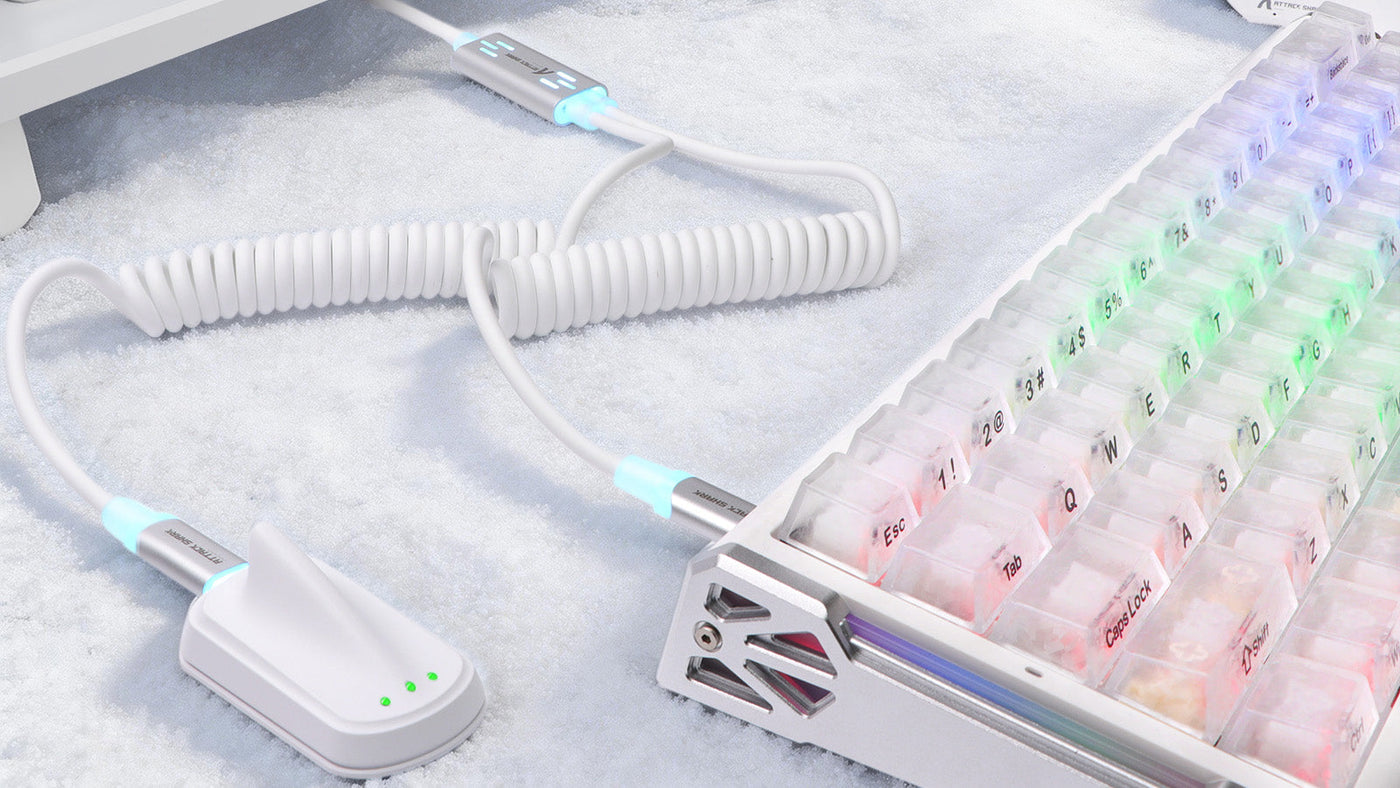
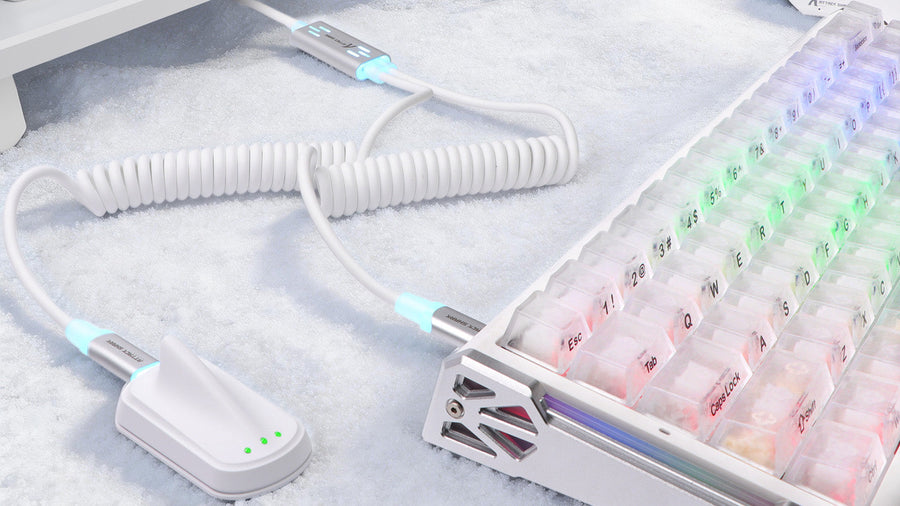
Een opgerolde toetsenbordkabel is een van de weinige kabels die de uitstraling van je bureau kan verbeteren in plaats van verborgen te worden. Het is vooral populair bij mechanische toetsenborden omdat het structuur, kleur en een persoonlijke uitstraling toevoegt.
Een opgerolde kabel heeft meestal een veerachtige spoel dicht bij het toetsenbord en een recht stuk dat verbinding maakt met de pc, hub of aviator-stijl connector. De spoel voorkomt dat de kabel los over het bureau verspreid ligt.
Waarom een opgerolde kabel gebruiken?
Een opgerolde kabel kan het toetsenbordgebied georganiseerder laten lijken. In plaats van een lange USB-kabel die in willekeurige richtingen buigt, creëert de spoel een gecontroleerde vorm.
Het werkt ook goed als je toetsenbord gecentreerd voor een monitor staat. De kabel kan netjes naar de achterkant van het bureau lopen zonder rommelig te lijken.
Controleer compatibiliteit voor aankoop
Controleer voor je een opgerolde toetsenbordkabel kiest welk type toetsenbordconnector je hebt. Veel moderne toetsenborden gebruiken USB-C, terwijl oudere modellen Micro-USB of Mini-USB kunnen gebruiken.
Controleer ook de kabellengte. Een opgerold gedeelte ziet er mooi uit, maar de totale kabel moet nog steeds zonder spanning je pc of USB-hub bereiken.
Vermijd het overmatig uitrekken van de spoel
Een opgerolde kabel is niet bedoeld om plat getrokken te worden. Als je toetsenbord ver van de pc staat, kies dan een langere kabel in plaats van de spoel uit te rekken.
Te ver uitrekken kan ervoor zorgen dat de spoel zijn vorm verliest en het nette uiterlijk vermindert.
Gebruik de juiste toetsenbordaccessoires voor een nette uitstraling
De juiste toetsenbordaccessoires kunnen helpen om het hele bureau georganiseerder te laten lijken. Ze hoeven niet duur te zijn, maar moeten echte kabel- en indelingsproblemen oplossen.
Bureaumatten
Grote toetsenbordkabels kunnen snel rommelig worden. Deze gids legt uit hoe je nette gamingkabels plant, de onderkant van je bureau beheert en slimme toetsenbordaccessoires gebruikt voor een nettere uitstraling.
Waarom is kabelbeheer onder het bureau belangrijk voor gaming?
Goed kabelbeheer maakt je gamingopstelling makkelijker in gebruik, schoon te maken en te upgraden. Als kabels los achter je bureau hangen, verzamelen ze stof, raken ze in de knoop en wordt het lastiger om je toetsenbord, muis, monitor of pc te verplaatsen.
Voor gaming kan kabelrommel ook het comfort beïnvloeden. Een losse muiskabel kan over het bureau slepen. Een monitorstroomkabel kan in het zicht hangen. Een headsetkabel kan blijven haken aan de armleuning van de stoel. Deze kleine problemen maken de opstelling minder strak, zelfs als de hardware duur is.
Verbeter veiligheid en luchtstroom
Rommel onder het bureau kan struikelgevaar veroorzaken en maakt het lastiger om bij stekkerdozen te komen. Als te veel kabels in elkaar gedraaid zijn, wordt het ook moeilijker om stekkers te controleren of apparaten veilig los te koppelen. De OSHA checklist voor computerwerkplekken raadt aan kabels vast te zetten en uit de looproutes te houden om struikelen en elektrische gevaren te voorkomen.
Een nettere indeling verbetert de luchtstroom rond je pc en stroomadapters. Het maakt ook het afstoffen makkelijker, wat belangrijk is als je gameroom warm wordt.
Maak toekomstige upgrades makkelijker
Een goed kabelbeheersysteem onder het bureau voor gaming mag niet permanent zijn. Je kunt later je monitor upgraden, je toetsenbord veranderen, je pc verplaatsen of speakers toevoegen.
Als je kabels gegroepeerd en gelabeld zijn, kun je één apparaat vervangen zonder de hele opstelling uit elkaar te halen.
Plan eerst je nette gamingkabels
Voordat je trays, clips, sleeves of een opgerolde toetsenbordkabel koopt, plan wat er eigenlijk over of onder je bureau moet lopen. Veel opstellingen zien er rommelig uit omdat kabels willekeurig worden verborgen in plaats van doelbewust geleid.
Begin met het loskoppelen van onnodige kabels. Oude oplaadkabels, ongebruikte USB-kabels en extra adapters blijven vaak maandenlang onder bureaus liggen. Verwijder alles wat je huidige setup niet dient.
Breng je kabelzones in kaart
Verdeel je bureau in eenvoudige zones. Het midden achteraan is meestal het beste voor monitor kabels. Eén achterhoek kan stroomkabels verwerken. Het bovenste bureaugebied moet alleen de kabels bevatten die je moet aanraken, zoals toetsenbord-, muis-, controller- of headsetaansluitingen.
Een schoon kabelplan scheidt meestal:
- Stroomkabels
- Displaykabels
- USB- en datakabels
- Audiokabels
- Toetsenbord- en muiskabels
- Oplaadkabels
Dit voorkomt dat één verwarde bundel alles onder het bureau beheerst.
Bepaal wat zichtbaar moet blijven
Niet elke kabel hoeft te verdwijnen. Sommige kabels maken deel uit van de uitstraling van de setup. Een nette opgerolde kabel op het bureau kan er bewust uitzien, vooral bij een mechanisch toetsenbord.
Het doel is niet om geen kabels te hebben. Het doel is gecontroleerde kabels die niet afleiden van de setup.
Verberg stekkerdozen en dikke kabels onder het bureau
Stekkerdozen zorgen voor de grootste visuele rommel omdat ze meerdere dikke kabels op één plek verbinden. Als de stekkerdoos op de vloer staat, hangen alle kabels vanzelf naar beneden en worden ze zichtbaar.
Het monteren van de stekkerdoos onder het bureau is een van de meest effectieve verbeteringen voor kabelbeheer bij gaming setups onder het bureau. Het houdt grote stekkers van de vloer en verkort het zichtbare kabeltraject.
Gebruik een kabelgoot of een rek onder het bureau
Een metalen kabelgoot werkt goed voor stekkerdozen, adapters en extra kabels. Bevestig deze dicht bij de achterrand van het bureau zodat kabels er direct in kunnen vallen.
Als je huurt of niet wilt boren, gebruik dan alleen sterke lijmmontages als het bureaublad dit ondersteunt. Zware stroomadapters kunnen zwakke lijm na verloop van tijd los trekken.
Rol overtollige lengte voorzichtig op
Wikkel stroomkabels niet te strak en buig ze niet scherp. Losse lussen zijn veiliger en makkelijker aan te passen.
Gebruik indien mogelijk herbruikbare klittenbandbandjes in plaats van permanente kabelbinders. Klittenband maakt het mogelijk om aanpassingen te doen zonder alles door te knippen.
Houd stroom en data gescheiden
Probeer stroomkabels aan één kant te leggen en USB- of displaykabels aan de andere kant. Dit maakt het oplossen van problemen makkelijker en houdt de indeling netter.
Het helpt ook om snel te zien welke kabel bij welk apparaat hoort.
Upgrade je setup met een opgerolde toetsenbordkabel
Een opgerolde toetsenbordkabel is een van de weinige kabels die de uitstraling van je bureau kan verbeteren in plaats van verborgen te worden. Het is vooral populair bij mechanische toetsenborden omdat het structuur, kleur en een persoonlijke uitstraling toevoegt.
Een opgerolde kabel heeft meestal een veerachtige spoel dicht bij het toetsenbord en een recht stuk dat verbinding maakt met de pc, hub of aviator-stijl connector. De spoel voorkomt dat de kabel los over het bureau verspreid ligt.
Waarom een opgerolde kabel gebruiken?
Een opgerolde kabel kan het toetsenbordgebied georganiseerder laten lijken. In plaats van een lange USB-kabel die in willekeurige richtingen buigt, creëert de spoel een gecontroleerde vorm.
Het werkt ook goed als je toetsenbord gecentreerd voor een monitor staat. De kabel kan netjes naar de achterkant van het bureau lopen zonder rommelig te lijken.
Controleer compatibiliteit voor aankoop
Controleer voor je een opgerolde toetsenbordkabel kiest welk type toetsenbordconnector je hebt. Veel moderne toetsenborden gebruiken USB-C, terwijl oudere modellen Micro-USB of Mini-USB kunnen gebruiken.
Controleer ook de kabellengte. Een opgerold gedeelte ziet er mooi uit, maar de totale kabel moet nog steeds zonder spanning je pc of USB-hub bereiken.
Vermijd het overmatig uitrekken van de spoel
Een opgerolde kabel is niet bedoeld om plat getrokken te worden. Als je toetsenbord ver van de pc staat, kies dan een langere kabel in plaats van de spoel uit te rekken.
Te ver uitrekken kan ervoor zorgen dat de spoel zijn vorm verliest en het nette uiterlijk vermindert.
Gebruik de juiste toetsenbordaccessoires voor een nette uitstraling
De juiste toetsenbordaccessoires kunnen helpen om het hele bureau georganiseerder te laten lijken. Ze hoeven niet duur te zijn, maar moeten echte kabel- en indelingsproblemen oplossen.
Bureaumatten
Een grote bureaumat helpt het gebied voor toetsenbord en muis te definiëren. Hij verbergt ook kleine kabelbewegingen en laat het oppervlak er meer uniform uitzien.
Voor gaming kies je een mat die groot genoeg is voor je muisbewegingen. Een te kleine mat kan de opstelling benauwd laten aanvoelen.
Kabelclips
Kabelclips zijn handig om toetsenbord-, muis-, headset- en controllerkabels langs de achterrand van het bureau te leiden. Ze voorkomen dat kabels achter het bureau vallen als ze worden losgekoppeld.
Gebruik clips alleen waar je toegang nodig hebt. Te veel clips maken de opstelling lastiger aan te passen.
USB-hubs
Een USB-hub kan lange kabeltrajecten verkorten als je pc ver van het toetsenbord staat. Plaats de hub onder het bureau of achter de monitor en sluit er dan korte apparaatkabels op aan.
Dit is handig voor toetsenborden, microfoons, webcams, controllers en oplaadkabels.
Mouse Bungees
Voor bedrade gamingmuizen kan een mouse bungee de kabel omhoog houden en wrijving verminderen. Het is simpel, maar het kan de beweging van een bedrade muis soepeler laten aanvoelen.
Dit is een van de meest praktische toetsenbordaccessoires voor gamers die nog steeds de voorkeur geven aan bedrade randapparatuur.
Bevestig kabels aan monitorarmen en bureaupoot
Monitorkabels veroorzaken vaak de meest zichtbare rommel omdat ze van het scherm hangen en achter het bureau vallen. Als je een monitorarm gebruikt, kun je kabels langs de arm leiden zodat ze natuurlijk meebewegen met het scherm.
De meeste monitorarmen hebben kabelclips of kanalen. Gebruik deze om stroom-, DisplayPort-, HDMI- en USB-kabels naar de achterkant van het bureau te leiden.
Laat genoeg speling
Trek monitor kabels niet strak. Als je het scherm beweegt of kantelt, kunnen strakke kabels poorten belasten of loskoppelen.
Laat een kleine lus bij het monitorgewricht zodat de kabel veilig kan bewegen.
Leid kabels langs bureaupoot
Als je pc op de vloer staat, leid dan kabels langs de dichtstbijzijnde bureaupoot in plaats van ze in het midden te laten hangen. Zelfklevende clips of klittenband kunnen kabels dicht bij de poot houden.
Dit maakt de setup netter van voren en van de zijkant.
Verberg de laatste afdaling
Zelfs met goede routing moet één kabelbundel meestal van het bureau naar het stopcontact of de pc lopen. Plaats deze laatste afdaling achter een bureaupoot, pc-behuizing of kabelgoot.
Hoe minder zichtbaar deze afdaling is, hoe netter de hele setup aanvoelt.
Bouw een eenvoudig stapsgewijs kabelbeheersysteem
Een schone setup is makkelijker te bouwen als je een volgorde aanhoudt. Willekeurig kabels samenbinden creëert vaak een bundel die er één dag netjes uitziet, maar later frustrerend wordt.
Stap 1: Verwijder alles wat je niet gebruikt
Koppel extra opladers, oude USB-kabels, ongebruikte HDMI-kabels en accessoires die niet meer bij de setup horen los.
Minder kabels zijn makkelijker te beheren.
Stap 2: Bevestig de stekkerdoos
Plaats de stekkerdoos onder het bureau of in een kabelgoot. Sluit eerst alleen essentiële apparaten aan, zoals de pc, monitoren, luidsprekers en oplader.
Stap 3: Leid grote kabels eerst
Behandel eerst de stroom-, monitor- en pc-kabels voordat je kleinere accessoires aansluit. Deze dikke kabels vormen de hoofdstructuur.
Stap 4: Voeg kabels op bureauniveau toe
Leid de kabels van toetsenbord, muis, microfoon, headset en controller als laatste. Hier kan een opgerolde kabel of USB-hub het bureaublad netter laten lijken.
Stap 5: Test voordat je vastmaakt
Verplaats je stoel, stel de monitorarmen af, schuif het toetsenbord en controleer de kabelspanning. Maak de binders pas vast nadat je hebt bevestigd dat alles comfortabel werkt.
Veelvoorkomende fouten bij kabelbeheer om te vermijden
Een nette game-setup moet nog steeds gemakkelijk te gebruiken zijn. Te grondig schoonmaken kan nieuwe problemen veroorzaken als kabels te strak of moeilijk toegankelijk worden.
Een veelgemaakte fout is het zo goed verbergen van elke kabel dat het loskoppelen van een apparaat moeilijk wordt. Laat genoeg toegang voor apparaten die je vaak wisselt, zoals toetsenborden, controllers, microfoons en opladers.
Een andere fout is overal kabelbinders gebruiken. Kabelbinders zien er netjes uit, maar zijn onhandig bij het upgraden van hardware. Herbruikbare binders zijn beter voor een opstelling die in de loop van de tijd verandert.
Vermijd ook het plaatsen van stroomadapters op plekken waar warmte niet kan ontsnappen. Grote adapters moeten wat luchtcirculatie hebben en mogen niet onder stof, tapijten of zachte bekleding worden begraven.
Goed kabelbeheer is schoon, veilig en flexibel.
Conclusie: Een opgeruimd bureau begint met doelbewuste kabelgeleiding
Een nette game-opstelling begint onder het bureau. Verberg de stekkerdoos, leid eerst monitor- en pc-kabels, organiseer daarna zichtbare bureaukabels met clips, hubs en een nette toetsenbordkabel. Een opgerolde toetsenbordkabel kan het bureaublad er bewust verzorgd uit laten zien, terwijl slimme kabelgeleiding onder het bureau de rest uit het zicht houdt. Het resultaat is een opstelling die er beter uitziet en beter werkt.
Veelgestelde vragen
Wat is de beste manier om te beginnen met kabelbeheer onder het bureau voor gaming?
Begin met het verwijderen van ongebruikte kabels, monteer vervolgens de stekkerdoos onder het bureau of in een kabelgoot. Leid eerst dikke stroom- en monitorkabels, organiseer daarna kleinere USB-, toetsenbord-, muis- en headsetkabels. Dit zorgt voor een nettere structuur en maakt toekomstige upgrades makkelijker.
Zijn opgerolde toetsenbordkabels alleen voor de looks?
Nee. Een opgerolde toetsenbordkabel verbetert het uiterlijk, maar zorgt er ook voor dat de toetsenbordkabel beter onder controle blijft op het bureau. Het voorkomt dat lange USB-kabels willekeurig over het oppervlak verspreid liggen. Het mag echter niet strak worden uitgerekt of gebruikt worden als het niet comfortabel je opstelling kan bereiken.
Welke accessoires helpen bij het netjes houden van gamingkabels?
Handige toetsenbordaccessoires en kabelgereedschap zijn onder andere bureau-matten, kabelclips, klittenbandbinders, USB-hubs, muisbungees, kabelgoten en kabelkanalen voor monitorarmen. De beste accessoires zijn diegene die rommel verminderen zonder je apparaten moeilijker te maken om te verplaatsen of los te koppelen.
Hoe verberg ik kabels als mijn pc op de vloer staat?
Leid kabels langs het dichtstbijzijnde bureaupoot en bevestig ze met klittenband of zelfklevende clips. Houd de uiteindelijke kabeluitloop achter de bureaupoot, pc-behuizing of kabelgoot. Laat genoeg speling zodat de poorten van het bureau, de monitor en de pc niet onder spanning staan.
Hoe vaak moet ik de kabels van mijn game-opstelling reorganiseren?
Controleer je kabelindeling telkens wanneer je een monitor, toetsenbord, microfoon, controller, verlichting of oplaadstation toevoegt. Voor de meeste opstellingen is een snelle opruiming elke paar maanden voldoende. Stof onder het bureau, verwijder ongebruikte kabels en vervang losse binders voordat de rommel zich weer ophoopt.