



Begin met sneltoetsen voor tekst kopiëren en zoeken, wijzigingen ongedaan maken en tussen apps schakelen. Voeg browser- en bewerkingsopdrachten toe wanneer je ze nodig hebt. De tabellen hieronder zetten de combinaties voor Windows en Mac naast elkaar, met praktische instructies voor compacte toetsenborden en sneltoetsen die niet werken zoals verwacht.
Essentiële sneltoetsen in één oogopslag
Houd voor een sneltoets de modificatietoets ingedrukt, druk op de andere toets en laat beide vervolgens los. Houd voor Ctrl + C Ctrl ingedrukt en tik op C. Het plusteken betekent dat de toetsen tegelijk worden ingedrukt; je typt het niet.
Deze combinaties werken in veel alledaagse apps, maar afzonderlijke programma's kunnen hun eigen opdrachten toewijzen.
| Actie | Windows | Mac |
|---|---|---|
| Geselecteerde tekst kopiëren | Ctrl + C | Command + C |
| Geselecteerde tekst knippen | Ctrl + X | Command + X |
| Plakken | Ctrl + V | Command + V |
| Ongedaan maken | Ctrl + Z | Command + Z |
| Opnieuw uitvoeren | Ctrl + Y in veel apps | Command + Shift + Z in veel apps |
| Alles selecteren | Ctrl + A | Command + A |
| Tekst zoeken | Ctrl + F | Command + F |
| Het huidige document opslaan | Ctrl + S | Command + S |
Op een Mac wordt Command soms aangeduid als Cmd of ⌘, en Option als ⌥. Veelgebruikte Mac-sneltoetsen gebruiken vaak Command waar Windows-apps Ctrl gebruiken. Navigatie- en systeemopdrachten werken vaak anders, dus controleer de combinatie in plaats van automatisch de modificatietoetsen te verwisselen.

Sneltoetsen voor tekst bewerken en selecteren
Gebruik het toetsenbord om naar het woord of de regel te gaan die je wilt wijzigen. De volgende combinaties komen vaak voor in teksteditors; webapps en gespecialiseerde software kunnen er anders mee omgaan.
| Bewerkingstaak | Windows | Mac |
|---|---|---|
| Verplaats per woord | Ctrl + Pijl-links/rechts | Option + Pijl-links/rechts |
| Selecteer per woord | Ctrl + Shift + Pijl-links/rechts | Option + Shift + Pijl-links/rechts |
| Ga naar het begin/einde van een regel | Home/End | Command + Pijl-links/rechts |
| Selecteer tot het begin/einde van een regel | Shift + Home/End | Command + Shift + Pijl-links/rechts |
| Verwijder het woord links ervan | Ctrl + Backspace | Option + Delete |
| Verwijder het teken rechts ervan | Delete | Fn + Delete op Apple-toetsenborden zonder Forward Delete |
Op een Apple-toetsenbord verwijdert Delete normaal gesproken het teken links ervan. Dit komt overeen met Backspace op een standaard Windows-toetsenbord. Een extern toetsenbord kan zowel Backspace als een aparte Delete-toets voor verwijderen naar rechts hebben.
Als je een woord wilt vervangen dat je net hebt getypt, plaats je de cursor aan het einde ervan. Druk op Ctrl + Shift + Pijl-links op Windows of Option + Shift + Pijl-links op Mac en typ vervolgens de vervanging. Controleer de selectie voordat je typt, want spaties en leestekens kunnen de grenzen ervan beïnvloeden.
Kies bij het kopiëren van tekst tussen websites en documenten voor Plakken als platte tekst of Plakken en stijl aanpassen als je de oorspronkelijke opmaak niet wilt overnemen. De opdracht en sneltoets hangen af van de app waarin je plakt. Controleer daarom het menu Bewerken.
Browsersneltoetsen voor tabbladen, zoeken en navigatie
Browsersneltoetsen zijn handig als je onderzoek doet, winkelt of tussen meerdere pagina's wisselt. Deze Chrome-sneltoetsen werken op Windows en Mac; in andere browsers kan het anders werken.
| Browseractie | Windows | Mac |
|---|---|---|
| Een nieuw tabblad openen | Ctrl + T | Command + T |
| Het huidige tabblad sluiten | Ctrl + W | Command + W |
| Een onlangs gesloten tabblad opnieuw openen | Ctrl + Shift + T | Command + Shift + T |
| De adresbalk selecteren | Ctrl + L | Command + L |
| Tekst op de pagina zoeken | Ctrl + F | Command + F |
| De pagina opnieuw laden | Ctrl + R | Command + R |
| In-/uitzoomen | Ctrl + Plus/Minus | Command + Plus/Minus |
| Paginazoom herstellen | Ctrl + 0 | Command + 0 |
Selecteer voor een nieuwe zoekopdracht de adresbalk, typ je zoekterm en druk op Enter. Gebruik Zoeken om een productnaam of zin op een lange pagina te vinden. Gebruik Ctrl/Command + L om naar de adresbalk te gaan en Ctrl/Command + F om op de huidige pagina te zoeken.
Sneltoetsen voor het wisselen tussen apps, schermafbeeldingen en schermvergrendeling
Sneltoetsen van het systeem zijn handig als je wilt wisselen tussen een browser en een document, of iets op het scherm wilt vastleggen.
| Taak | Windows | Mac |
|---|---|---|
| Wisselen tussen geopende vensters/apps | Alt + Tab | Met Command + Tab wissel je tussen apps |
| Een schermafbeelding van een geselecteerd gebied maken | Windows + Shift + S | Command + Shift + 4 |
| Het scherm vergrendelen | Windows + L | Control + Command + Q |
Houd voor het wisselen tussen apps Alt of Command ingedrukt en tik op Tab totdat de gewenste app of het gewenste venster is geselecteerd. Laat de toetsen daarna los. In Windows wissel je met Alt + Tab tussen vensters; op een Mac wissel je met Command + Tab tussen apps, niet tussen alle vensters binnen één app.
Nadat je de toetsencombinatie voor een schermafbeelding hebt ingedrukt, sleep je om het gewenste gebied te selecteren. In Windows wordt de opname naar het klembord gekopieerd, zodat je die met Ctrl + V in een bericht of document kunt plakken. Knipprogramma kan een bestand ook automatisch opslaan, afhankelijk van de versie en instellingen. Op een Mac worden schermafbeeldingen normaal gesproken op het bureaublad opgeslagen, tenzij je de locatie hebt gewijzigd.
Controleer het klembord of de map met schermafbeeldingen voordat je dezelfde opname opnieuw maakt. Vergrendel het scherm voordat je je bureau verlaat.
Functietoetsen op een compact toetsenbord gebruiken
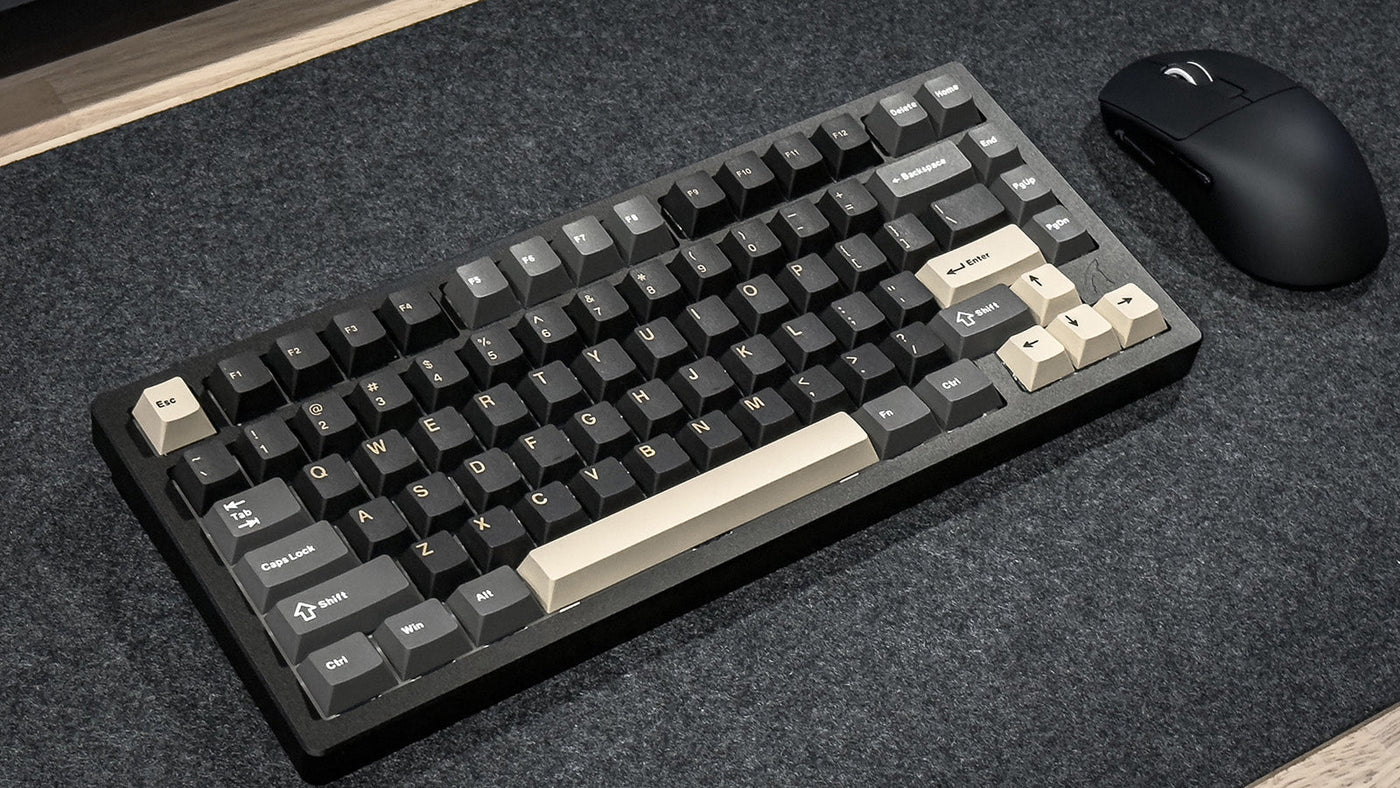
Op een compact toetsenbord kunnen F1–F12, navigatieopdrachten of mediabediening op een secundaire laag staan. Houd Fn ingedrukt en druk op de toegewezen toets om die laag te gebruiken. De exacte Fn-combinatie hangt af van het toetsenbordmodel. Op onze X68 HE bijvoorbeeld stuurt Fn + Esc de decimaalpunttoets (.) van het numerieke toetsenblok van een toetsenbord met volledig formaat, in plaats van Fn-vergrendeling in of uit te schakelen. Raadpleeg de handleiding van jouw model voordat je Fn + Esc gebruikt als sneltoets voor de functietoetsvergrendeling.
Controleer de opschriften op de toetskappen en de handleiding van het model om de benodigde functie te vinden. Als een sneltoets F5 vereist, maar die toets het volume aanpast, zoek dan op hoe je F5 volgens de handleiding verstuurt. De functie van een functietoets hangt ook af van de app: met F2 kun je in Windows Verkenner een geselecteerd bestand hernoemen, terwijl F5 in veel browsers een pagina opnieuw laadt.
Als je de hele dag functietoetsen en pijltoetsen gebruikt, kan een indeling met directe toegang het wisselen tussen lagen beperken. Onze 75%-toetsenborden zijn een optie om te vergelijken als je een compacte indeling met die toetsen zoekt; controleer de exacte toetsindeling voordat je een keuze maakt.
Wat controleer je als een sneltoets niet werkt?
Doorloop deze controles in deze volgorde voordat je instellingen wijzigt:
- Activeer het juiste gebied. Klik in het document, het zoekvak of de app die je wilt bedienen. Een sneltoets werkt op het gebied dat op dat moment de toetsenbordfocus heeft.
- Controleer de opdracht van de app. Open het menu Bewerken, Bestand of Weergave en zoek de sneltoets naast de actie. Gebruik die combinatie als deze afwijkt van een algemene richtlijn.
- Controleer de toetsenbordmodus. Als je toetsenbord Windows- en Mac-modi ondersteunt, selecteer dan de modus voor jouw computer. Als modificatietoetsen verkeerd zijn toegewezen, kunnen bekende toetscombinaties zich anders gedragen.
- Controleer Fn-lagen en toetsvergrendelingen. Als F5 het volume aanpast, controleer dan hoe jouw model een standaard F5-invoer verstuurt. Als Ctrl + C werkt maar Windows + L niet, druk dan alleen op de Windows-toets. Als Start ook niet opent, controleer dan de vergrendeling van de Windows-toets voor jouw model voordat je sneltoetsen in apps wijzigt.
- Controleer aangepaste toetsindelingen. Schakel een relevante aangepaste toewijzing of een relevant profiel tijdelijk uit en test opnieuw. Wijzig steeds één instelling tegelijk, zodat je de oorzaak kunt achterhalen.
Voer bij een ATTACK SHARK-toetsenbord het exacte model in wanneer je toetsenbordsoftware en handleidingen selecteert. Controleer in de handleiding hoe je van modus wisselt en welke Fn-combinaties je kunt gebruiken, en gebruik compatibele software als je model toetsaanpassingen ondersteunt. Standaard sneltoetsen voor kopiëren en plakken werken doorgaans zonder extra software van de fabrikant.
Als Command en Option op een Mac onverwacht werken, controleer dan de toewijzing van wijzigingstoetsen voor het geselecteerde toetsenbord via Systeeminstellingen > Toetsenbord > Toetscombinaties > Wijzigingstoetsen.
Veelgestelde vragen
V1. Heb ik een mechanisch toetsenbord nodig om sneltoetsen te gebruiken?
Nee. Standaardsneltoetsen van het besturingssysteem en apps werken met compatibele laptop-, membraan- en mechanische toetsenborden. De indeling is vooral van belang als je voor een opdracht een toets nodig hebt die op je toetsenbord op een secundaire laag staat. Kies speciale toetsen op basis van hoe vaak je ze gebruikt.
V2. Hoe kan ik iets opnieuw gebruiken dat ik eerder in Windows heb gekopieerd?
Druk op Windows + V om de klembordgeschiedenis te openen. Als deze is uitgeschakeld, selecteer je Inschakelen om ondersteunde gekopieerde items op te slaan. Door de klembordgeschiedenis in te schakelen, worden toekomstige kopieën bewaard; items die zijn gekopieerd voordat de functie actief was, kunnen er niet mee worden teruggehaald.
V3. Waarom verplaatst Ctrl + X geen bestanden in Mac Finder?
Finder gebruikt een andere toetsencombinatie om bestanden te verplaatsen. Selecteer het bestand en druk op Command + C, open de doelmap en druk vervolgens op Command + Option + V. Hiermee verplaats je het gekopieerde bestand naar de doelmap, in plaats van een kopie op beide locaties achter te laten.
V4. Wat is het verschil tussen een sneltoets en een macro?
Een sneltoets voert een opdracht uit met een toetsencombinatie. Een macro slaat een reeks invoeracties of handelingen op die je kunt afspelen. Kopiëren is bijvoorbeeld een sneltoetsopdracht; een automatisering die kopieert, van app wisselt en plakt, voert meerdere stappen uit. Ondersteuning voor macro's hangt af van de app of toetsenbordsoftware.
V5. Kan ik sneltoetsen gebruiken zonder meerdere toetsen tegelijk ingedrukt te houden?
Ja. Met plaktoetsen kun je ondersteunde combinaties met wijzigingstoetsen één toets tegelijk invoeren. Schakel deze functie in via de toegankelijkheidsinstellingen voor het toetsenbord van je besturingssysteem. De functie werkt mogelijk met combinaties van Ctrl, Shift, Alt of Command; de Fn-laag van een toetsenbord kan anders werken.
Maak drie sneltoetsen onderdeel van je dagelijkse routine
Kies drie opdrachten die acties vervangen die je elke dag herhaalt. Houd een korte herinnering naast je scherm en gebruik elke opdracht tijdens je gewone werk. Voeg er nog een toe zodra de eerste drie vertrouwd aanvoelen. Een kleine set die je consequent gebruikt, is nuttiger dan een lange lijst die je steeds vergeet.