






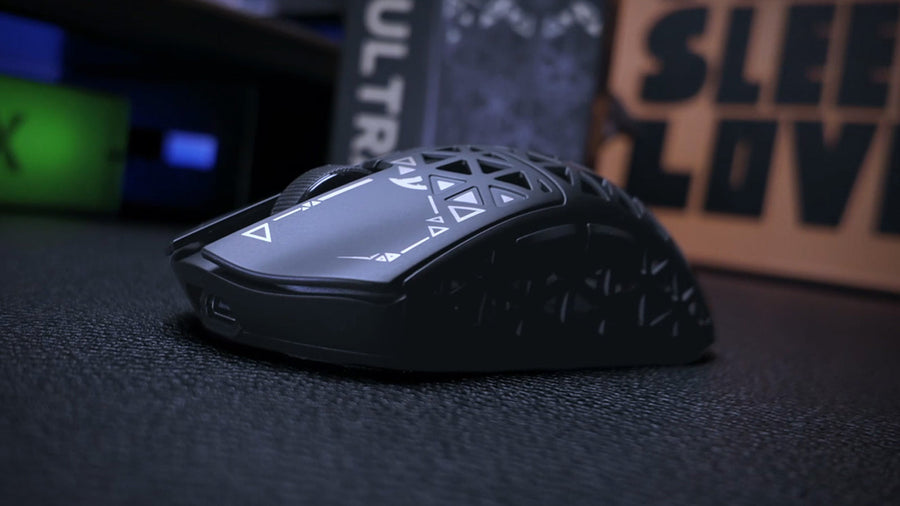

Met gamingmuissoftware kun je de DPI instellen, ondersteunde pollingfrequenties aanpassen, knoppen opnieuw toewijzen en profielen opslaan. Afhankelijk van je model gebruik je mogelijk een desktopapp, een browsergebaseerde Web Driver of beide. Begin met de juiste tool en pas daarna de gevoeligheid, pollingfrequentie en knoppen aan voordat je geavanceerde instellingen wijzigt.

De juiste muissoftware vinden: ATTACK SHARK X3 als voorbeeld
Om software voor de ATTACK SHARK X3 te downloaden, begin je in ons officiële downloadcentrum en selecteer je het exacte muismodel. Controleer eerst de naam onder je muis of op de verpakking: X3, X3 PRO en X3 MAX zijn afzonderlijke modellen, dus controleer de volledige naam voordat je een download kiest.
Volg deze stappen om de software voor je X3-muis te vinden en te openen:
- Open ons officiële downloadcentrum en selecteer MOUSE.
- Voer X3 in het productzoekveld in en selecteer vervolgens ATTACK SHARK X3 als je het standaardmodel hebt. Selecteer bij een X3 PRO of X3 MAX de exacte vermelding.
- Kies de configuratiesoftware die voor jouw model wordt vermeld en controleer vóór het downloaden de vereisten voor het besturingssysteem.
- Installeer en open de software en verbind vervolgens je muis met de verbindingsmethode die in de instructies wordt vermeld. Controleer of de tool de muis herkent voordat je de DPI, pollingfrequentie of knoptoewijzingen wijzigt.
Je vindt de X3-driver ook in het gedeelte Downloads van de ATTACK SHARK X3-productpagina, naast de handleiding.
Zoek bij modellen met een Web Driver je exacte model op in ons officiële downloadcentrum, klik op de Web Driver-link en volg de instructies op de pagina. Web Driver-pagina's kunnen per model verschillen. Als je muis na het overschakelen naar een ander model niet wordt herkend, ga dan terug naar het downloadcentrum en open de Web Driver-link voor dat model.
Stel de DPI in en pas daarna de in-gamegevoeligheid aan
DPI geeft het aantal bewegingen per inch muisverplaatsing aan. Als de andere instellingen gelijk blijven, verplaatst een hogere DPI de aanwijzer of het vizier verder. DPI en in-gamegevoeligheid werken samen, dus stel ze als een paar in.
Als je opnieuw begint, probeer dan 800 of 1600 DPI. Houd die waarde vast terwijl je de in-gamegevoeligheid test in een oefengebied. Volg een bewegend doelwit, corrigeer kleine bewegingen en draai je om naar een doelwit achter je.
Verlaag de gevoeligheid in de game iets als je kleine doelen herhaaldelijk voorbijschiet. Verhoog deze iets als je bij normale draaiingen herhaaldelijk van het bruikbare deel van je muismat af raakt. Herhaal na elke aanpassing dezelfde bewegingen en houd je DPI ongewijzigd, zodat je kunt zien wat heeft geholpen.
Als je gevoeligheid verandert door onbedoelde knopdrukken, schakel dan ongebruikte DPI-stappen uit of wijs de DPI-knop opnieuw toe als de software dat toestaat. Behoud een bestaande DPI-instelling als die al prettig aanvoelt.
De aanwijzersnelheid van Windows staat los van de DPI van de sensor. In Windows 11 vind je de instellingen voor de muisaanwijzer onder Instellingen > Bluetooth en apparaten > Muis. Schakel Precisie van aanwijzer verbeteren uit om te testen zonder aanwijzerversnelling van Windows. In oudere indelingen kan deze optie staan onder Extra muisinstellingen > Aanwijzeropties.
Games die ruwe muisinvoer gebruiken, omzeilen voor die invoer de aanwijzerversnelling van Windows. Schakel dit in als de optie beschikbaar is en pas vervolgens de gevoeligheid in de game aan. Windows-instellingen kunnen nog steeds invloed hebben op het bureaublad en sommige menu's.
Kies een ondersteunde pollingfrequentie
De pollingfrequentie geeft aan hoe vaak de muis invoer naar je computer rapporteert. Een hogere frequentie verkort de nominale interval tussen rapportages.
| Pollingfrequentie | Nominale rapportage-interval |
|---|---|
| 500 Hz | 2 ms |
| 1000 Hz | 1 ms |
| 2000 Hz | 0,5 ms |
| 4000 Hz | 0,25 ms |
| 8000 Hz | 0,125 ms |
De rapportage-interval is maar een deel van de invoerlatentie. Een instelling van 1000 Hz betekent niet dat de volledige reactie van beweging tot scherm 1 ms duurt; ook gameverwerking, rendering en het beeldscherm spelen een rol.
Begin met 1000 Hz als dit wordt ondersteund. Vergelijk dit bij een muis met een hogere frequentie in dezelfde game met 2000, 4000 of 8000 Hz. Laat de gevoeligheid ongewijzigd en herhaal snelle draaiingen en volgbewegingen. Hogere frequenties verhogen de belasting van de invoerverwerking en kunnen de batterijduur in draadloze modus verkorten. Als de beweging soepel blijft en het compromis voor de batterijduur je bevalt, behoud dan de hogere instelling. Als de muisbewegingen haperingen veroorzaken, ga dan terug naar de vorige frequentie en test opnieuw.
Ook de verbinding is belangrijk. Onze R5 ULTRA ondersteunt tot 8000 Hz via 2,4 GHz met de bijbehorende ontvanger, terwijl de bedrade modus 1000 Hz ondersteunt. Controleer voordat je een ontbrekende frequentie gaat oplossen welke frequenties je model ondersteunt in de modus die je gebruikt.
Handige knoppen toewijzen en testen in de game
Begin met een actie die je vaak gebruikt, zoals push-to-talk of melee. Als de game je zijknop rechtstreeks herkent, wijs die dan toe in het bedieningsmenu van de game. Zo voorkom je een onnodige toetsenbordtoewijzing.
Selecteer voor een toetsenbordtoewijzing de knop in de muissoftware, wijs de gewenste toets toe en pas de wijziging toe. Wijs die toets vervolgens in de game toe aan de gewenste actie. Als een zijknop bijvoorbeeld V verstuurt, moet V ook in de besturing van de game aan de gewenste actie zijn toegewezen.
Test de knop terwijl u beweegt en richt, en controleer op conflicterende opdrachten. Een push-to-talk-toewijzing moet actief blijven zolang u de knop ingedrukt houdt en stoppen zodra u deze loslaat. Zorg dat de primaire klik beschikbaar blijft terwijl u dingen uitprobeert, zodat u de software kunt blijven bedienen.
Het opnieuw toewijzen van één toets is iets anders dan een geautomatiseerde macro. Macro's kunnen reeksen uitvoeren of invoer herhalen, en games of toernooien kunnen deze beperken. Controleer de toepasselijke regels voordat u automatisering gebruikt; dat een functie in de software beschikbaar is, betekent niet dat u deze tijdens een wedstrijd mag gebruiken.

Sla uw profiel op voordat u geavanceerde opties aanpast
Pas uw wijzigingen toe en gebruik de optie voor opslaan op het apparaat als uw muis die biedt. Sluit de configuratietool, sluit de muis opnieuw aan en test de gevoeligheid en knoptoewijzingen opnieuw. Zo controleert u welke instellingen behouden blijven wanneer de app of browser niet geopend is.
Een computerprofiel en een profiel op het apparaat kunnen verschillende functies behouden. Start de game en controleer of het juiste profiel wordt geactiveerd als automatisch schakelen tussen gameprofielen wordt ondersteund.
Laat geavanceerde instellingen op de standaardwaarden staan totdat u een specifieke reden hebt om ze te wijzigen. Beweegt het vizier wanneer u de muis optilt en verplaatst, probeer dan een lagere ondersteunde lift-offafstand en controleer vervolgens of normale beweging nog steeds betrouwbaar wordt geregistreerd. Laat angle snapping uitgeschakeld als u wilt richten zonder correctie naar rechte lijnen. Voer oppervlaktekalibratie alleen uit als uw model die functie biedt, met uw gebruikelijke muismat.
Pas de verlichting en slaapinstellingen afzonderlijk aan. Noteer de oorspronkelijke waarden, zodat u ongewenste wijzigingen ongedaan kunt maken.

Problemen met softwaredetectie en instellingen oplossen
Gebruik het symptoom om te bepalen wat u vervolgens moet controleren:
| Probleem | Wat u eerst moet controleren |
|---|---|
| De app kan de muis niet vinden | Controleer de volledige modelnaam en de ondersteunde verbindingsmodus. Probeer bij een model met ondersteuning voor bekabeld gebruik de meegeleverde datakabel in bekabelde modus en een andere rechtstreekse USB-poort. |
| De Web Driver kan geen verbinding maken | Controleer de browserondersteuning en apparaatmachtigingen. Sluit andere configuratie-apps of tabbladen die mogelijk toegang hebben tot de muis, sluit de muis opnieuw aan en probeer het nogmaals. |
| Instellingen verdwijnen na opnieuw verbinden | Controleer het actieve profiel en of de wijzigingen zijn toegepast of op de juiste locatie zijn opgeslagen. |
| Een toegewezen knop werkt maar in één game niet | Controleer de toewijzing in die game en kijk of er conflicterende opdrachten zijn. Test een eenvoudige toewijzing aan één toets. |
| Beweging hapert na een wijziging van de polling rate | Herstel de vorige frequentie en herhaal dezelfde bewegingen in dezelfde game. |
Als het apparaat nog steeds niet wordt gedetecteerd, noteer dan het model, het besturingssysteem, de verbindingsmodus en de foutmelding voordat je contact opneemt met de ondersteuning. Installeer alleen firmware voor het exacte apparaat en volg de bijbehorende update-instructies. Koppel het apparaat tijdens een update niet los en installeer geen firmware van een ander model om detectieproblemen op te lossen.
Veelgestelde vragen over gamingmuissoftware
Q1. Kan één configuratie-app muizen van verschillende merken bedienen?
Meestal ondersteunt de app van een fabrikant alleen de apparaten die in de lijst staan. Algemene hulpprogramma’s voor het opnieuw toewijzen van knoppen kunnen het knopgedrag aanpassen zonder de sensor-DPI, polling rate of het ingebouwde geheugen te regelen. Gebruik de configuratietool die voor jouw exacte model is opgegeven wanneer je hardware-instellingen wijzigt.
Q2. Wat is het verschil tussen muissoftware en firmware?
Configuratiesoftware is de app of webinterface waarmee je instellingen wijzigt. Firmware draait in de muis of ontvanger. De configuratie-app bijwerken en de firmware van het apparaat bijwerken zijn afzonderlijke taken, elk met eigen compatibiliteitsvereisten en installatie-instructies.
Q3. Verhoogt gamingmuissoftware de FPS?
Nee, het aanpassen van de DPI of knoptoewijzingen verhoogt de beeldsnelheid niet rechtstreeks. Muissoftware regelt vooral het invoergedrag. Aanpassingen van de polling rate kunnen de verwerkingsbelasting beïnvloeden. Beoordeel daarom de consistentie van de bewegingen en de soepelheid van de game, in plaats van te verwachten dat de software de grafische prestaties verbetert.
Q4. Kan ik in verschillende games hetzelfde gevoeligheidsgetal gebruiken?
Niet betrouwbaar, omdat games verschillende gevoeligheidsschalen kunnen gebruiken. Begin met de DPI van je muis die je prettig vindt en pas daarna de gevoeligheid per game aan. Vergelijk vertrouwde draai- en volgbewegingen in plaats van aan te nemen dat dezelfde schuifregelaarwaarde dezelfde richtsnelheid oplevert.
Q5. Kan muissoftware ongewenste dubbelklikken verhelpen?
Soms. Herstel eerst een gewone enkelvoudige kliktoewijzing om een onbedoelde toewijzing of macro uit te sluiten. Volg de instructies voor het model als aanpassing van de debounce beschikbaar is. Aanhoudende extra klikken kunnen ook op een hardwareprobleem wijzen waarvoor ondersteuning nodig is; software kan een beschadigde schakelaar niet repareren.
Controleer je instellingen vóór je volgende wedstrijd
Sla een schermafbeelding van je werkende instellingen op. Sluit de muis opnieuw aan en doe een korte oefensessie om te controleren of de gevoeligheid, knoptoewijzingen en beweging consistent blijven. Pas alleen andere opties aan als je een specifiek probleem wilt oplossen.


