Um teclado gamer para Mac e Windows deve ser avaliado em quatro áreas distintas: entrada básica pelas teclas, layout físico, conexão e troca de dispositivos, além de recursos avançados de software. Escolha compatibilidade completa com os dois sistemas operacionais se você usa regularmente os dois computadores e precisa de atalhos confortáveis e controles documentados em cada um. Escolha um teclado priorizado para Windows se o gaming no Windows for a prioridade e você aceitar limitações no Mac. Escolha compatibilidade com entrada básica se precisar apenas de teclas funcionando de forma confiável nos dois sistemas.

Escolha o nível de compatibilidade necessário para um teclado gamer com Mac e Windows
Comece pelo seu fluxo de trabalho, não por um selo de compatibilidade. Decida se você alterna regularmente entre um Mac e um PC com Windows, joga principalmente no Windows ou simplesmente usa o teclado para digitar no dia a dia nos dois sistemas.
| Objetivo de compatibilidade | Escolha-o quando | Verificações mínimas e compromisso aceitável |
|---|---|---|
| Compatibilidade completa com os dois sistemas operacionais | Você alterna frequentemente entre Mac e Windows e precisa que os atalhos, as conexões e os controles de jogo necessários funcionem bem nos dois. | Confirme o layout, o processo de conexão e todos os softwares ou recursos integrados necessários para os dois sistemas operacionais. |
| Gaming priorizado para Windows | Você joga principalmente no Windows e usa o Mac ocasionalmente para trabalhar ou digitar. | Aceite legendas no estilo do Windows, soluções alternativas para modificadores ou configuração limitada no Mac somente depois de confirmar a entrada básica, o conforto do layout e a compatibilidade da conexão. |
| Compatibilidade com entrada básica | Você precisa de teclas comuns funcionando nos dois computadores, e os controles avançados são opcionais. | Confirme se a conexão e o layout são funcionais, mas não espere remapeamento, iluminação, macros, perfis ou fluxos de firmware idênticos. |
Este seletor oferece o padrão adequado para um teclado gamer compatível com Mac e Windows. Se a documentação do modelo não abranger um recurso necessário do Mac, mantenha-o na categoria de entrada básica ou priorizada para Windows, em vez de presumir compatibilidade total.

Confirme a conexão física e o processo de troca para os dois computadores
O teclado deve ser compatível com o tipo de conexão que seu Mac e PC com Windows realmente conseguem usar. Compare separadamente as opções com fio, Bluetooth e 2,4 GHz e, em seguida, confirme o processo de troca, em vez de presumir que vários modos de conexão tornam a alternância entre dispositivos fácil.
Para uso com fio, combine o cabo e o conector com as portas disponíveis e verifique se algum dos computadores precisa de um hub ou adaptador. Para 2,4 GHz, identifique o receptor, a porta USB disponível, os requisitos do adaptador, o armazenamento do receptor e as etapas para alternar entre computadores. Uma página de produto que lista 2,4 GHz não confirma, por si só, a alternância entre vários dispositivos.
O Bluetooth tem seus próprios requisitos de plataforma. No Mac, o teclado precisa estar detectável e emparelhado pelas configurações de Bluetooth usando o procedimento documentado do acessório, conforme explicado nas instruções de emparelhamento Bluetooth da Apple. No Windows, o PC precisa de suporte a Bluetooth integrado ou de um adaptador Bluetooth USB, e o teclado deve ser colocado no modo detectável de acordo com a documentação, conforme descrito no guia de emparelhamento Bluetooth da Microsoft.
Antes de comprar, anote as portas, o suporte a Bluetooth, a localização do receptor, as etapas de emparelhamento, os requisitos de energia e o método de alternância para cada computador. Você também pode seguir o guia de configuração sem fio para obter uma referência de configuração separada, mas as instruções do próprio modelo determinam seu comportamento de emparelhamento e alternância.
Conexão e software são decisões separadas. Um teclado pode enviar comandos básicos por cabo ou conexão sem fio, enquanto seus recursos de remapeamento, iluminação, macros ou ferramentas de firmware podem depender de um sistema operacional ou modo de conexão específico.
Combine as legendas das teclas, as posições das teclas modificadoras e os atalhos com o seu uso diário
Escolha o layout físico com base na frequência com que você usa atalhos do Mac, e não apenas no fato de o teclado registrar as teclas pressionadas. Um layout familiar é a opção mais fácil para uso combinado. Um teclado voltado para Windows e remapeável pode funcionar se você aceitar um compromisso físico, enquanto um layout desconfortável é melhor reservado para uso ocasional no Mac ou evitado completamente.
Confira as imagens e as especificações do produto quanto à quantidade de teclas, ao layout ANSI ou outro, às legendas, à posição das teclas modificadoras, às teclas de navegação e aos controles para jogos. Para compradores dos US, ANSI é um detalhe importante a verificar, pois o macOS reconhece os tipos de teclado ANSI, JIS e ISO e pode pedir que você identifique o layout quando o teclado não for reconhecido imediatamente. Uma tecla modificadora ausente ou mal posicionada pode tornar os atalhos do dia a dia menos confortáveis.
As configurações das teclas modificadoras do macOS permitem alterar a função dessas teclas, o que pode reduzir o atrito com um teclado voltado ao Windows. No entanto, o remapeamento não altera as legendas das teclas nem suas posições físicas. A Apple também documenta que, em fluxos de atalhos relevantes do Mac, Alt pode substituir Option, e Ctrl ou a tecla com o logotipo do Windows pode substituir Command. Essas convenções e soluções alternativas podem ajudar, mas não garantem que todo teclado proporcionará a mesma experiência de um teclado para Mac.
Use este critério de escolha:
- Uso frequente de atalhos do Mac: prefira um layout com posições confortáveis para as teclas modificadoras e legendas claras, ou remapeamento documentado que se adapte à sua rotina.
- Uso predominante para jogos no Windows com uso ocasional no Mac: um layout voltado ao Windows pode ser aceitável se a entrada básica e os atalhos comuns continuarem fáceis de usar.
- Layout pouco claro ou imagens ausentes: não presuma conforto no Mac. Verifique as imagens do produto ou o manual antes de finalizar a compra.
As orientações da Apple sobre atalhos do Mac ajudam a traduzir ações comuns das teclas Command e Option em um teclado no padrão do Windows. Compare as diferenças entre as teclas do Mac e do Windows ao analisar as legendas e os hábitos de uso de atalhos e, em seguida, considere o layout físico do modelo em vez de confiar em uma descrição genérica da categoria.
Separe os recursos integrados do software de teclado dependente do sistema operacional
A entrada básica é apenas o primeiro requisito. Para remapeamento, iluminação, macros, perfis, firmware, configurações de acionamento ou outros controles para jogos, identifique o que o teclado pode armazenar ou controlar internamente e o que exige software no macOS ou no Windows.
Verifique o que o teclado armazena na memória integrada
Procure instruções que identifiquem controles ou memória integrados e especifiquem quais configurações eles mantêm. Uma tecla programável ou iluminação RGB não prova que remapeamentos, perfis ou configurações de iluminação persistam quando você move o teclado de um computador para outro.
Para cada recurso necessário, registre como ele é configurado, se a configuração é salva no teclado e se essa configuração salva continua ativa no outro computador. Se as instruções não abordarem a persistência do recurso de que você precisa, considere-a não confirmada.
Verifique o caminho de software no macOS e no Windows
Associe cada recurso necessário ao configurador, driver, ferramenta web ou utilitário de firmware correspondente e, em seguida, registre os sistemas operacionais compatíveis e o modo de conexão. Um teclado pode oferecer entrada básica no Mac, enquanto seu fluxo de remapeamento, iluminação, macros, perfis ou firmware pode ser limitado ou não documentado no macOS.
Uma avaliação independente de outro teclado multiplataforma ilustra a distinção: um dos modelos avaliados oferecia vários modos de conexão e alternância entre Mac e Windows, enquanto sua ferramenta de personalização exigia uma conexão com fio. Esse é um exemplo específico de um modelo, não uma regra para todo teclado mecânico para jogos no PC e no Mac.
Se você planeja configurar o teclado no Windows e depois usá-lo em um Mac, determine quais configurações ficam armazenadas no próprio teclado e quais exigem software ou uma conexão específica para permanecerem disponíveis. Você pode consultar os downloads de suporte para teclados ou verificar o suporte a drivers do modelo como pontos de partida, mas nenhum desses destinos comprova que um modelo específico seja compatível com um recurso no macOS. Quando os materiais do modelo não identificarem suporte ao Mac para um recurso de software necessário, trate esse recurso como não confirmado e considere o teclado prioritariamente para Windows, e não para uso completo em dois sistemas operacionais.
Verifique um modelo exato antes de adicioná-lo ao carrinho
Aplique o nível de compatibilidade escolhido no início e, em seguida, avalie um modelo usando as páginas do produto e de suporte. Os exemplos atuais do catálogo podem ajudar você a comparar os layouts e as categorias de conexão listados, mas essas descrições não comprovam suporte completo a software no Mac nem paridade de recursos.
- Registre os dois computadores e o nível necessário. Anote se você precisa de uso completo em dois sistemas operacionais, de jogos prioritariamente no Windows ou apenas de entrada básica. Liste todos os recursos necessários, como um atalho, remapeamento, controle de iluminação, macro, perfil, ferramenta de firmware ou configuração integrada.
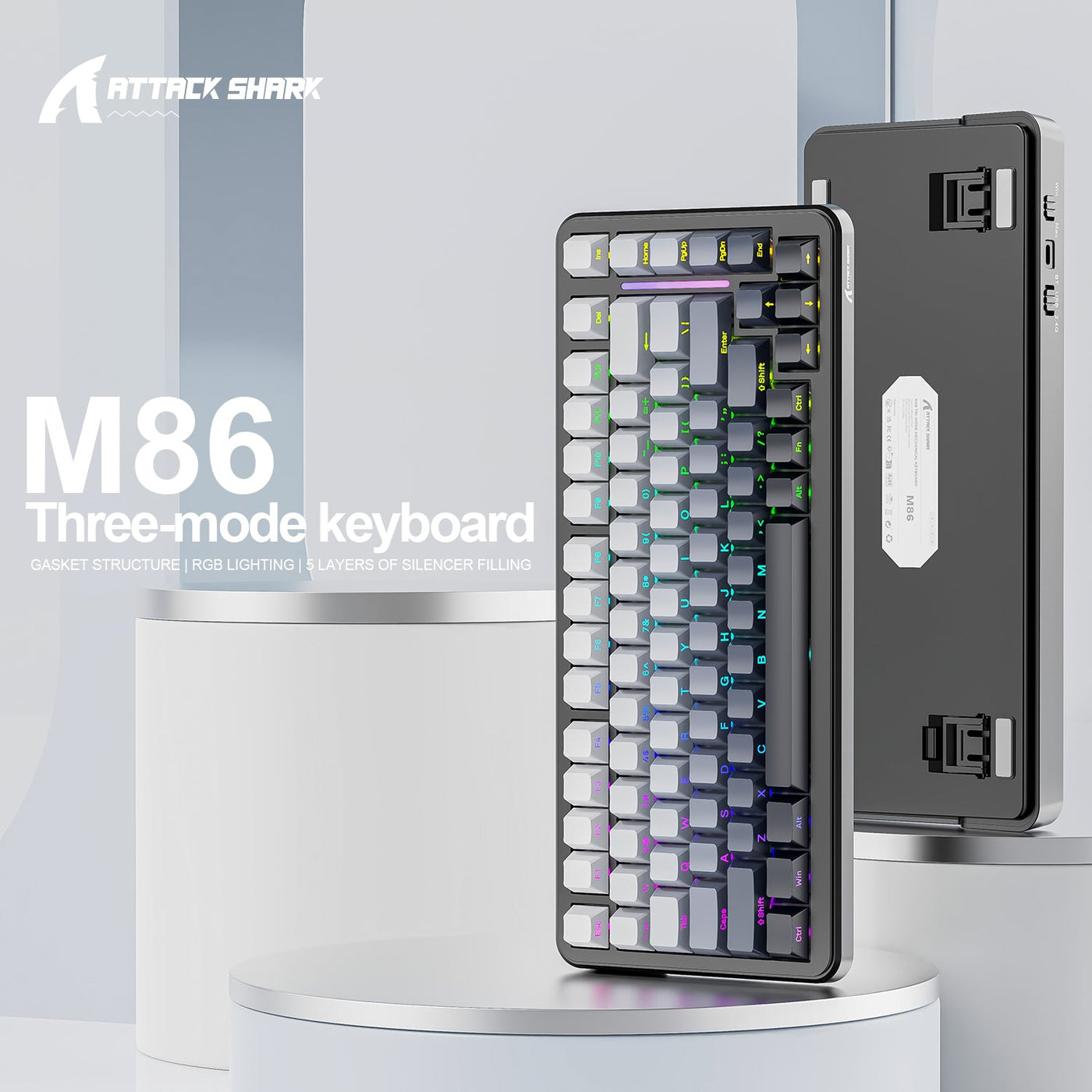
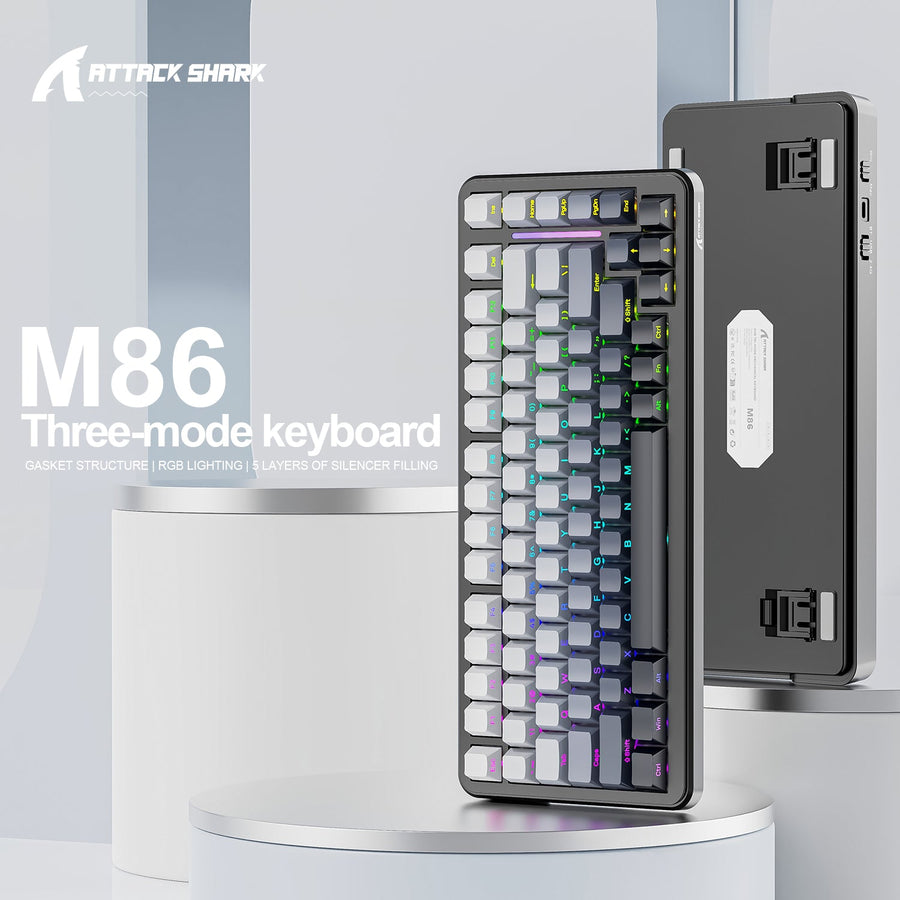
- Inspecione o layout físico. Confirme a quantidade de teclas, o layout ANSI ou outro, as legendas, as posições das teclas modificadoras, as teclas de navegação e as imagens do produto ou o manual. Por exemplo, o M86 é listado com layout ANSI de 75%, o K86 com layout ANSI US de 75% e o X98 com 102 teclas. Essas são descrições de layout, não uma prova de paridade de recursos com o Mac. Você pode comparar o layout do M86, comparar o layout sem fio do K86 ou comparar o layout de tamanho completo do X98 com sua mesa e seus hábitos de uso de atalhos.
- Confirme a conexão e a troca. Combine a opção com fio, Bluetooth ou 2,4 GHz listada com ambos os computadores. Observe o cabo, o receptor, o adaptador, as etapas de pareamento, os requisitos de bateria ou energia e o método divulgado para trocar de dispositivo. As informações fornecidas aqui sobre M86, K86 e X98 listam as categorias com fio, Bluetooth e 2,4 GHz, mas não confirmam o procedimento de troca de cada modelo.
- Mapeie o software, o firmware e o comportamento integrado. Para cada controle necessário, identifique o sistema operacional compatível, o configurador ou driver, o requisito do modo de conexão, o procedimento de firmware e se as configurações permanecem depois que você move o teclado para o outro computador.
- Resolva a última dúvida antes de finalizar a compra. Mantenha o nome do modelo e os requisitos de ambos os sistemas operacionais ao lado do material de suporte. Se uma conexão, um detalhe do layout, um comportamento de troca ou um recurso de software necessário continuar sem documentação, interrompa a decisão de compra ou escolha um modelo com informações de suporte mais claras.
Esse processo oferece uma maneira prática de escolher um teclado gamer para Mac e Windows sem tratar o rótulo de uma página de produto como uma promessa universal.
Perguntas frequentes sobre teclados gamer para Mac e Windows
Um teclado gamer pode funcionar em Mac e Windows?
Sim, a entrada básica pode funcionar em ambos quando a conexão e o layout físico são compatíveis. Isso não garante atalhos, troca sem fio, remapeamento, iluminação, macros, perfis ou acesso ao firmware idênticos. A conexão, o layout e a documentação do software do modelo determinam a compatibilidade mais ampla.
Os drivers de teclados gamer são compatíveis com Mac?
O suporte varia conforme o modelo e o recurso. Um teclado pode digitar normalmente em um Mac, enquanto o driver, o configurador, a ferramenta de firmware ou os controles avançados permanecem limitados ou sem documentação para esse sistema. Procure suporte específico para macOS e Windows em cada recurso de que você precisa.
Posso usar um teclado de PC em um Mac?
Um teclado voltado para PC pode oferecer entrada básica em um Mac quando a conexão funciona e o macOS reconhece o layout. As legendas no estilo Windows, a posição das teclas modificadoras, os hábitos de uso de atalhos e as limitações do software determinam se ele é confortável para uso regular. O remapeamento das teclas modificadoras no macOS pode ajudar, mas não pode alterar o layout físico.
Bluetooth ou 2,4 GHz é melhor para um teclado usado com um Mac e um PC com Windows?
Nenhum é automaticamente melhor. Escolha o modo compatível com ambos os computadores e compare o pareamento Bluetooth ou o receptor de 2,4 GHz, as portas ou adaptadores disponíveis, as necessidades de energia, o comportamento da troca e os requisitos para jogos. As orientações de pareamento Bluetooth não explicam como funciona o receptor de 2,4 GHz de um modelo.