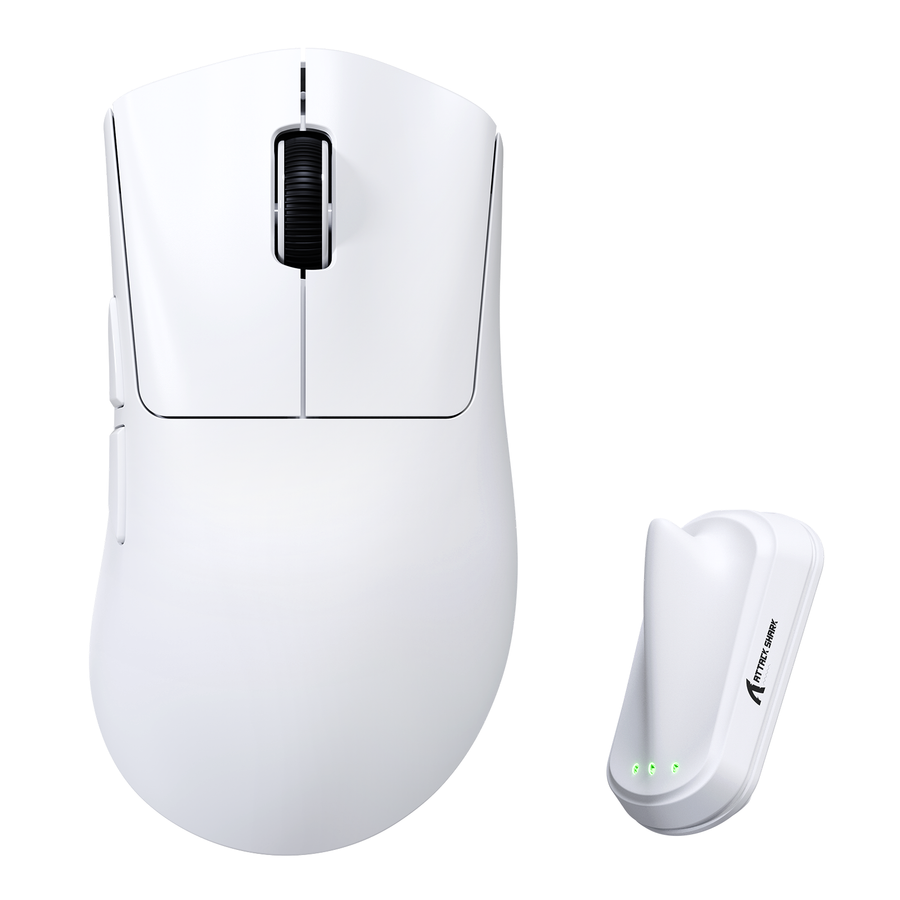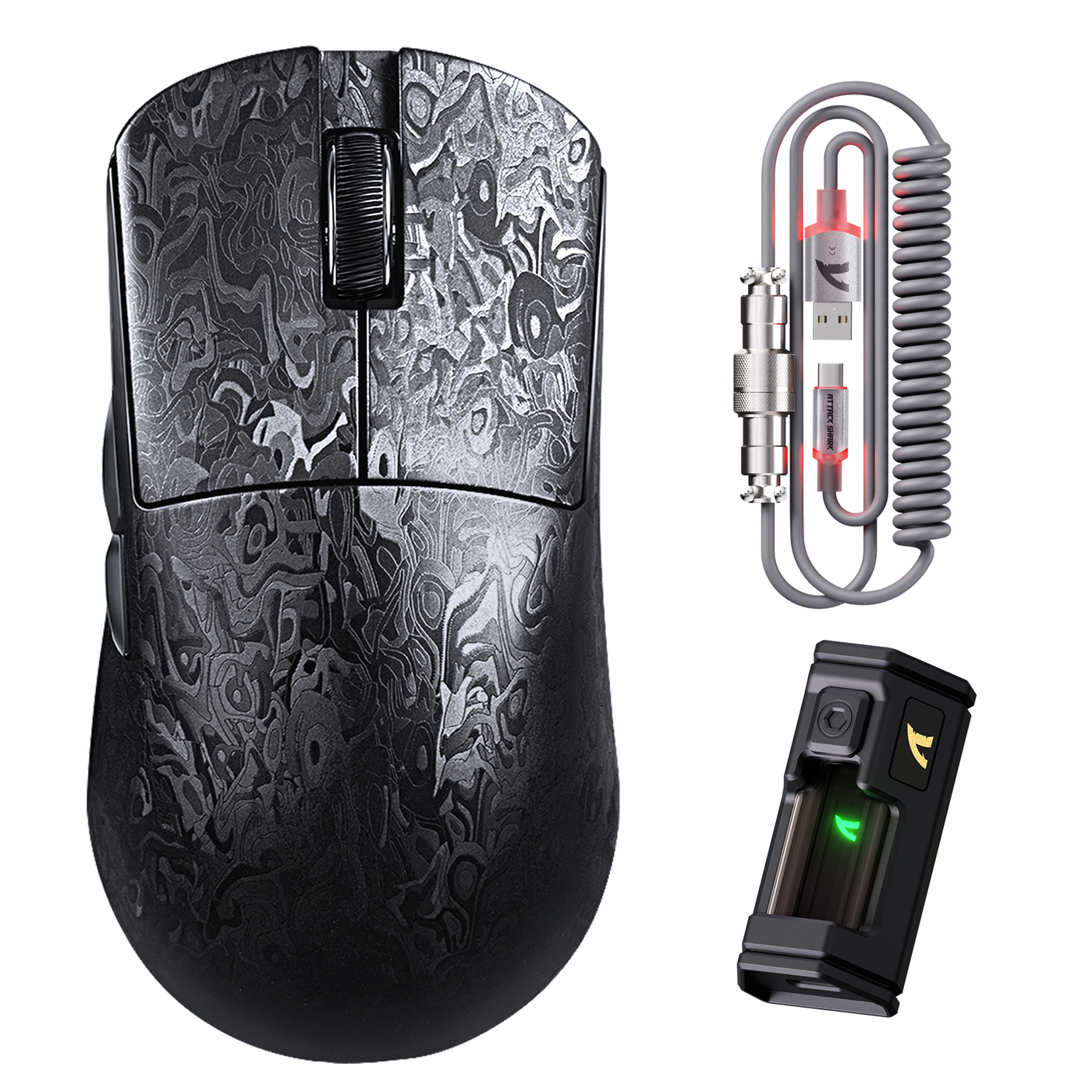
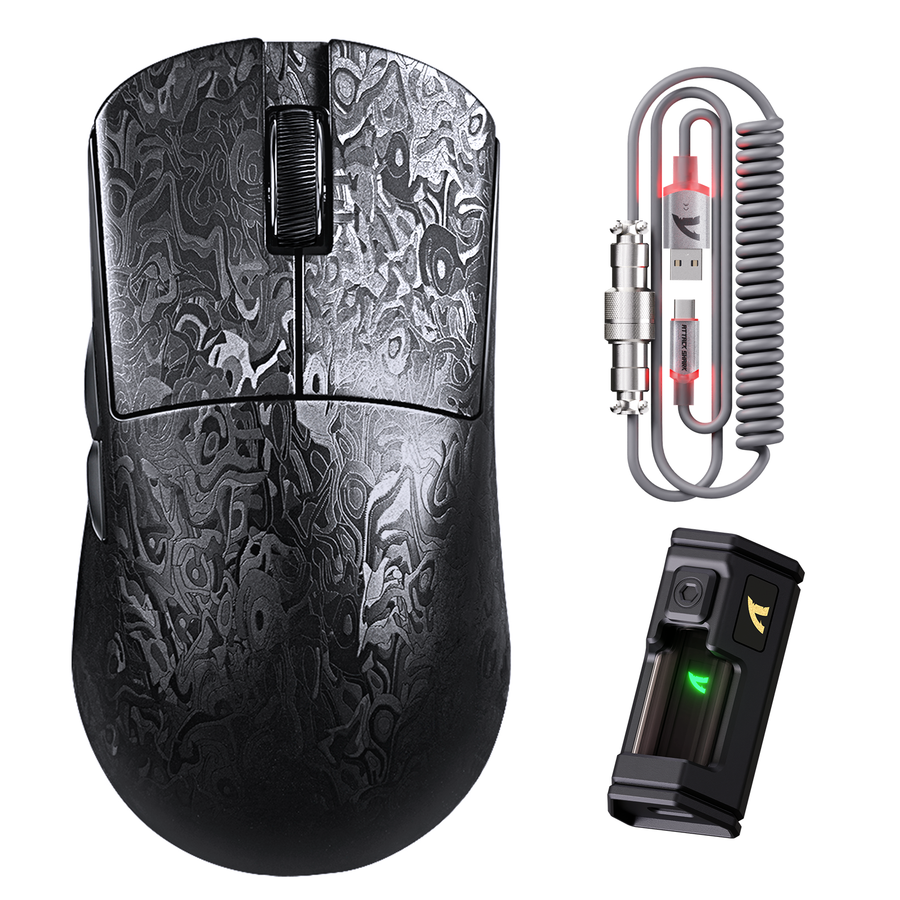
Um teste de mouse gamer útil começa com um registro controlado, não com uma decisão imediata de devolução. Anote a superfície, o modo de conexão, o estado da alimentação ou da bateria, a porta USB, as configurações relevantes e o sintoma exato. Em seguida, teste separadamente o rastreamento, cada botão, o comportamento sem fio e o modo com fio. Marque cada linha como Aprovado, Investigar ou Falha e altere uma variável importante por vez para determinar se o problema acompanha o mouse ou a configuração.

Configure o teste do seu mouse gamer e registre os resultados
Inicie um registro de primeiro uso antes de alterar as configurações ou mover o receptor. Use uma superfície limpa e adequada, energia suficiente, as configurações pretendidas e, quando for prático, uma conexão direta do receptor ou do cabo. Verifique a conexão física, a alimentação, o cabo ou a bateria, a porta, o hub e o sensor, conforme aplicável. As orientações da Microsoft para solucionar problemas de mouse no Windows recomendam repetir uma verificação com falha em outro PC adequado, com o driver correto instalado.
Registre as condições iniciais em linguagem simples. Inclua a superfície, o modo de conexão, o estado da bateria ou da alimentação, a porta USB, a localização do receptor, o software ou as configurações relevantes, o sintoma e a próxima variável que você pretende alterar. Trate uma única sensação ou ocorrência de entrada incomum como Investigação até que ela se repita nas mesmas condições.
| Área de teste | Sinal de aprovação | Sinal de investigação ou falha | Próxima ação de isolamento |
|---|---|---|---|
| Preparação | As condições estão registradas; energia, cabo ou receptor, porta, superfície e configurações estão prontos. | Um hub, pouca carga, cabo danificado, sensor sujo ou uma configuração desconhecida pode explicar o sintoma. | Conecte diretamente, resolva o problema de energia ou limpeza e registre a nova condição. |
| Rastreamento | Os mesmos movimentos controlados produzem um movimento do cursor que corresponde consistentemente à mão. | Falhas, saltos, perda de controle, movimentos descontrolados ou perda do cursor se repetem ou aparecem sob uma condição específica. | Repita em uma segunda superfície adequada, mantendo a conexão e as configurações estáveis. |
| Botões | Cada botão disponível registra pressionamentos e liberações deliberados de forma consistente. | Um botão não registra, fica preso, gera entradas duplas ou é ativado sem o pressionamento pretendido. | Repita o acionamento desse botão físico em velocidades deliberadas e normais e, em seguida, compare um caminho de conexão relevante. |
| Sem fio | Os movimentos e cliques pretendidos permanecem estáveis durante o uso normal. | A perda de conexão, o congelamento, a recuperação tardia ou a mudança de modo se repete. | Registre o estado de energia e a posição do receptor e, em seguida, tente outra porta USB direta adequada. |
| Modo com fio | A mesma ação pretendida funciona de forma consistente no modo com fio, quando compatível. | O sintoma persiste com uma porta direta e com o cabo fornecido ou com um cabo reconhecidamente funcional. | Mantenha o cabo e o mouse no escopo e, se necessário, repita a ação que falhou em outro computador. |
| Confirmação da repetição | A verificação que falhou não ocorre mais após uma alteração controlada, ou a condição original explica o problema. | O mesmo sintoma relevante acompanha o mouse na comparação aplicável. | Atualize o registro e tome a decisão final: manter, solucionar o problema ou acionar o suporte. |
Para linhas de comportamento, use Aprovado somente quando a ação pretendida se comportar de forma consistente nas condições registradas. Para Preparação e Confirmação da repetição, use o sinal de aprovação indicado nessa linha. Use Investigar para um sintoma isolado, dependente da configuração ou não reproduzido, e reserve Reprovado para um problema relevante e reproduzível após a comparação aplicável.
Testar o rastreamento do sensor quanto a falhas e perda do cursor
Um teste do sensor do mouse gamer deve mostrar se o problema do cursor muda de acordo com a superfície, o aplicativo, as configurações, a conexão ou o computador. Em uma superfície limpa e adequada, repita o mesmo padrão de movimentos lentos e rápidos nas configurações normais da área de trabalho. Observe falhas de rastreamento, saltos repentinos, perda de controle, perda de resposta sem explicação ou movimentos do cursor que não correspondam ao movimento da mão.
Limpe o sensor e use uma superfície adequada antes de repetir o movimento. As orientações da Dell para limpeza do mouse relacionam resíduos no sensor óptico a movimentos erráticos do cursor e recomendam inspecionar o sensor e verificar a superfície.
Repita exatamente o padrão de movimento em uma segunda superfície adequada, mantendo a conexão e as configurações inalteradas. Anote a direção, a velocidade, a superfície, o modo de conexão, o aplicativo e se o sintoma se repete. Se o problema aparecer apenas em um aplicativo ou após uma alteração de configuração ou driver, investigue primeiro esse software ou configuração.

Se o sintoma mudar com a superfície, o aplicativo ou a configuração, corrija essa variável e repita o movimento. Se ele se repetir em superfícies adequadas e caminhos de conexão relevantes, registre o padrão mais forte relacionado ao mouse sem identificar um sensor específico que tenha falhado. Compare as observações repetidas com o guia de rastreamento do sensor, usando as condições de movimento registradas — não um gráfico ou número — como base para a decisão.
Execute um teste de clique de mouse gamer em todos os botões
Um teste de clique de mouse gamer deve examinar cada botão físico separadamente, usando uma exibição de entrada consistente ou um aplicativo simples. Teste os botões esquerdo, direito, do meio, laterais e quaisquer outros disponíveis com pressionamentos, liberações e repetições deliberadas em velocidade normal. Observe o botão físico e o sintoma exato, em vez de se basear apenas na sensação do interruptor.
Um botão é aprovado quando a entrada pretendida é registrada de forma consistente, termina após a liberação e não há ativação involuntária nem uma segunda entrada inesperada. Se um botão não registrar, permanecer ativo, gerar entradas duplas ou ativar sem o pressionamento pretendido, repita o teste desse botão lentamente e na velocidade normal de jogos.
Em seguida, faça uma segunda verificação de entrada, se disponível, ou compare a mesma ação em um caminho de conexão relevante. Mantenha o resultado como Investigar quando o sintoma ocorrer uma vez ou apenas em uma página de teste, perfil de remapeamento ou computador. Um sintoma repetível no botão físico em diferentes caminhos de conexão justifica uma investigação adicional no mouse, mas não identifica o componente exato que falhou.
Para uma observação adicional, use uma ferramenta de teste de botões do mouse e compare os resultados de entradas repetidas nas mesmas condições. Use o botão físico e o padrão de repetição, em vez de usar apenas a ferramenta, para escolher a próxima ação.
Separe estabilidade sem fio, receptor, bateria e modo com fio
Teste cada caminho de conexão como uma condição própria. Para a operação sem fio, use carga adequada, posicione o receptor conforme indicado para o mouse e conecte-o diretamente ao computador sempre que possível. Observe qualquer perda de conexão, congelamento, recuperação atrasada ou mudança inesperada de modo que possa ser repetida durante movimentos e cliques normais.
Se a conexão sem fio estiver instável, repita o mesmo movimento e a mesma ação dos botões em outra porta USB adequada, sem alterar outra variável principal. Registre a localização do receptor, se a porta é direta, o estado da bateria ou da alimentação, o modo de conexão e o resultado. Se o sintoma desaparecer após a mudança da porta ou da condição do receptor, solucione primeiro o problema dessa variável da configuração antes de atribuí-lo ao mouse.
Quando o mouse for compatível com o modo com fio, compare a mesma ação que falhou usando o cabo fornecido ou um cabo em bom estado conhecido e uma porta direta. Uma aprovação no modo com fio restringe o problema ao caminho sem fio; ela não comprova que a operação sem fio esteja saudável. Uma falha no modo com fio que persista após a verificação da porta direta e do cabo mantém o mouse ou o cabo como possíveis causas.
Use apenas as opções de conectividade do mouse para navegação ao comparar categorias de conexão. Siga as instruções de suporte do próprio produto para as etapas específicas do modelo relacionadas ao pareamento, firmware, posicionamento do receptor e software.
Repita a verificação que falhou em outro computador
Repita apenas a verificação de rastreamento, dos botões ou da conexão que falhou em outro computador adequado ou em um caminho de conexão claramente diferente. Altere uma variável principal: mantenha o mesmo mouse, a mesma ação de teste, a mesma superfície e, quando possível, o mesmo modo de conexão relevante.
Se a mesma falha repetível acompanhar o mouse, registre um resultado relacionado ao mouse. Se o sintoma permanecer no computador ou na conexão original, investigue a porta, as configurações, os drivers, o software de remapeamento ou a interferência desse computador. Um resultado que mudar em outro PC aponta para a configuração original; um resultado que permanecer nos dois sistemas justifica entrar em contato com o suporte, mas nenhum dos dois resultados identifica o componente exato que falhou.
Se não for possível reproduzir o sintoma, preserve as condições originais e marque como Investigar. Inclua a superfície original, o modo, a porta, o estado de energia, o aplicativo e a ação, para que a comparação possa ser repetida sem alterar várias variáveis ao mesmo tempo.
Decida se deve manter, solucionar o problema ou encaminhar o mouse
Use o registro concluído para decidir manter o mouse quando as verificações de rastreamento e dos botões forem aprovadas nas condições normais de uso e todos os modos de conexão que você planeja usar estiverem estáveis. Faça a solução de problemas quando o resultado mudar com a superfície, a porta, a posição do receptor, o estado da bateria, o cabo, o software, a configuração ou o computador. Entre em contato com o vendedor ou fabricante quando uma falha relevante se repetir e acompanhar o mouse após a verificação de isolamento aplicável.
| Registrar o padrão | Próxima ação recomendada | Preservar ou repetir |
|---|---|---|
| As verificações previstas foram aprovadas e não resta nenhum sintoma não resolvido. | Fique com o mouse. | Mantenha as condições registradas para investigações futuras. |
| O sintoma muda após uma alteração controlada na configuração. | Investigue a configuração. | Corrija essa variável e repita somente a verificação afetada. |
| Uma falha relevante se repete e acompanha o mouse na comparação aplicável. | Entre em contato com o vendedor ou fabricante. | Envie o sintoma, o modo, a porta ou superfície, o estado da energia, o resultado da repetição e evidências reproduzíveis. |
| O sintoma não pode ser reproduzido. | Mantenha o resultado como Investigar. | Preserve as condições originais e observe se há um padrão repetível. |
Antes de entrar em contato com o suporte, siga as instruções do produto e guarde a embalagem ou os identificadores relevantes, conforme apropriado. Envie o registro com o sintoma, o modo de conexão, a porta ou superfície, o estado da energia, o resultado da repetição e qualquer evidência reproduzível. Isso apoia a solicitação, mas não garante devolução, cobertura de garantia, substituição ou qualquer outro resultado de suporte.
Perguntas frequentes sobre testes de mouse gamer
Estas respostas rápidas aplicam a mesma regra de comparação controlada às dúvidas comuns da primeira utilização. Use o resultado documentado e suas condições para escolher a próxima ação.
Como testo um mouse gamer novo?
Comece um registro com o resultado Aprovado, Investigar ou Reprovado, incluindo a superfície, o modo de conexão, o estado da energia, a porta, as configurações e o sintoma. Teste o rastreamento e cada botão e, depois, compare os caminhos sem fio e com fio, quando disponíveis. Repita apenas uma verificação reprovada antes de ficar com o mouse, investigar a configuração ou entrar em contato com o suporte.
Como posso testar se o sensor de um mouse gamer está falhando?
Repita os mesmos movimentos lentos e rápidos em uma segunda superfície limpa e adequada, mantendo estáveis a conexão e as configurações. Se o sintoma mudar com a superfície ou a configuração, investigue essa variável; se repetir em superfícies adequadas e caminhos relevantes, registre o resultado e considere procurar suporte.
Como sei se um switch do mouse está com defeito?
Teste cada botão em uma tela de entrada consistente ou em um aplicativo simples e, depois, repita qualquer entrada perdida, travada, dupla ou não intencional em velocidades deliberadas e normais. Um sintoma repetível que acompanha o mouse justifica uma escalada; um evento único ou específico da página permanece como Investigar.
Como testo a estabilidade da conexão de um mouse sem fio?
Verifique a energia, conecte o receptor diretamente quando for viável, anote sua localização e porta e repita movimentos e cliques comuns. Compare outra porta adequada ou o modo com fio, quando compatível. Um resultado dependente da configuração exige investigação; uma falha repetível que acompanha o mouse é motivo para entrar em contato com o suporte.