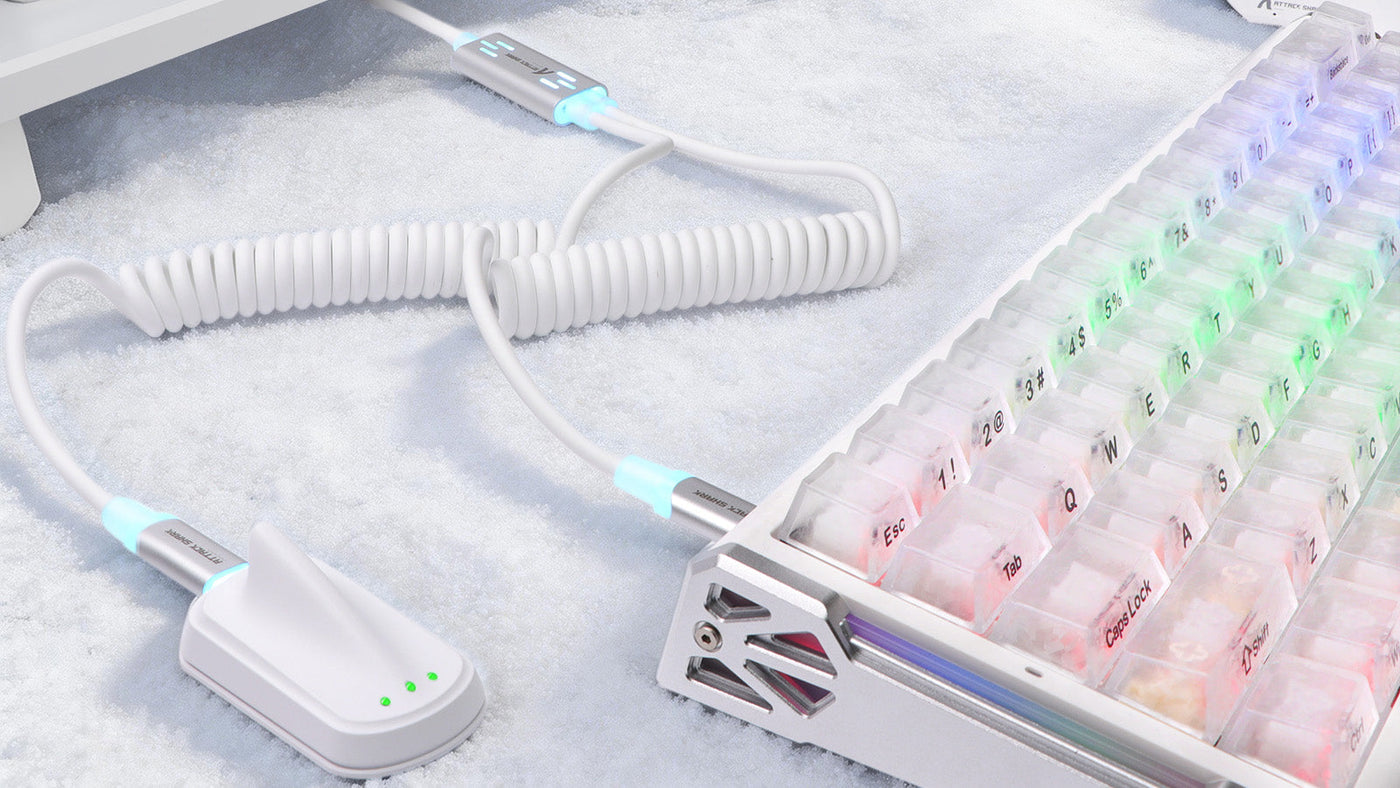
Czysty zestaw do gier to nie tylko światła RGB, monitory i klawiatury. To, jak ułożone są kable pod twoim biurkiem, decyduje, czy całe miejsce wydaje się uporządkowane czy chaotyczne. Przewody zasilające, kable do monitorów, przewody słuchawek i kable do klawiatury mogą szybko zamienić się w bałagan. Ten przewodnik wyjaśnia, jak zaplanować czyste kable w zestawie do gier, zarządzać spodem biurka i używać inteligentnych akcesoriów do klawiatury dla schludniejszego wyglądu.

Dlaczego zarządzanie kablami pod biurkiem jest ważne w grach?
Dobre zarządzanie kablami sprawia, że twój zestaw do gier jest łatwiejszy w użyciu, czyszczeniu i ulepszaniu. Gdy kable wiszą luźno za biurkiem, zbierają kurz, plączą się i utrudniają przesuwanie klawiatury, myszy, monitora lub komputera.
W grach bałagan z kablami może też wpływać na komfort. Luźny kabel myszy może ciągnąć się po biurku. Kabel zasilający monitora może wisieć na widoku. Przewód słuchawek może zaczepiać się o podłokietnik krzesła. Te drobne problemy sprawiają, że zestaw wydaje się mniej dopracowany, nawet jeśli sprzęt jest drogi.
Popraw bezpieczeństwo i przepływ powietrza
Bałagan pod biurkiem może stwarzać ryzyko potknięcia i utrudniać dostęp do listw zasilających. Jeśli zbyt wiele kabli jest skręconych razem, trudniej jest też sprawdzić wtyczki lub bezpiecznie odłączyć urządzenia. Lista kontrolna bezpieczeństwa stanowisk komputerowych OSHA zaleca zabezpieczanie kabli i trzymanie ich z dala od przejść, aby zapobiec potknięciom i zagrożeniom elektrycznym.
Czystszy układ poprawia przepływ powietrza wokół twojego komputera i zasilaczy. Ułatwia też odkurzanie, co ma znaczenie, jeśli twoje pomieszczenie do gier robi się ciepłe.
Ułatw przyszłe ulepszenia
Dobry system zarządzania kablami pod biurkiem do gier nie powinien być stały. Możesz później ulepszyć monitor, zmienić klawiaturę, przesunąć komputer lub dodać głośniki.
Jeśli twoje kable są pogrupowane i oznaczone, możesz wymienić jedno urządzenie bez rozbierania całego zestawu.

Najpierw zaplanuj porządek kabli w swoim czystym zestawie do gier
Przed zakupem tacek, klipsów, koszulek lub skręcanego kabla do klawiatury, zaplanuj, co faktycznie musi przebiegać przez lub pod twoim biurkiem. Wiele zestawów wygląda na nieuporządkowane, ponieważ kable są ukrywane przypadkowo, zamiast być celowo poprowadzone.
Zacznij od odłączenia niepotrzebnych kabli. Stare kable do ładowania, nieużywane kable USB i dodatkowe adaptery często leżą pod biurkami przez miesiące. Usuń wszystko, co nie służy twojemu aktualnemu stanowisku.
Zmapuj swoje strefy kablowe
Podziel biurko na proste strefy. Tylny środek to zwykle najlepsze miejsce na kable monitora. Jeden tylny róg może służyć do kabli zasilających. Górna część biurka powinna mieć tylko kable, które musisz dotykać, takie jak połączenia klawiatury, myszy, kontrolera lub słuchawek.
Czysty plan kabli zwykle oddziela:
- Kable zasilające
- Kable do wyświetlaczy
- Kable USB i danych
- Kable audio
- Kable klawiatury i myszy
- Kable do ładowania
Zapobiega to sytuacji, w której jeden splątany pęk kontroluje wszystko pod biurkiem.
Zdecyduj, co powinno pozostać widoczne
Nie każdy kabel musi zniknąć. Niektóre kable są częścią wyglądu stanowiska. Schludny, skręcony kabel na biurku może wyglądać celowo, zwłaszcza przy klawiaturze mechanicznej.
Celem nie jest brak kabli, lecz kontrola nad nimi, aby nie rozpraszały uwagi od stanowiska.
Ukryj listwy zasilające i grube kable pod biurkiem
Listwy zasilające tworzą największy wizualny bałagan, ponieważ łączą kilka grubych kabli w jednym miejscu. Jeśli listwa stoi na podłodze, każdy kabel naturalnie opada i staje się widoczny.
Montaż listwy zasilającej pod biurkiem to jedno z najskuteczniejszych ulepszeń w zarządzaniu kablami w gamingowych stanowiskach. Pozwala trzymać masywne wtyczki z dala od podłogi i skraca widoczną długość kabla.
Użyj tacy na kable lub półki pod biurkiem
Metalowa taca na kable dobrze sprawdza się przy listwach zasilających, adapterach i nadmiarze kabla. Zamontuj ją blisko tylnej krawędzi biurka, aby kable mogły do niej swobodnie opadać.
Jeśli wynajmujesz lub nie chcesz wiercić, używaj mocnych mocowań klejowych tylko wtedy, gdy powierzchnia biurka je utrzyma. Ciężkie zasilacze mogą z czasem oderwać słabe kleje.
Starannie zwijaj nadmiar długości kabla
Nie owijaj kabli zasilających zbyt ciasno ani nie wyginaj ich ostro. Luźne pętle są bezpieczniejsze i łatwiejsze do regulacji.
Używaj wielokrotnego użytku rzepów zamiast stałych opasek zaciskowych, jeśli to możliwe. Rzepy pozwalają na zmiany bez konieczności cięcia wszystkiego.
Oddziel zasilanie od danych
Staraj się prowadzić kable zasilające z jednej strony, a USB lub kable do wyświetlaczy z drugiej. Ułatwia to rozwiązywanie problemów i utrzymuje porządek.
Pomaga też szybko zidentyfikować, który kabel należy do którego urządzenia.
Ulepsz swoje stanowisko dzięki skręconemu kablowi do klawiatury
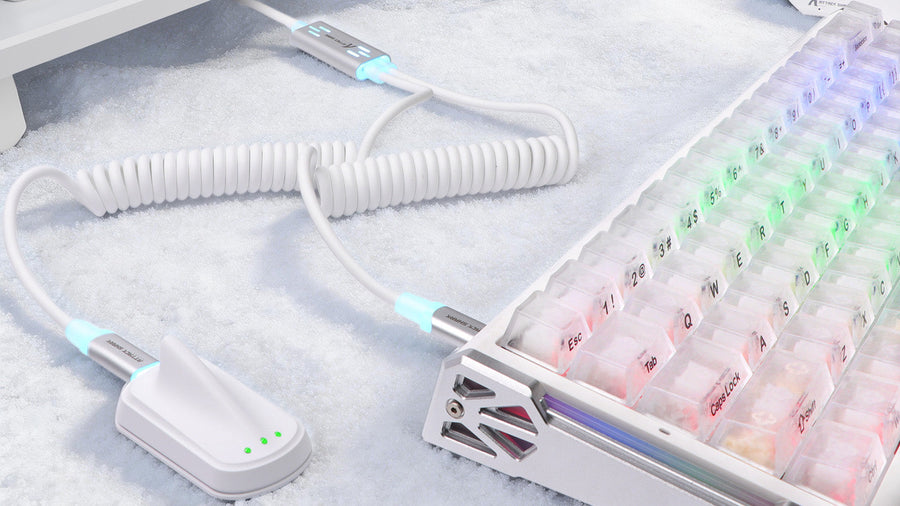
Skręcony kabel do klawiatury to jeden z nielicznych kabli, które mogą poprawić wygląd twojego biurka zamiast być ukrywane. Jest szczególnie popularny w klawiaturach mechanicznych, ponieważ dodaje struktury, koloru i indywidualnego charakteru.
Skręcony kabel zwykle ma sprężynową cewkę blisko klawiatury oraz prosty odcinek łączący z komputerem, koncentratorem lub złączem typu aviator. Cewka zapobiega rozkładaniu się kabla luźno po biurku.
Dlaczego warto używać kabla spiralnego?
Kabel spiralny może sprawić, że obszar klawiatury będzie wyglądał bardziej uporządkowanie. Zamiast długiego kabla USB wyginającego się w losowych kierunkach, spirala tworzy kontrolowany kształt.
Sprawdza się też, gdy klawiatura jest ustawiona na środku przed monitorem. Kabel może wtedy prowadzić schludnie w stronę tylnej części biurka, nie wyglądając na nieporządny.
Sprawdź kompatybilność przed zakupem
Przed wyborem spiralnego kabla do klawiatury sprawdź typ złącza klawiatury. Wiele nowoczesnych klawiatur używa USB-C, podczas gdy starsze modele mogą mieć Micro-USB lub Mini-USB.
Sprawdź też długość kabla. Spiralny odcinek wygląda ładnie, ale cały kabel musi sięgać do komputera lub huba USB bez napięcia.
Unikaj nadmiernego rozciągania spirali
Kabel spiralny nie jest przeznaczony do rozciągania na płasko. Jeśli klawiatura jest daleko od komputera, wybierz dłuższy kabel zamiast rozciągać spiralę.
Nadmierne rozciąganie może spowodować utratę kształtu sprężyny i zmniejszyć estetykę, której oczekiwałeś.
Używaj odpowiednich akcesoriów do klawiatury, by uzyskać schludny wygląd
Odpowiednie akcesoria do klawiatury pomagają utrzymać porządek na całym biurku. Nie muszą być drogie, ale powinny rozwiązywać rzeczywiste problemy z kablami i układem.
Podkładki na biurko
Duże kable do klawiatury mogą szybko zamienić się w bałagan. Ten przewodnik wyjaśnia, jak zaplanować czyste kable w zestawie do gier, zarządzać spodem biurka i używać inteligentnych akcesoriów do klawiatury dla schludniejszego wyglądu.
Dlaczego zarządzanie kablami pod biurkiem jest ważne w grach?
Dobre zarządzanie kablami sprawia, że twój zestaw do gier jest łatwiejszy w użyciu, czyszczeniu i ulepszaniu. Gdy kable wiszą luźno za biurkiem, zbierają kurz, plączą się i utrudniają przesuwanie klawiatury, myszy, monitora lub komputera.
W grach bałagan z kablami może też wpływać na komfort. Luźny kabel myszy może ciągnąć się po biurku. Kabel zasilający monitora może wisieć na widoku. Przewód słuchawek może zaczepiać się o podłokietnik krzesła. Te drobne problemy sprawiają, że zestaw wydaje się mniej dopracowany, nawet jeśli sprzęt jest drogi.
Popraw bezpieczeństwo i przepływ powietrza
Bałagan pod biurkiem może stwarzać ryzyko potknięcia i utrudniać dostęp do listw zasilających. Jeśli zbyt wiele kabli jest skręconych razem, trudniej jest też sprawdzić wtyczki lub bezpiecznie odłączyć urządzenia. Lista kontrolna bezpieczeństwa stanowisk komputerowych OSHA zaleca zabezpieczanie kabli i trzymanie ich z dala od przejść, aby zapobiec potknięciom i zagrożeniom elektrycznym.
Czystszy układ poprawia przepływ powietrza wokół twojego komputera i zasilaczy. Ułatwia też odkurzanie, co ma znaczenie, jeśli twoje pomieszczenie do gier robi się ciepłe.
Ułatw przyszłe ulepszenia
Dobry system zarządzania kablami pod biurkiem do gier nie powinien być stały. Możesz później ulepszyć monitor, zmienić klawiaturę, przesunąć komputer lub dodać głośniki.
Jeśli twoje kable są pogrupowane i oznaczone, możesz wymienić jedno urządzenie bez rozbierania całego zestawu.
Najpierw zaplanuj porządek kabli w swoim czystym zestawie do gier
Przed zakupem tacek, klipsów, koszulek lub skręcanego kabla do klawiatury, zaplanuj, co faktycznie musi przebiegać przez lub pod twoim biurkiem. Wiele zestawów wygląda na nieuporządkowane, ponieważ kable są ukrywane przypadkowo, zamiast być celowo poprowadzone.
Zacznij od odłączenia niepotrzebnych kabli. Stare kable do ładowania, nieużywane kable USB i dodatkowe adaptery często leżą pod biurkami przez miesiące. Usuń wszystko, co nie służy twojemu aktualnemu stanowisku.
Zmapuj swoje strefy kablowe
Podziel biurko na proste strefy. Tylny środek to zwykle najlepsze miejsce na kable monitora. Jeden tylny róg może służyć do kabli zasilających. Górna część biurka powinna mieć tylko kable, które musisz dotykać, takie jak połączenia klawiatury, myszy, kontrolera lub słuchawek.
Czysty plan kabli zwykle oddziela:
- Kable zasilające
- Kable do wyświetlaczy
- Kable USB i danych
- Kable audio
- Kable klawiatury i myszy
- Kable do ładowania
Zapobiega to sytuacji, w której jeden splątany pęk kontroluje wszystko pod biurkiem.
Zdecyduj, co powinno pozostać widoczne
Nie każdy kabel musi zniknąć. Niektóre kable są częścią wyglądu stanowiska. Schludny, skręcony kabel na biurku może wyglądać celowo, zwłaszcza przy klawiaturze mechanicznej.
Celem nie jest brak kabli, lecz kontrola nad nimi, aby nie rozpraszały uwagi od stanowiska.
Ukryj listwy zasilające i grube kable pod biurkiem
Listwy zasilające tworzą największy wizualny bałagan, ponieważ łączą kilka grubych kabli w jednym miejscu. Jeśli listwa stoi na podłodze, każdy kabel naturalnie opada i staje się widoczny.
Montaż listwy zasilającej pod biurkiem to jedno z najskuteczniejszych ulepszeń w zarządzaniu kablami w gamingowych stanowiskach. Pozwala trzymać masywne wtyczki z dala od podłogi i skraca widoczną długość kabla.
Użyj tacy na kable lub półki pod biurkiem
Metalowa taca na kable dobrze sprawdza się przy listwach zasilających, adapterach i nadmiarze kabla. Zamontuj ją blisko tylnej krawędzi biurka, aby kable mogły do niej swobodnie opadać.
Jeśli wynajmujesz lub nie chcesz wiercić, używaj mocnych mocowań klejowych tylko wtedy, gdy powierzchnia biurka je utrzyma. Ciężkie zasilacze mogą z czasem oderwać słabe kleje.
Starannie zwijaj nadmiar długości kabla
Nie owijaj kabli zasilających zbyt ciasno ani nie wyginaj ich ostro. Luźne pętle są bezpieczniejsze i łatwiejsze do regulacji.
Używaj wielokrotnego użytku rzepów zamiast stałych opasek zaciskowych, jeśli to możliwe. Rzepy pozwalają na zmiany bez konieczności cięcia wszystkiego.
Oddziel zasilanie od danych
Staraj się prowadzić kable zasilające z jednej strony, a USB lub kable do wyświetlaczy z drugiej. Ułatwia to rozwiązywanie problemów i utrzymuje porządek.
Pomaga też szybko zidentyfikować, który kabel należy do którego urządzenia.
Ulepsz swoje stanowisko dzięki skręconemu kablowi do klawiatury
Skręcony kabel do klawiatury to jeden z nielicznych kabli, które mogą poprawić wygląd twojego biurka zamiast być ukrywane. Jest szczególnie popularny w klawiaturach mechanicznych, ponieważ dodaje struktury, koloru i indywidualnego charakteru.
Skręcony kabel zwykle ma sprężynową cewkę blisko klawiatury oraz prosty odcinek łączący z komputerem, koncentratorem lub złączem typu aviator. Cewka zapobiega rozkładaniu się kabla luźno po biurku.
Dlaczego warto używać kabla spiralnego?
Kabel spiralny może sprawić, że obszar klawiatury będzie wyglądał bardziej uporządkowanie. Zamiast długiego kabla USB wyginającego się w losowych kierunkach, spirala tworzy kontrolowany kształt.
Sprawdza się też, gdy klawiatura jest ustawiona na środku przed monitorem. Kabel może wtedy prowadzić schludnie w stronę tylnej części biurka, nie wyglądając na nieporządny.
Sprawdź kompatybilność przed zakupem
Przed wyborem spiralnego kabla do klawiatury sprawdź typ złącza klawiatury. Wiele nowoczesnych klawiatur używa USB-C, podczas gdy starsze modele mogą mieć Micro-USB lub Mini-USB.
Sprawdź też długość kabla. Spiralny odcinek wygląda ładnie, ale cały kabel musi sięgać do komputera lub huba USB bez napięcia.
Unikaj nadmiernego rozciągania spirali
Kabel spiralny nie jest przeznaczony do rozciągania na płasko. Jeśli klawiatura jest daleko od komputera, wybierz dłuższy kabel zamiast rozciągać spiralę.
Nadmierne rozciąganie może spowodować utratę kształtu sprężyny i zmniejszyć estetykę, której oczekiwałeś.
Używaj odpowiednich akcesoriów do klawiatury, by uzyskać schludny wygląd
Odpowiednie akcesoria do klawiatury pomagają utrzymać porządek na całym biurku. Nie muszą być drogie, ale powinny rozwiązywać rzeczywiste problemy z kablami i układem.
Podkładki na biurko
Duża podkładka na biurko pomaga wyznaczyć obszar klawiatury i myszy. Ukrywa też drobne ruchy kabli i sprawia, że powierzchnia wygląda bardziej spójnie.
Do gier wybierz podkładkę na tyle dużą, by pomieścić ruch myszy. Zbyt mała podkładka może sprawić, że ustawienie będzie ciasne.
Klipsy na kable
Klipsy na kable są przydatne do prowadzenia kabli klawiatury, myszy, słuchawek i kontrolerów wzdłuż tylnej krawędzi biurka. Zapobiegają spadaniu kabli za biurko po ich odłączeniu.
Używaj klipsów tylko tam, gdzie potrzebujesz dostępu. Zbyt wiele klipsów może utrudnić zmianę ustawień.
Koncentratory USB
HUB USB może skrócić długie kable, jeśli komputer stoi daleko od klawiatury. Umieść hub pod biurkiem lub za monitorem, a następnie podłącz do niego krótkie kable urządzeń.
To przydatne dla klawiatur, mikrofonów, kamer internetowych, kontrolerów i kabli do ładowania.
Uchwyty na kable myszy
Dla przewodowych myszy do gier, uchwyt na kabel myszy może utrzymać kabel uniesiony i zmniejszyć opór. To proste rozwiązanie, ale może sprawić, że ruch myszy przewodowej będzie bardziej płynny.
To jedno z najbardziej praktycznych akcesoriów do klawiatury dla graczy, którzy nadal wolą przewodowe peryferia.
Przymocuj kable do ramion monitora i nóg biurka
Kable od monitora często tworzą najbardziej widoczny bałagan, ponieważ zwisają z ekranu i opadają za biurko. Jeśli używasz ramienia monitora, możesz poprowadzić kable wzdłuż ramienia, aby poruszały się naturalnie razem z ekranem.
Większość ramion monitorów ma klipsy lub kanały na kable. Użyj ich, aby poprowadzić kable zasilające, DisplayPort, HDMI i USB w stronę tyłu biurka.
Zostaw wystarczająco luzu
Nie naciągaj kabli monitora. Jeśli przesuniesz lub przechylisz ekran, napięte kable mogą uszkodzić porty lub się rozłączyć.
Zostaw małą pętlę przy przegubie monitora, aby kabel mógł się bezpiecznie poruszać.
Prowadź kable wzdłuż nóg biurka
Jeśli komputer stoi na podłodze, poprowadź kable wzdłuż najbliższej nogi biurka, zamiast pozwalać im zwisać na środku. Samoprzylepne klipsy lub opaski rzepowe mogą utrzymać kable blisko nogi.
To sprawia, że stanowisko wygląda czyściej z przodu i z boku.
Ukryj ostatni spadek
Nawet przy dobrym prowadzeniu, jedna wiązka kabli zwykle musi przejść od biurka do gniazdka ściennego lub komputera. Umieść ten ostatni spadek za nogą biurka, obudową PC lub korytkiem kablowym.
Im mniej widoczny jest ten spadek, tym czystsze wydaje się całe stanowisko.
Zbuduj prosty, krok po kroku system zarządzania kablami
Czyste stanowisko łatwiej zbudować, gdy postępujesz według kolejności. Losowe wiązanie kabli często tworzy pęk, który wygląda schludnie przez jeden dzień, ale potem staje się frustrujący.
Krok 1: Usuń wszystko, czego nie używasz
Odłącz dodatkowe ładowarki, stare kable USB, nieużywane przewody HDMI i akcesoria, które nie są już częścią zestawu.
Mniej kabli łatwiej jest uporządkować.
Krok 2: Zamontuj listwę zasilającą
Umieść listwę zasilającą pod biurkiem lub w korytku kablowym. Podłącz najpierw tylko niezbędne urządzenia, takie jak komputer, monitory, głośniki i ładowarka.
Krok 3: Najpierw poprowadź duże kable
Najpierw zajmij się kablami zasilania, monitora i komputera. Te grube kable tworzą główną strukturę.
Krok 4: Dodaj kable na poziomie biurka
Na końcu poprowadź kable od klawiatury, myszy, mikrofonu, słuchawek i kontrolera. To tutaj zwinięty kabel lub koncentrator USB mogą sprawić, że blat biurka będzie wyglądał czyściej.
Krok 5: Testuj przed zaciśnięciem
Przesuń krzesło, wyreguluj ramiona monitora, przesuń klawiaturę i sprawdź napięcie kabli. Zaciśnij opaski dopiero po upewnieniu się, że wszystko działa wygodnie.
Typowe błędy w zarządzaniu kablami, których należy unikać
Porządne stanowisko do gier powinno być jednocześnie łatwe w użyciu. Nadmierne czyszczenie może powodować nowe problemy, jeśli kable staną się zbyt napięte lub trudne do dostępu.
Częstym błędem jest tak całkowite ukrywanie kabli, że odłączenie jednego urządzenia staje się trudne. Zostaw wystarczający dostęp do urządzeń, które często zmieniasz, takich jak klawiatury, kontrolery, mikrofony i ładowarki.
Innym błędem jest używanie opasek zaciskowych wszędzie. Opaski wyglądają schludnie, ale są niewygodne przy modernizacji sprzętu. Lepsze są opaski wielokrotnego użytku w konfiguracjach, które się zmieniają.
Unikaj też umieszczania zasilaczy tam, gdzie nie może uciekać ciepło. Duże adaptery powinny mieć dostęp do powietrza i nie powinny być zakopane pod tkaniną, dywanami czy miękkimi podkładkami.
Dobre zarządzanie kablami to czystość, bezpieczeństwo i elastyczność.
Podsumowanie: Porządek na biurku zaczyna się od świadomego prowadzenia kabli
Czysta konfiguracja do gier zaczyna się pod biurkiem. Ukryj listwę zasilającą, najpierw poprowadź kable monitora i komputera, a potem uporządkuj widoczne kable na biurku za pomocą klipsów, koncentratorów i schludnego kabla klawiatury. Skręcony kabel klawiatury może sprawić, że blat będzie wyglądał celowo, a sprytne prowadzenie kabli pod biurkiem ukryje resztę. Efektem jest konfiguracja, która wygląda lepiej i działa lepiej.
Najczęściej zadawane pytania
Jaki jest najlepszy sposób na rozpoczęcie zarządzania kablami pod biurkiem do gier?
Zacznij od usunięcia nieużywanych kabli, następnie zamontuj listwę zasilającą pod biurkiem lub w korytku kablowym. Najpierw poprowadź grube kable zasilające i do monitora, potem uporządkuj mniejsze kable USB, klawiatury, myszy i słuchawek. To tworzy czystszą strukturę i ułatwia przyszłe ulepszenia.
Czy skręcone kable klawiatury służą tylko do wyglądu?
Nie. Skręcony kabel klawiatury poprawia wygląd, ale także pomaga lepiej kontrolować kabel na biurku. Zapobiega rozkładaniu się długich kabli USB po powierzchni. Jednak nie powinien być mocno naciągnięty ani używany, jeśli nie sięga wygodnie do twojej konfiguracji.
Jakie akcesoria pomagają w utrzymaniu porządku w kablach do gier?
Przydatne akcesoria do klawiatury i narzędzia do kabli to maty na biurko, klipsy kablowe, opaski rzepowe, koncentratory USB, uchwyty na myszy, korytka kablowe i kanały kablowe na ramionach monitora. Najlepsze akcesoria to te, które zmniejszają bałagan, nie utrudniając jednocześnie przenoszenia lub odłączania urządzeń.
Jak ukryć kable, jeśli mój komputer stoi na podłodze?
Poprowadź kable wzdłuż najbliższej nogi biurka i zabezpiecz je opaskami rzepowymi lub klipsami samoprzylepnymi. Końcowy odcinek kabla pozostaw za nogą biurka, obudową komputera lub w korytku kablowym. Zostaw wystarczająco luzu, aby porty biurka, monitora i komputera nie były napięte.
Jak często powinienem reorganizować kable w moim zestawie do gier?
Sprawdź układ kabli za każdym razem, gdy dodajesz monitor, klawiaturę, mikrofon, kontroler, oświetlenie lub stację ładującą. W większości konfiguracji wystarczy szybkie sprzątanie co kilka miesięcy. Odkurz pod biurkiem, usuń nieużywane kable i wymień luźne opaski, zanim bałagan znów się pojawi.