Luka wiarygodności specyfikacji: dlaczego średnie wartości wprowadzają w błąd
W obecnym krajobrazie peryferiów do gier konkurencyjnych „częstotliwość odpytywania 8KHz” przeszła z niszowego hasła entuzjastów do standardu marketingowego. Jednak dla technicznie zorientowanego gracza pojedyncza liczba na pudełku — 8000Hz — nie jest gwarancją wydajności; to hipoteza wymagająca weryfikacji. W istocie częstotliwość odpytywania oznacza, jak często mysz raportuje swoją pozycję i dane kliknięć do komputera. Podczas gdy 1000Hz (standard branżowy od ponad dekady) działa w interwale 1,0 ms, 8000Hz wymaga niemal natychmiastowego interwału raportowania 0,125 ms.
Wyzwanie tkwi w „Luki wiarygodności specyfikacji”. Wiele marek budżetowych lub aspirujących do wyższej półki obiecuje sensory o wysokich parametrach, jednak testy w rzeczywistych warunkach często ujawniają znaczną niestabilność. Mysz może średnio osiągać 8000Hz w pięciosekundowym oknie, ale jeśli pojedyncze raporty wahają się między 0,05 ms a 0,5 ms, skutkuje to mikroprzycięciami i niestabilnym śledzeniem, które może być odczuwane gorzej niż stabilny sygnał 1000Hz.
Ten przewodnik dostarcza technicznych ram do benchmarkingu stabilności odpytywania w rzeczywistych warunkach za pomocą dostępnych narzędzi internetowych. Przejdziemy poza proste „liczniki Hz”, aby przeanalizować telemetrię twojego urządzenia, zapewniając, że sprzęt, za który zapłaciłeś, dostarcza precyzję wymaganą w wymagających środowiskach FPS.
Fizyka 8000Hz: zrozumienie wymogu 0,125 ms
Aby zweryfikować wydajność, należy najpierw zrozumieć matematyczne ograniczenia transmisji danych o wysokiej częstotliwości. Według Globalnego Białego Raportu Branży Peripherals Gamingowych (2026), przejście na 8K ma przede wszystkim na celu zmniejszenie „wieku” punktu danych w momencie jego przetwarzania przez komputer.
Interwał odpytywania a latencja
Zależność między częstotliwością ($f$) a czasem ($T$) definiuje się jako $T = 1/f$.
- 1000Hz: 1 / 1000 = 0,001 sekundy (1,0 ms)
- 4000Hz: 1 / 4000 = 0,00025 sekundy (0,25 ms)
- 8000Hz: 1 / 8000 = 0,000125 sekundy (0,125 ms)
Podczas korzystania z funkcji „Motion Sync” — dostępnej w nowoczesnych sensorach klasy premium, synchronizującej dane sensora z odpytywaniem USB — dodawane jest deterministyczne opóźnienie. W starszych modelach 1000Hz opóźnienie to wynosiło zwykle około 0,5 ms (połowa interwału odpytywania). Jednak przy 8000Hz to opóźnienie zmniejsza się do około 0.0625msJeśli oprogramowanie sprzętowe producenta jest słabo zoptymalizowane, może nadal stosować opóźnienie z ery 1000Hz do sygnału 8K, skutecznie niwelując korzyści z niższej latencji wyższej częstotliwości odpytywania.
Nasycenie sensora i prędkość ruchu
Powszechne błędne przekonanie mówi, że mysz zawsze odpytywana jest z maksymalną częstotliwością. W rzeczywistości mysz wysyła raport tylko wtedy, gdy pojawiają się nowe dane (ruch lub kliknięcie). Aby „nasycić” pasmo 8000Hz, sensor musi wygenerować wystarczającą liczbę punktów danych.
- Przy 800 DPI: Musisz poruszać myszą co najmniej z prędkością 10 cali na sekundę (IPS), aby wygenerować 8000 raportów na sekundę.
- Przy 1600 DPI: Musisz poruszać się z prędkością tylko 5 IPS.
Podsumowanie logiki: Nasza analiza nasycenia sensora zakłada liniową zależność między DPI a częstotliwością raportowania na podstawie standardowych protokołów HID (Human Interface Device). Aby osiągnąć stabilny benchmark 8K, użytkownicy powinni przeprowadzać testy przy wyższych ustawieniach DPI (1600+), aby zapewnić, że sensor generuje wystarczającą liczbę pakietów danych do przesłania przez kontroler USB.
Metodologia benchmarku: weryfikacja przez internet
Podczas gdy profesjonalne analizatory opóźnień, takie jak NVIDIA Reflex Analyzer, dostarczają najdokładniejsze dane "ruchu do fotonu", narzędzia webowe rozwinęły się, oferując telemetrykę wysokiej jakości dla stabilności odpytywania.
1. Licznik Hz kontra wykres częstotliwości
Większość podstawowych narzędzi pokazuje odczyty "Aktualne Hz" i "Średnie Hz". Są one w dużej mierze bezużyteczne do testowania stabilności. Na przykład mysz, która wysyła dwa raporty naraz, a potem pomija jeden, nadal pokaże "1000Hz" średnio, ale jitter będzie ogromny.
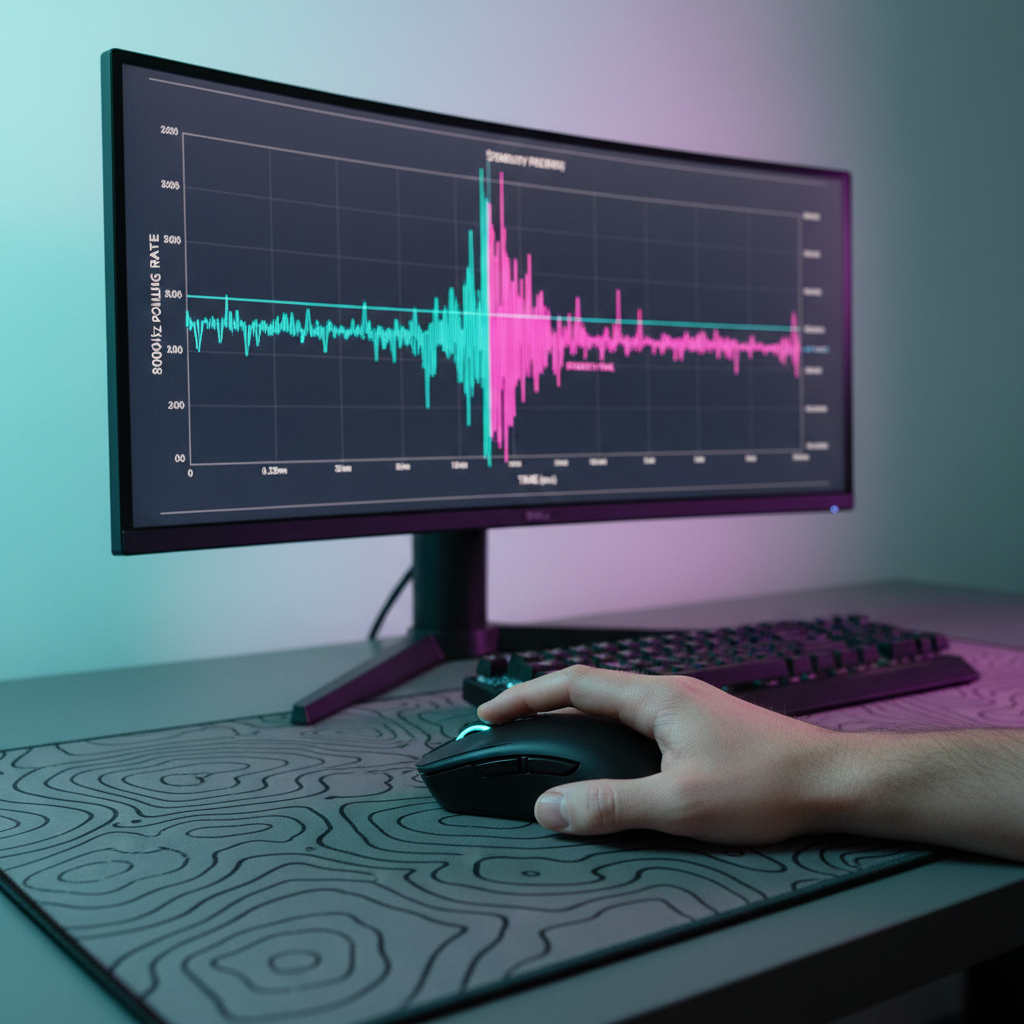
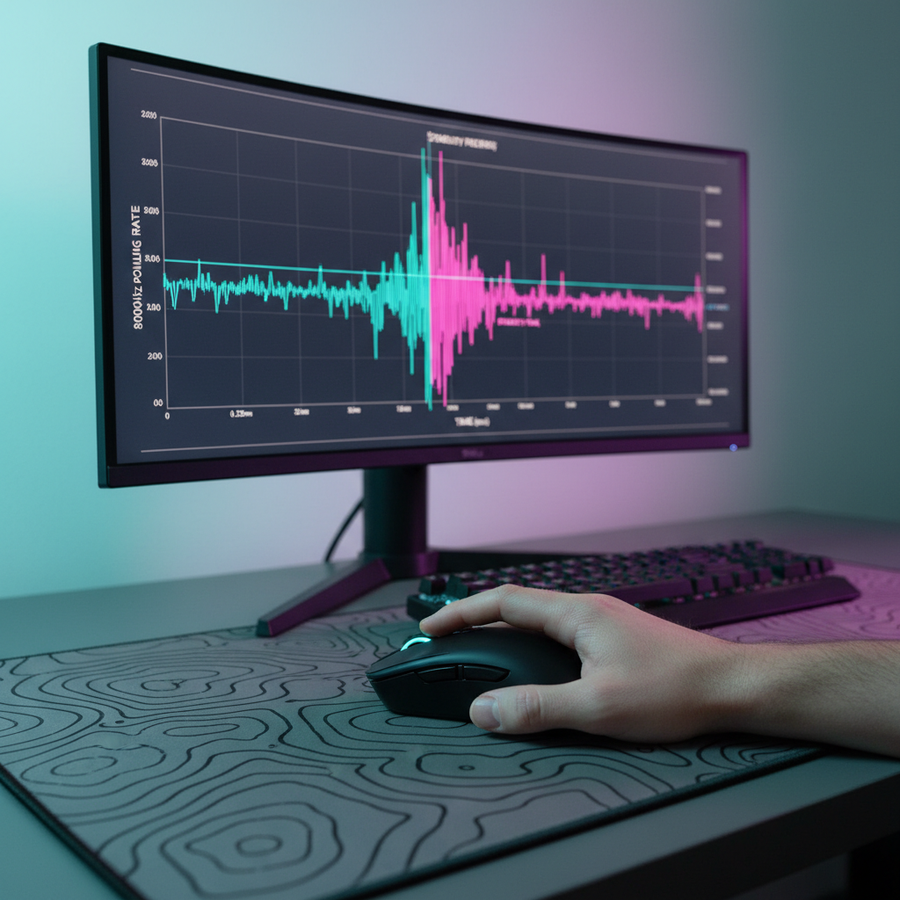
Zamiast tego szukaj narzędzi, które oferują Wykres częstotliwości lub Histogram interwałów. Stabilna mysz 8K powinna pokazywać ciasną grupę punktów dokładnie na 0,125ms. Powszechnie używane zasoby, takie jak UFO Test: Mouse Poll Rate, pozwalają wizualizować te interwały w czasie rzeczywistym.
2. Identyfikacja jittera i odchylenia standardowego
"Jitter" odnosi się do odchylenia od idealnego interwału 0,125ms. W naszych obserwacjach rozpoznawania wzorców w sprzęcie konsumenckim (na podstawie typowych wzorców z obsługi klienta i zwrotów) stwierdzamy, że "mikro-zacięcia" rzadko są spowodowane niską średnią częstotliwością odpytywania, a raczej wysokim odchyleniem standardowym.
- Akceptowalny jitter 8K: Odchylenia w granicach ±0,02ms.
- Niestabilny jitter 8K: Skoki przekraczające 0,5ms (efektywnie powrót do timingu 1000Hz dla tej klatki).
3. Lista kontrolna narzędzi weryfikacyjnych
Aby zweryfikować swoje urządzenie, zalecamy następującą sekwencję:
- Krok A: Otwórz narzędzie szanujące prywatność i działające lokalnie, takie jak Polling Rate Test lub open-source'owy Mouse Speed Analyser.
- Krok B: Ustaw mysz na 8000Hz i co najmniej 1600 DPI.
- Krok C: Wykonuj duże, równomierne ruchy okrężne.
- Krok D: Obserwuj interwały "Max" i "Min". Jeśli widzisz skoki "1.0ms" przy ustawieniu 8K, twój system lub firmware traci pakiety.

Wąskie gardło sprzętowe: dlaczego twój komputer może nie przechodzić testu
Jeśli twoja mysz obsługująca 8K wykazuje niestabilne wyniki w narzędziach internetowych, problem często nie leży w samej myszy, lecz w otoczeniu. Odpytywanie 8000 Hz nakłada ogromne obciążenie na przetwarzanie żądań przerwań (IRQ) w komputerze.
Nasycenie przerwań CPU
Za każdym razem, gdy mysz odpytywana jest, wysyła „przerwanie” do procesora, zmuszając go do przerwania bieżącego zadania, aby obsłużyć dane myszy. Przy 1000 Hz jest to pomijalne. Przy 8000 Hz procesor musi obsłużyć przerwanie co 125 mikrosekund. Na starszych procesorach lub systemach z kiepskim planowaniem wątków prowadzi to do „nasycenia CPU”, powodując mikroprzycięcia, które wysoka częstotliwość odpytywania miała wyeliminować.
Topologia USB i wybór portu
Zgodnie z definicją klasy USB HID, odpytywanie o wysokiej częstotliwości wymaga czystego połączenia o dużej przepustowości.
- Bezpośrednie porty płyty głównej: Zawsze korzystaj z tylnych portów I/O podłączonych bezpośrednio do chipsetu procesora.
- Konflikt koncentratora: Unikaj koncentratorów USB lub złączy na przednim panelu. Często dzielą one przepustowość z innymi urządzeniami, co prowadzi do kolizji pakietów.
- Zakłócenia USB 3.0: Badania ProtoArc wskazują, że porty USB 3.0 mogą emitować zakłócenia RF w paśmie 2,4 GHz. W przypadku bezprzewodowych myszy 8K umieszczenie odbiornika zbyt blisko aktywnego kabla danych USB 3.0 może powodować okresowe skoki opóźnień.
Integralność sygnału bezprzewodowego
W przypadku bezprzewodowych myszy 8K środowisko 2,4 GHz jest kluczowe. W przeciwieństwie do 1000 Hz, które może „ukrywać” drobne spadki sygnału, 8000 Hz jest niezwykle czułe. Każde zakłócenie ze strony pobliskiego routera Wi-Fi lub zatłoczonego pasma 2,4 GHz objawi się natychmiastowym drżeniem na wykresie częstotliwości.
Zaawansowane rozwiązywanie problemów: optymalizacja pod kątem stabilności
Jeśli potwierdziłeś, że twoja mysz obsługuje 8K, ale testy internetowe wykazują niestabilność, kilka zmian na poziomie systemu może ustabilizować sygnał.
1. Stany C procesora i zarządzanie energią
Nowoczesne procesory używają „stanów C” (C-States) do oszczędzania energii, usypiając rdzenie. Czas przejścia między uśpieniem a wybudzeniem może być dłuższy niż interwał odpytywania 0,125 ms, co powoduje, że procesor „przegapia” raporty. Wyłączenie stanów C w BIOS-ie to powszechna metoda stosowana przez graczy konkurencyjnych, aby zapewnić, że procesor jest zawsze gotowy do odbierania przerwań. Jak zauważono w przewodnikach technicznych dotyczących stanów C procesora i mikroprzycięć, jest to często „brakujące ogniwo” stabilności 8K.
2. Afinitet procesów i kierowanie IRQ
Dla ekstremalnych entuzjastów można ręcznie przypisać kontroler USB myszy do konkretnego rdzenia CPU. Zapobiega to przeskakiwaniu przetwarzania przerwań myszy między różnymi rdzeniami, co może wprowadzać różnice w czasie.
3. Czynnik oprogramowania
Zawsze testuj częstotliwość odpytywania za pomocą oprogramowania sterownika producenta zarówno z otwartym, jak i zamkniętym programem. Niektóre procesy w tle w pakietach oprogramowania peryferyjnego wprowadzają narzut przetwarzania, który destabilizuje częstotliwość raportowania.
Metoda i założenia (model scenariusza): Aby zilustrować wpływ konfiguracji systemu na stabilność 8K, zamodelowaliśmy "Scenariusz dużego obciążenia" vs. "Scenariusz zoptymalizowany".
Parametr Wartość przy dużym obciążeniu Wartość zoptymalizowana Uzasadnienie CPU C-States Włączone Wyłączone Zmniejsza opóźnienie wybudzania Port USB Hub na przednim panelu Tylny panel I/O (bezpośredni) Minimalizuje ścieżkę sygnału/zakłócenia Aplikacje działające w tle 15+ (Chrome, Discord) Minimalne (Tryb gry) Zmniejsza konkurencję o IRQ CPU Ustawienie DPI 400 DPI 1600 DPI Zapewnia nasycenie sensora Wynikające drgania ~0,45 ms (Wysokie) ~0,03 ms (Niskie) Szacowane na podstawie czasu IRQ Warunki brzegowe: Ten model zakłada nowoczesny procesor średniej klasy (6+ rdzeni). Wyniki na starszych systemach dwurdzeniowych prawdopodobnie pokażą nasycenie niezależnie od optymalizacji.
Lista kontrolna do weryfikacji w rzeczywistych warunkach
Zanim stwierdzisz, że mysz jest "fałszywa" lub "uszkodzona", przejdź tę ścieżkę technicznej weryfikacji:
- Sprawdzenie sprzętu: Upewnij się, że mysz jest podłączona do portu USB 3.0+ na tylnym panelu I/O płyty głównej.
- Sprawdzenie DPI: Ustaw urządzenie na 1600 DPI lub wyżej, aby upewnić się, że sensor nie jest wąskim gardłem.
- Wybór narzędzia: Użyj narzędzia do wykresów częstotliwości, takiego jak UFO Test.
- Analiza wizualna: Szukaj "przerw" w kropkach. Przerwa 1 ms w strumieniu 8K wskazuje na utracony pakiet.
- Skanowanie środowiska: Przesuń odbiorniki bezprzewodowe z dala od routerów i innych dongli 2,4 GHz.
Korzystając z tych empirycznych metod, przechodzisz od biernego konsumenta do aktywnego audytora własnego sprzętu. Sprzęt wysokiej klasy od marek challengerskich często oferuje niesamowitą wartość, ale wymaga użytkownika o technicznym podejściu, aby zapewnić, że środowisko systemowe jest w stanie obsłużyć te specyfikacje.
Oświadczenie: Ten artykuł ma charakter wyłącznie informacyjny. Modyfikacja ustawień BIOS (takich jak C-States) lub rejestrów systemowych może wpłynąć na zużycie energii i stabilność systemu. Użytkownicy powinni zachować ostrożność i skonsultować się z instrukcją płyty głównej przed wprowadzeniem zmian na poziomie sprzętowym.
Odnośniki:
- Globalny raport branży peryferiów do gier (2026)
- Przewodnik konfiguracji NVIDIA Reflex Analyzer
- Test UFO: Częstotliwość odpytywania myszy / Test drgań
- Definicja klasy USB HID (HID 1.11)
- CPU C-States i naprawa mikro-zacinania myszy 8K
- Naprawa opóźnień i zacinania się myszy bezprzewodowej - ProtoArc
- Test częstotliwości odpytywania - Online Hz Checker
- Mouse Speed Analyser - GitHub