Bezprzewodowa mysz gamingowa do laptopa i komputera stacjonarnego może dobrze sprawdzać się z oboma urządzeniami, jeśli każde z nich ma odpowiednie połączenie. Pozostaw odbiornik 2,4 GHz podłączony do komputera gamingowego, sparuj mysz z laptopem przez Bluetooth, a przewodowe USB zachowaj jako opcję awaryjną, jeśli mysz obsługuje tryb przewodowy. Najważniejsze jest to, czy opcje połączeń i przełączanie trybów myszy pasują do sposobu korzystania z biurka.

Czy jedna bezprzewodowa mysz gamingowa do laptopa i komputera stacjonarnego może dobrze działać?
Tak. Przypisz odbiornik 2,4 GHz do komputera gamingowego, Bluetooth do laptopa, jeśli oba urządzenia go obsługują, a przewodowe USB wykorzystuj awaryjnie, gdy mysz obsługuje działanie przewodowe.
Przed wybraniem Bluetooth potwierdź, że laptop go obsługuje. Firma Microsoft wyjaśnia, że urządzenie z systemem Windows potrzebuje Bluetooth do parowania, natomiast adapter USB Bluetooth może dodać tę funkcję do komputera z systemem Windows, który nie ma wbudowanego modułu Bluetooth. Przed ustawieniem Bluetooth jako połączenia z laptopem zapoznaj się z informacjami w sekcji Pomoc techniczna Bluetooth w systemie Windows.

| Przypisane połączenie | Przygotowanie | Czynność przełączania | Najlepsze zastosowanie |
|---|---|---|---|
| Odbiornik 2,4 GHz w komputerze stacjonarnym | Podłącz odbiornik do odpowiedniego portu USB komputera stacjonarnego | Wybierz w myszy tryb 2,4 GHz | Częste granie na komputerze stacjonarnym z odbiornikiem pozostawionym na miejscu |
| Bluetooth w laptopie | Sparuj mysz z laptopem obsługującym Bluetooth lub zgodnym adapterem | Wybierz Bluetooth; ponowne parowanie wykonuj tylko wtedy, gdy wymaga tego produkt | Praca, nauka lub codzienne korzystanie z laptopa bez przenoszenia odbiornika |
| Przewodowe USB jako opcja awaryjna | Potwierdź, że mysz obsługuje działanie przewodowe, i trzymaj kabel w zasięgu ręki | Podłącz kabel i wybierz wskazany tryb przewodowy | Ładowanie, rozwiązywanie problemów lub korzystanie z kabla, jeśli produkt to obsługuje |
Taka konfiguracja ogranicza konieczność przenoszenia odbiornika, ale nie oznacza, że mysz pozostaje aktywnie połączona z oboma komputerami ani że automatycznie zapamiętuje oba parowania. Schowek na odbiornik pomaga zapobiec jego zgubieniu podczas przenoszenia myszy; nie oznacza aktywnego przełączania między dwoma komputerami. Wybierając konfigurację, weź pod uwagę sterowanie trybami myszy, sposób parowania, wymagania dotyczące złączy oraz działanie przewodowe.
Specyfikacja obejmująca trzy tryby może obsługiwać taki plan, a opcje łączności w trzech trybach stanowią odpowiednią ścieżkę zakupową. Dopasuj wymienione tryby i wymagania dotyczące złączy do dostępnego portu USB w komputerze stacjonarnym, obsługi Bluetooth przez laptop oraz ewentualnego adaptera potrzebnego przy biurku.
Jak skonfigurować i przetestować korzystanie z jednej myszy na dwóch komputerach?
Skonfiguruj każde połączenie osobno, a następnie przetestuj pełne przełączanie między komputerem stacjonarnym a laptopem przy biurku, przy którym będziesz używać myszy. Pomyślne pierwsze połączenie nie pokazuje, czy taki sposób korzystania będzie praktyczny podczas zwykłego dnia pracy lub sesji gamingowej.
- Zacznij od instrukcji dotyczących połączeń. Znajdź informacje o 2,4 GHz, Bluetooth, działaniu przewodowym, sterowaniu trybami, obsługiwanych systemach gospodarza oraz umiejscowieniu odbiornika. Jeśli instrukcja nie wyjaśnia przełączania ani działania przewodowego, nie opieraj na tej funkcji swojej konfiguracji.
- Podłącz odbiornik do komputera stacjonarnego. Podłącz odbiornik 2,4 GHz do wybranego portu USB komputera gamingowego. Umieść go tak, jak podczas grania, a następnie sprawdź, czy mysz reaguje.
- Sparuj laptop przez Bluetooth. Przełącz mysz w wskazany tryb wykrywania lub tryb Bluetooth. W systemie Windows otwórz ustawienia Bluetooth, włącz możliwość wykrycia myszy i wybierz ją, gdy pojawi się na liście. Wykonaj dodatkowe czynności opisane w instrukcji myszy.
- Znajdź element sterujący trybem. Zidentyfikuj fizyczny przełącznik, przycisk lub czynność wykonywaną w oprogramowaniu, która wybiera połączenie z komputerem stacjonarnym i laptopem. W recenzji myszy z dwoma trybami bezprzewodowymi opublikowanej przez PC Gamer stwierdzono, że jej przełącznik 2,4 GHz/Bluetooth trudno było precyzyjnie obsługiwać. Ten wynik dotyczący konkretnego modelu jest powodem, aby przetestować przełącznik przy biurku przed poleganiem na częstym przełączaniu.
- Testuj działanie przewodowe tylko wtedy, gdy jest wymienione w specyfikacji. Podłącz kabel do komputera, który będzie używać połączenia awaryjnego. Sprawdź reakcję myszy i upewnij się, że kabel sięga bez naprężania go przez obszar roboczy. Sam port ładowania nie oznacza, że każda mysz będzie działać przewodowo w ten sam sposób.
- Kilkakrotnie przełączaj połączenie w obu kierunkach. Przechodź z komputera stacjonarnego na laptop i z powrotem, nie zmieniając zaplanowanego układu biurka. Zwróć uwagę, czy musisz nacisnąć przełącznik, przenieść odbiornik, ponownie przeprowadzić parowanie Bluetooth, podłączyć kabel lub zaczekać, aż właściwy komputer rozpozna mysz.
- Przygotuj procedurę do powtarzania. Przechowuj odbiornik przy komputerze stacjonarnym i trzymaj kabel w zasięgu ręki, jeśli te połączenia są częścią planu. Powtórz przełączanie po ponownym podłączeniu lub naładowaniu myszy, aby sprawdzić je w warunkach typowego użytkowania. Jeśli wymaga to więcej wysiłku, niż jesteś gotów zaakceptować, wybierz prostsze połączenie albo używaj drugiej myszy.
Ten test ocenia proces przełączania w kontekście, który ma największe znaczenie: rzeczywistego sposobu korzystania z biurka. Test reakcji myszy może pomóc sprawdzić działanie przycisków po konfiguracji, ale nie określa obsługi Bluetooth ani wygody sterowania trybami.
Czy mysz z trzema trybami jest odpowiednia do takiej konfiguracji z dwoma komputerami?
Mysz z trzema trybami warto rozważyć, gdy często się przełączasz, możesz pozostawić odbiornik przy komputerze stacjonarnym, możesz sparować laptop przez obsługiwane połączenie Bluetooth i potrafisz korzystać ze sterowania trybami bez zakłócania swojej rutyny. Jeśli któryś z tych warunków nie jest spełniony, prostsza konfiguracja bezprzewodowa lub przewodowa może powodować mniej problemów.
Niezależne testy myszy z trzema trybami pokazują, dlaczego szczegóły wykonania mają znaczenie: jeden z modeli łączył połączenia przewodowe, radiowe i Bluetooth oraz używał fizycznego przełącznika, a działanie przewodowe było dostępne w testowanej konfiguracji. Potraktuj te tryby przewodowy, radiowy i Bluetooth jako przykłady szczegółów, które różnią się w zależności od produktu.
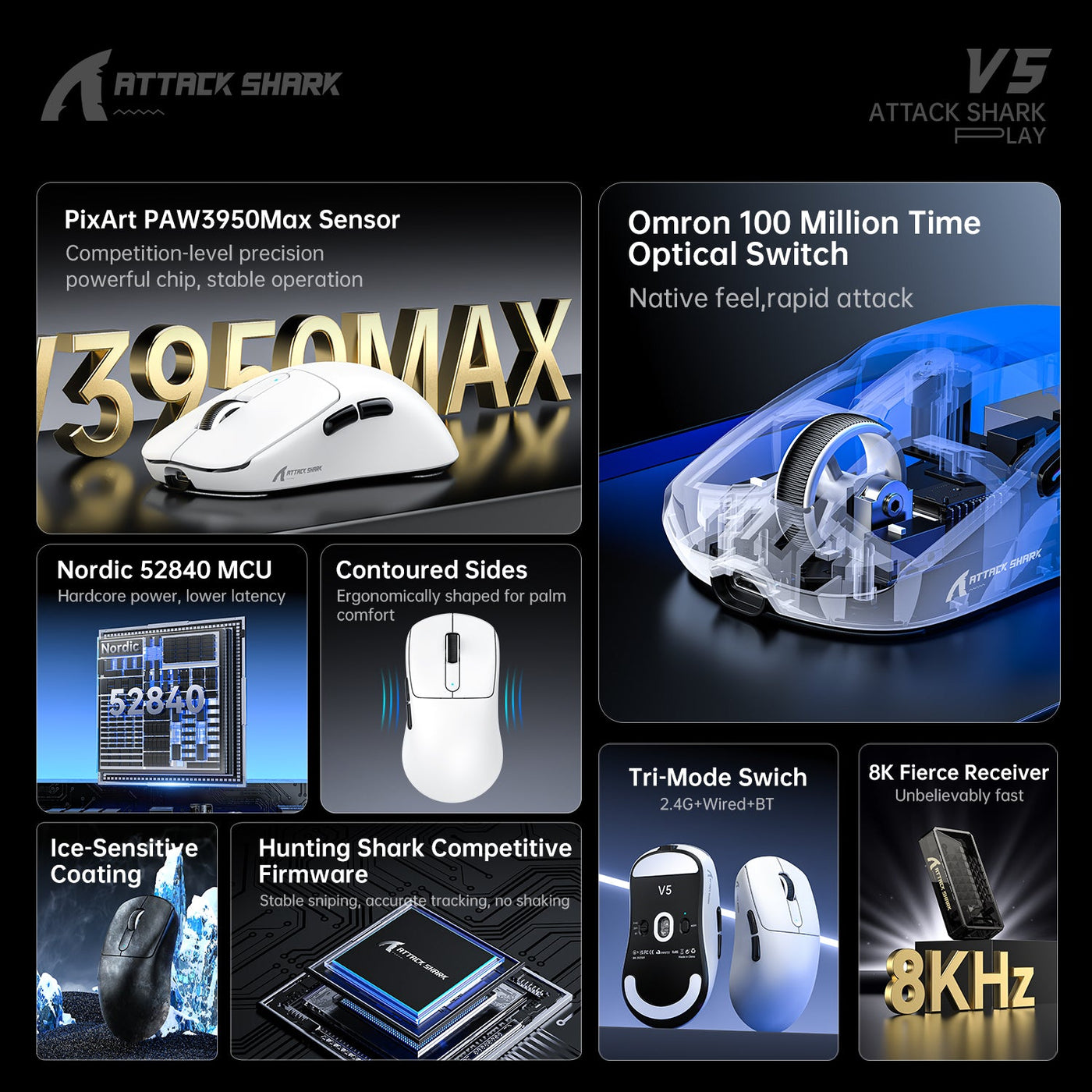
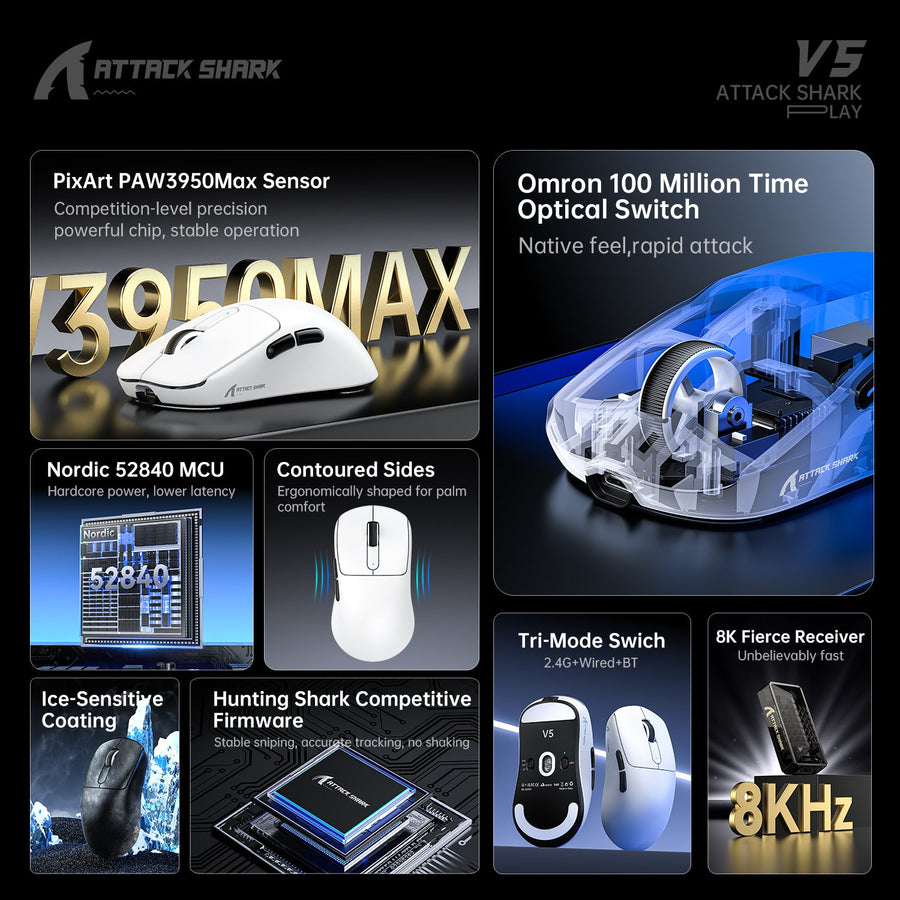
ATTACK SHARK V5 oferuje połączenia przewodowe, Bluetooth i bezprzewodowe 2,4 GHz. Dzięki tym opcjom jest odpowiednim przykładem do takiej konfiguracji z dwoma komputerami, jednak sterowanie trybami, sposób parowania, obsługa systemów operacyjnych i działanie przewodowe nadal muszą pasować do Twojego biurka. Przed zakupem zapoznaj się ze szczegółami dotyczącymi trzech trybów ATTACK SHARK V5.
Bezprzewodowa mysz gamingowa do laptopa i komputera stacjonarnego będzie odpowiednim wyborem, gdy częste przełączanie sprawia, że wybieralne dodatkowe połączenie jest wygodniejsze niż korzystanie z dwóch osobnych myszy. Wybierz prostszą bezprzewodową mysz jednokanałową, gdy jeden komputer jest głównym urządzeniem, a sporadyczne ponowne łączenie lub przenoszenie odbiornika nie stanowi problemu. Wybierz połączenie przewodowe, jeśli odpowiada Ci korzystanie przede wszystkim z kabla i chcesz uniknąć parowania bezprzewodowego, zarządzania odbiornikiem oraz wybierania trybu.
Podjęcie ostatecznej decyzji oprzyj na wymienionych trybach, wymaganiach dotyczących urządzenia Bluetooth, rozmieszczeniu odbiornika, sposobie parowania, sterowaniu trybem, wymaganiach dotyczących złącza USB, obsłudze systemu operacyjnego i działaniu przewodowym. Zapisz połączenie z komputerem stacjonarnym, połączenie z laptopem, połączenie awaryjne oraz fizyczną czynność przełączania. Jeśli informacje o produkcie nie pokazują, jak działa takie przełączanie, wybierz prostszą, opisaną w dokumentacji konfigurację albo zachowaj przewodową opcję awaryjną.
Często zadawane pytania
Poniższe odpowiedzi obejmują szczegóły połączeń i przełączania, które mają największy wpływ na konfigurację z laptopem i komputerem stacjonarnym.
Czy jedna bezprzewodowa mysz gamingowa może łączyć się zarówno z laptopem, jak i komputerem stacjonarnym?
Tak, jeśli przypisane połączenia przez odbiornik, Bluetooth lub kabel pasują do obu komputerów, a mysz obsługuje wymagane tryby. Odbiornik może pozostać podłączony do komputera stacjonarnego, podczas gdy Bluetooth będzie obsługiwać laptop, a przewodowe USB będzie dostępne, jeśli mysz je obsługuje.
Jak przełączać mysz z trzema trybami między laptopem a komputerem?
Pozostaw odbiornik przy komputerze stacjonarnym, sparuj Bluetooth z laptopem i użyj wskazanego przez producenta sterowania trybem, aby wybrać potrzebne połączenie. Może to być przycisk, przełącznik, czynność wykonywana w oprogramowaniu lub procedura ponownego łączenia, dlatego przed włączeniem jej do codziennej rutyny przetestuj przełączanie w obu kierunkach.
Czy Bluetooth nadaje się do pracy i grania na tej samej myszy?
Bluetooth może sprawdzić się podczas pracy na laptopie, jeśli laptop i mysz obsługują wymagane połączenie. W przypadku grania porównaj opcje połączeń myszy ze swoim zastosowaniem i sposobem korzystania z biurka, a następnie przetestuj połączenie z laptopem, zanim zaczniesz regularnie na nim polegać.
Co sprawdzić przed zakupem bezprzewodowej myszy gamingowej do laptopa i komputera stacjonarnego?
Sprawdź wymienione tryby odbiornika 2,4 GHz, Bluetooth i połączenia przewodowego; obsługiwane urządzenia; sposób wybierania trybu; rozmieszczenie odbiornika; sposób parowania; wymagania dotyczące złącza USB oraz działanie przewodowe. Jeśli potrzebny sposób przełączania nie został opisany, wybierz prostszą konfigurację albo zachowaj przewodową opcję awaryjną.