Introdução
No mundo sem fio de hoje, a liberdade de se mover e trabalhar sem a bagunça dos cabos não é apenas um luxo, mas uma necessidade para muitos. Um teclado sem fio oferece um espaço de trabalho elegante, sem cabos, e a flexibilidade para digitar de qualquer lugar dentro do seu alcance — seja do conforto do seu sofá ou da beirada da sua mesa. Neste guia, mostraremos os passos surpreendentemente simples para conectar seu teclado sem fio ao seu computador, tablet ou smartphone, garantindo uma transição tranquila para um ambiente mais organizado e eficiente.

Teclado Sem Fio
Primeiro, familiarize-se com o que você tem em mãos.
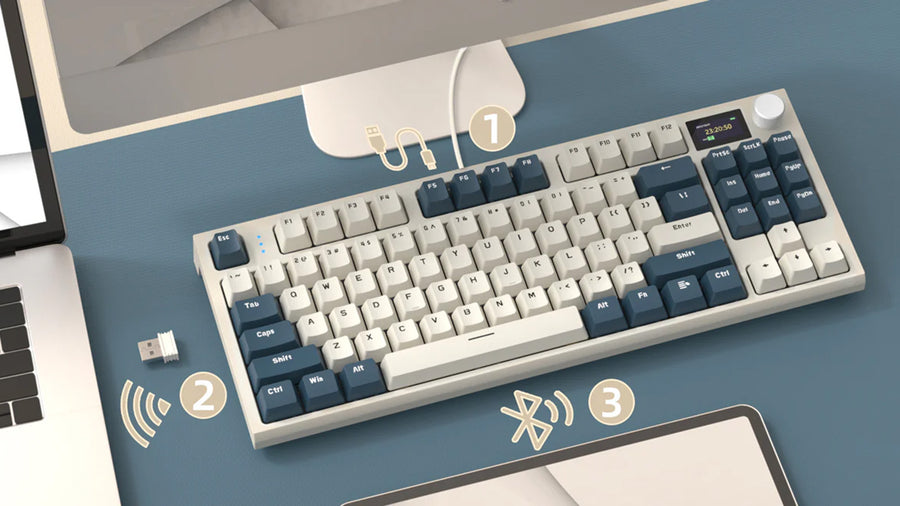
- Bluetooth ou RF: A maioria dos teclados sem fio se enquadra em duas categorias: modelos Bluetooth e de Frequência de Rádio (RF). Teclados Bluetooth conectam-se diretamente ao receptor específico da marca do seu dispositivo que você conecta a uma porta USB.
- Vai Funcionar com Meu Dispositivo?: Uma coisa para verificar imediatamente é a compatibilidade. Seja você usuário de um PC Windows, um Mac, um tablet Android ou um dispositivo iOS, certifique-se de que seu teclado sem fio fale a mesma linguagem do seu gadget.
- Ligando: Alguns teclados sem fio precisam de pilhas AA ou AAA, enquanto outros vêm com uma bateria recarregável embutida. De qualquer forma, você vai querer garantir que ela esteja carregada antes de começar.
- Até Onde Você Pode Ir?: Teclados sem fio têm um alcance, normalmente até 9 metros, mas paredes e outros eletrônicos podem reduzir isso. É bom saber quão perto você precisa estar para manter a conexão sem interrupções.
Prepare o Ambiente para a Conexão do Teclado Sem Fio
Verificando a Vida Útil da Bateria
Primeiro de tudo, vamos garantir que seu teclado tenha a energia necessária para se comunicar. Se ele usa pilhas descartáveis, coloque-as. Tem um tipo recarregável? Carregue até ficar cheio. Um passo simples, mas muito importante – ninguém gosta de um teclado que dorme no trabalho.
Preparando Seu Dispositivo
Para conectar um teclado Bluetooth, seu computador ou tablet também precisa estar no modo 'descoberta'. É como dizer ao seu dispositivo: "Ei, fique atento para um novo amigo!" Isso significa ligar o Bluetooth nas configurações para que ele possa encontrar e reconhecer seu teclado.
Para quem tem um teclado sem fio RF, localize o pequeno dongle USB que veio com ele. Geralmente fica guardado no compartimento da bateria. Conecte esse receptor em uma porta USB do seu dispositivo. Ele é a ponte que permite que seu teclado se comunique com o computador.

Faça a Conexão do Teclado Sem Fio
Veja como iniciar essa conexão digital.
Pareamento Bluetooth
Para teclados Bluetooth, vá até o menu de configurações do seu dispositivo e encontre 'Bluetooth'. Ligue-o e procure o nome único do seu teclado na lista de dispositivos. Pode ser algo como "KB-101" ou simplesmente "Teclado Sem Fio". Toque nele e pode aparecer um pedido para digitar um código no seu teclado, garantindo que ele está se conectando ao dispositivo correto. Digite o código, pressione enter e voilà – você está pareado!
A simplicidade Plug-and-Play do RF
Teclados RF não precisam de uma introdução formal. Basta conectar aquele dongle USB que mencionamos no seu computador e esperar um momento. Seu computador deve reconhecer o novo dispositivo sem complicações. Se não reconhecer, reinicie rapidamente o computador com o dongle conectado, e ele deverá reconhecer seu teclado sem fio assim que ligar.
Quando as coisas não saem como planejado
Não está funcionando? Mantenha a calma – problemas técnicos acontecem com os melhores de nós. Se a conexão Bluetooth não estiver funcionando direito, verifique se seu teclado está carregado, se o Bluetooth do seu dispositivo está ligado e se o teclado não está pareado com outro dispositivo próximo. Para problemas com RF, confira se a porta USB está funcionando conectando outro dispositivo e certifique-se de que o dongle está bem conectado.
Personalize Sua Experiência com o Teclado Sem Fio
Você pode ajustar algumas configurações para que fique perfeito para você.
Instalando Drivers (Se Necessário)
Alguns teclados sem fio estão prontos para usar assim que saem da caixa, mas outros podem precisar de um pouco mais para funcionar. Se o seu veio com um CD (um pouco antigo, mas é isso aí!) ou um link do site, siga esses passos para instalar os drivers necessários. Isso garante que seu teclado e dispositivo se comuniquem perfeitamente e desbloqueia quaisquer recursos especiais.
Fazendo do Seu Jeito: Configurações Personalizadas
Agora, a parte divertida – personalização. Explore as configurações do teclado do seu dispositivo para ajustar coisas como atraso da tecla e taxa de repetição. Gosta de escrever no escuro? Atribua um botão para ligar a iluminação de fundo, se seu teclado tiver essa função. Ama atalhos? Muitos teclados sem fio permitem programar teclas de atalho para acesso rápido aos seus aplicativos mais usados.
Mantendo Tudo Atualizado
Por fim, fique atento às atualizações de firmware para seu teclado sem fio. Essas atualizações podem corrigir bugs, melhorar o desempenho ou até adicionar novos recursos. Verifique o site do fabricante ou o software que veio com seu teclado para opções de atualização.

Mantenha Seu Teclado Sem Fio Feliz e Saudável
Um pouco de cuidado faz toda a diferença para garantir que seu teclado sem fio continue responsivo e confiável.
O Lugar Certo
Onde você coloca seu teclado sem fio pode afetar não só a durabilidade do teclado, mas também seu conforto. Certifique-se de que ele esteja sobre uma superfície plana onde você possa digitar com os pulsos neutros. Se quiser algo mais sofisticado, suportes ajustáveis ou apoios para os pulsos podem fazer toda a diferença em como suas mãos se sentem após um dia digitando.
Limpeza
Teclados, até mesmo os maravilhosos sem fio, podem ficar sujos. Poeira, migalhas, o que for – eles encontram um jeito de entrar entre as teclas. Uma escova macia ou ar comprimido pode ajudar a remover qualquer resíduo. Para uma limpeza mais profunda, retire cuidadosamente as teclas (se o seu modelo permitir) e limpe a superfície com um pano levemente úmido. Só certifique-se de que está desligado e completamente seco antes de começar a digitar novamente!
Segurança é Importante
Teclados sem fio são bastante inteligentes, mas não estão imunes às travessuras do mundo online. Se seu teclado usa Bluetooth, o emparelhamento deve ser seguro, especialmente se houver um código envolvido. Para maior tranquilidade, alguns modelos de alta qualidade vêm com criptografia embutida. Isso significa que, mesmo que alguém intercepte os sinais entre seu teclado e seu dispositivo, não obterá nada além de um monte de caracteres sem sentido.

Domine a Conexão do Seu Teclado Sem Fio
E assim, chegamos ao fim da nossa jornada com um teclado sem fio que agora é uma extensão do seu estilo de vida digital. Você aprendeu a emparelhá-lo, personalizá-lo e mantê-lo impecável. Este guia te armou com todo o conhecimento para garantir que a configuração do seu teclado sem fio não seja um evento isolado, mas o começo de uma experiência de computação organizada, conectada e confortável. Seja para trabalho ou lazer, você está agora preparado para aproveitar ao máximo seu companheiro de digitação sem cabos. Então, brindemos à liberdade e eficiência recém-descobertas que vêm com o domínio da conexão do seu teclado sem fio—que cada tecla pressionada seja suave e cada tarefa um pouco mais fácil.
Perguntas Frequentes
P1: Preciso de software especial para usar um teclado sem fio?
Nem sempre. Muitos teclados sem fio funcionam imediatamente sem software adicional. No entanto, instalar o software do fabricante pode desbloquear recursos extras e permitir personalização.
P2: Por que meu teclado sem fio apresenta atraso ao digitar?
Um atraso pode ser causado por bateria fraca, interferência de outros dispositivos ou distância do receptor. Verifique a bateria, minimize a interferência e aproxime-se do receptor para resolver esse problema.
P3: Como posso verificar o nível da bateria do meu teclado sem fio?
Alguns teclados têm uma luz indicadora do nível da bateria. Caso contrário, você pode encontrar um indicador de status da bateria no software fornecido pelo fabricante ou nas configurações de Bluetooth ou acessórios do seu dispositivo.