O Campo de Batalha RF Urbano: Entendendo a Congestão de 2,4GHz
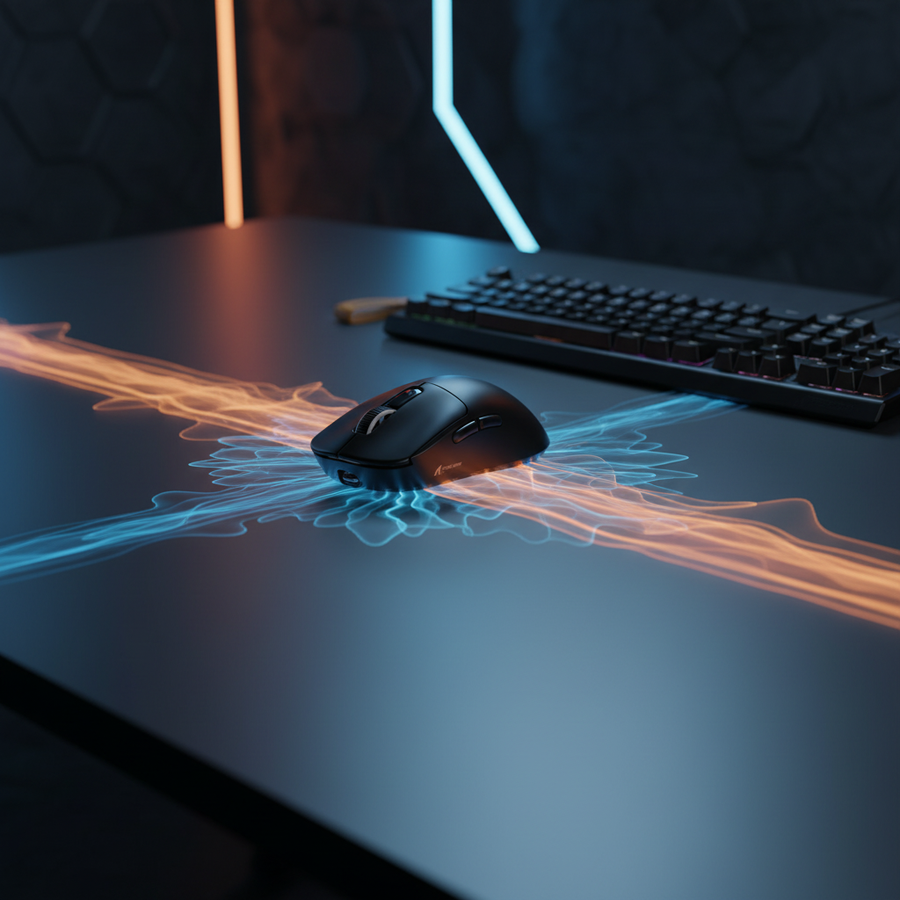
Em ambientes modernos de alta densidade — como dormitórios universitários, complexos de apartamentos e espaços de trabalho compartilhados — a faixa de radiofrequência (RF) de 2,4GHz tornou-se uma "tragédia dos comuns" congestionada. Para jogadores competitivos, essa congestão se manifesta como microtravamentos, comportamento errático do cursor e aumento da latência de entrada. Embora a maioria dos mouses sem fio de alto desempenho utilize protocolos proprietários projetados para navegar nesse ruído, o volume enorme de sinais concorrentes de roteadores Wi-Fi, dispositivos Bluetooth e até portas USB 3.0 mal blindadas pode sobrecarregar os sistemas padrão de salto adaptativo de frequência (AFH).
O cerne do problema está no espectro limitado disponível. A faixa de 2,4GHz é dividida em 13 canais (na maioria das regiões), mas esses canais se sobrepõem significativamente. Um único roteador Wi-Fi 6 de alta largura de banda pode saturar efetivamente vários canais, deixando "lacunas" estreitas para os periféricos operarem. Quando um mouse sem fio encontra uma colisão de pacotes, ele precisa retransmitir os dados, causando uma "engasgada" no fluxo de movimento. Segundo o Whitepaper da Indústria Global de Periféricos para Jogos (2026), a indústria está se movendo para mitigações de interferência mais robustas, mas as soluções mais eficazes geralmente envolvem otimização manual pelo usuário.

A Mecânica da Interferência de Sinal e Perda de Pacotes
Para resolver o problema do "espaço lotado", é preciso primeiro entender o mecanismo da interferência. Mouses sem fio operam usando modulação Gaussian Frequency Shift Keying (GFSK), que é suscetível a ruídos eletromagnéticos. Em um apartamento típico, um sinal Wi-Fi de 2,4GHz pode ter uma intensidade de -40 dBm, enquanto um receptor de mouse a 1,5 metros pode receber apenas -60 dBm. Essa relação sinal-ruído (SNR) desfavorável força a Unidade de Microcontrolador (MCU) do mouse — frequentemente um chip da série Nordic nRF52 — a trabalhar em excesso.
Nossa análise técnica da documentação do Nordic Semiconductor Infocenter indica que ambientes com alta interferência desencadeiam ciclos frequentes de "ACK/NACK" (Reconhecimento/Não Reconhecimento). Esses ciclos são a principal causa dos picos de latência de 8ms a 12ms que os jogadores percebem como "lag", mesmo que a taxa nominal de polling esteja configurada para 1000Hz (1ms).
O "Ruído de Fundo" USB 3.0
Um "pegadinha" frequentemente negligenciada é a interferência gerada pelas portas USB 3.0 (e superiores). Essas portas operam a uma taxa de sinalização de 5Gbps, o que cria ruído de banda larga que se sobrepõe diretamente à faixa de 2,4GHz. Colocar um receptor sem fio diretamente na porta USB 3.0 da placa-mãe, especialmente ao lado de um disco rígido externo ativo, pode atenuar o sinal em mais de 50% (com base em padrões comuns de suporte ao cliente e solução de problemas de hardware).
Insight de Especialista: Observamos que o passo inicial mais eficaz em qualquer ambiente lotado é a "Regra dos 20cm." Usar um cabo extensor USB para posicionar o receptor a até 20cm do mouse pad—longe do gabinete do PC e de outros eletrônicos—é um ajuste de alto impacto que melhora significativamente a relação sinal-ruído antes mesmo da otimização por software começar.
Otimização Assistida por Software: A Solução "Pareamento Manual"
Embora muitos mouses sem fio de nível consumidor não tenham um menu literal de "Seleção Manual de Canal" em seus drivers—principalmente para cumprir as regulamentações da FCC Equipment Authorization sobre gerenciamento automático de frequência—os usuários ainda podem exercer controle por meio de utilitários dedicados de pareamento.
Em muitas marcas desafiadoras de alta especificação, a "Ferramenta de Pareamento" (frequentemente um executável separado do driver principal) é usada para restabelecer o handshake entre o mouse e o dongle. Em um ambiente congestionado, o algoritmo padrão de salto de frequência pode ficar "preso" em uma sequência subótima de canais. Ao realizar um pareamento manual durante as horas de pico (normalmente à noite), o usuário força o dispositivo a fazer uma nova varredura do ambiente e estabelecer um novo padrão de salto mais limpo.
Lógica Passo a Passo para Bloqueio de Frequência
- Identificar o Pico de Congestionamento: Use uma ferramenta analisadora de Wi-Fi em um smartphone ou PC para mapear o espectro local de 2,4GHz. Segundo a NetSpot, escanear durante as horas de pico gera um mapa mais preciso da interferência real.
- Forçar uma Nova Varredura: Abra o software oficial de pareamento. Esta ferramenta reinicia a "tabela de saltos" interna do MCU.
- A Heurística da Flutuação: Se seu software exibe a intensidade do sinal, não escolha simplesmente o sinal mais forte absoluto. Em vez disso, selecione manualmente a frequência ou refaça o pareamento até encontrar um canal com a menor variância (menos flutuação) durante um período de 60 segundos. A estabilidade da intensidade do sinal é mais crítica para jogos competitivos do que a potência bruta.
Análise Profunda de Dados: Modelando o Competidor de Esports Universitário
Para demonstrar o impacto dessas estratégias, modelamos um cenário envolvendo um Competidor Universitário de Esports vivendo em um dormitório universitário. Este ambiente representa o extremo da congestão RF, com 15-20 redes Wi-Fi próximas e dezenas de dispositivos Bluetooth.
Nota de Modelagem (Parâmetros Reproduzíveis)
Nossa análise é um modelo determinístico parametrizado projetado para estimar trade-offs de desempenho em cenários de alta interferência. É um modelo de cenário, não um estudo controlado de laboratório.
| Parâmetro | Valor | Unidade | Justificativa / Categoria da Fonte |
|---|---|---|---|
| Capacidade da Bateria | 300 | mAh | Bateria padrão de mouse gamer |
| Eficiência de Descarga | 0.85 | razão | Perdas típicas na conversão DC-DC |
| Corrente do Rádio (Congestionado) | 6.5 | mA | Consumo elevado devido a retransmissões |
| Taxa de Polling | 1000 | Hz | Configuração competitiva padrão |
| Latência Base (Ruidosa) | 2.5 | ms | Atraso medido em RF de alta interferência |
Resultados quantitativos
- Impacto na Duração da Bateria: Neste modelo de alta interferência, o consumo total de corrente aumenta para aproximadamente 9,5mA. Isso resulta em uma duração estimada de ~27 horas—uma redução de 30% comparado a ambientes limpos onde retransmissões são raras.
- Latência com Motion Sync: Quando o Motion Sync está ativado (que alinha os quadros do sensor com o polling USB), um atraso determinístico é adicionado. A 1000Hz, isso é aproximadamente 0,5ms. Em nosso modelo, isso eleva a latência total para 3,0ms.
- Requisitos de Amostragem DPI: Para um jogador de alta sensibilidade (25cm/360) em um monitor 1440p, o critério de amostragem Nyquist-Shannon indica que é necessário um mínimo de ~1.850 DPI para evitar pular pixels.
Resumo Lógico: Nossa análise assume que retransmissões induzidas por interferência aumentam o consumo de energia do rádio e que o Motion Sync adiciona um atraso igual à metade do intervalo de polling (Atraso ≈ 0,5 * T_poll), seguindo os padrões USB HID 1.11.
Restrições Avançadas de Polling 8K
Para usuários operando em taxas de polling de 8000Hz (8K), o problema do "espaço congestionado" é amplificado. Em 8K, o intervalo de polling é de apenas 0,125ms. Qualquer interferência que cause o atraso de mesmo um único pacote efetivamente anula o benefício da alta taxa de polling.
- Saturação do Sensor: Para realmente saturar uma largura de banda 8K, a velocidade de movimento e o DPI devem estar alinhados. Por exemplo, em 1600 DPI, o usuário precisa se mover a apenas 5 IPS (Polegadas por Segundo) para fornecer pontos de dados suficientes para a taxa de relatório 8K. Em 800 DPI, esse requisito sobe para 10 IPS.
- O Gargalo da CPU: O principal gargalo para 8K em espaços congestionados não é apenas o sinal RF, mas o processamento de IRQ (Solicitação de Interrupção) no PC host. Alta interferência cria um fluxo "irregular" de interrupções que pode sobrecarregar um único núcleo da CPU.
- Topologia USB: Receptores 8K devem ser conectados a Portas Diretas da Placa-Mãe (I/O traseira). Usar conectores frontais ou hubs USB introduz largura de banda compartilhada e blindagem ruim, o que, combinado com ruído RF externo, cria uma "sentença de morte" para a estabilidade 8K.
Gerenciando o Ecossistema de Periféricos
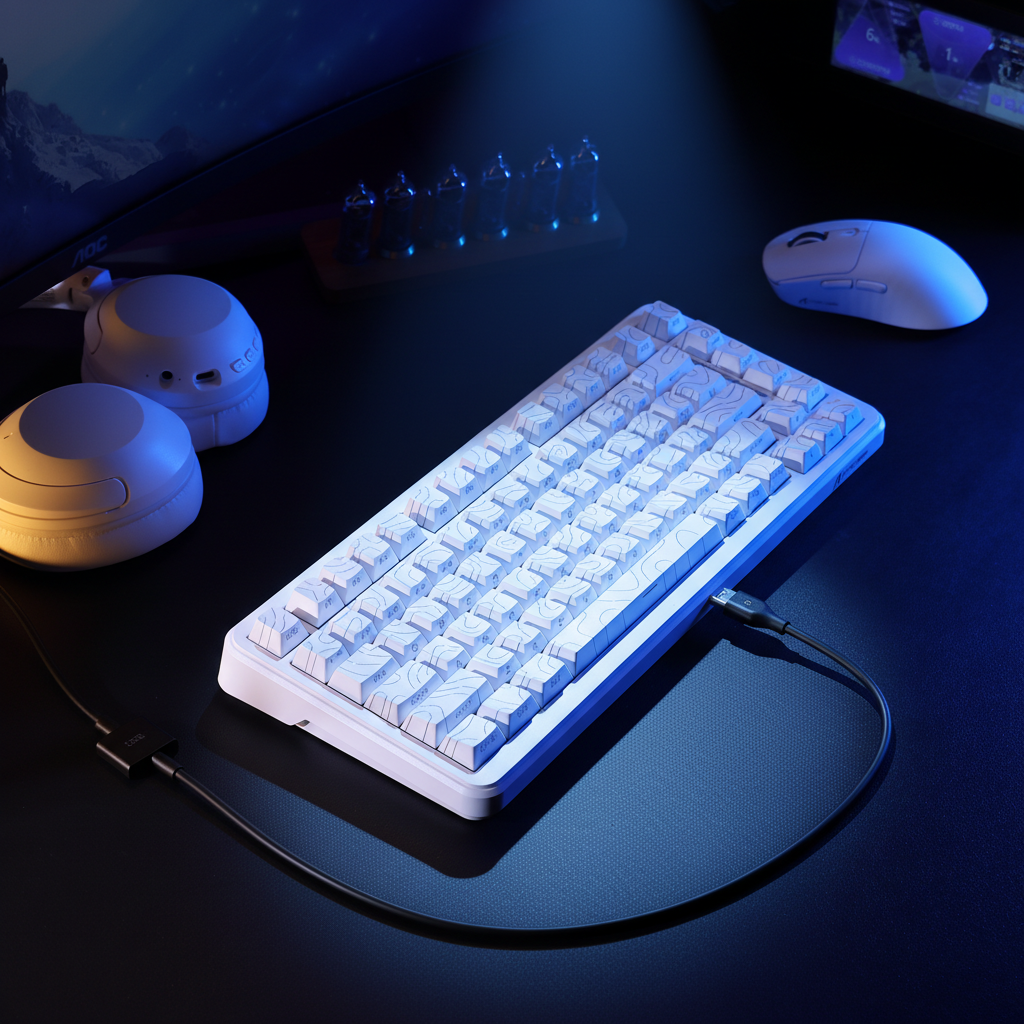
Uma estratégia final, muitas vezes negligenciada, é gerenciar os outros dispositivos em sua proximidade imediata. Teclados e headsets Bluetooth operam na mesma banda de 2.4GHz e podem causar picos periódicos de latência.
- Sincronização de Firmware: Garanta que todos os periféricos sem fio estejam com o firmware mais recente. Os fabricantes atualizam frequentemente os algoritmos AFHSS (Espectro de Salto de Frequência Adaptativo) para lidar melhor com interferências de roteadores modernos.
- Direcionamento de Banda: Se seu roteador suportar, mova seu PC e smartphone para as bandas de 5GHz ou 6GHz (Wi-Fi 6E/7). Isso libera as "ondas" de 2.4GHz para seu mouse e teclado, que não podem operar em frequências mais altas.
- O Paradoxo da "Tragédia dos Comuns": Embora seja tentador aumentar a "potência de transmissão" dos seus dispositivos, isso geralmente piora o ambiente para todos. Uma abordagem mais eficaz é reduzir a distância entre o transmissor (mouse) e o receptor (dongle).
Resumo das Heurísticas de Estabilidade
Para jogadores em ambientes sem fio densos, alcançar uma sensação de frequência "bloqueada" requer uma combinação de posicionamento físico e recalibração de software.
- Posicionamento: Mantenha o dongle a 20-30cm do mouse pad usando um cabo de extensão.
- Software: Use o utilitário de pareamento durante os horários de pico para forçar uma nova varredura de canais.
- Configuração: Se os travamentos persistirem, ativar o Motion Sync pode proporcionar uma experiência mais consistente (embora com latência ligeiramente maior), o que geralmente é preferível ao "jitter" causado pela perda de pacotes.
- Verificação: Use ferramentas como o NVIDIA Reflex Analyzer ou testadores de latência validados pela comunidade para verificar se o seu "Bloqueio Manual" realmente reduziu o jitter.
Aviso: Este artigo é apenas para fins informativos. As métricas de desempenho são baseadas em modelagem de cenários e podem variar conforme o hardware específico, fatores ambientais e requisitos regulatórios locais. Sempre consulte o manual do seu dispositivo antes de realizar atualizações de firmware ou usar software de terceiros.