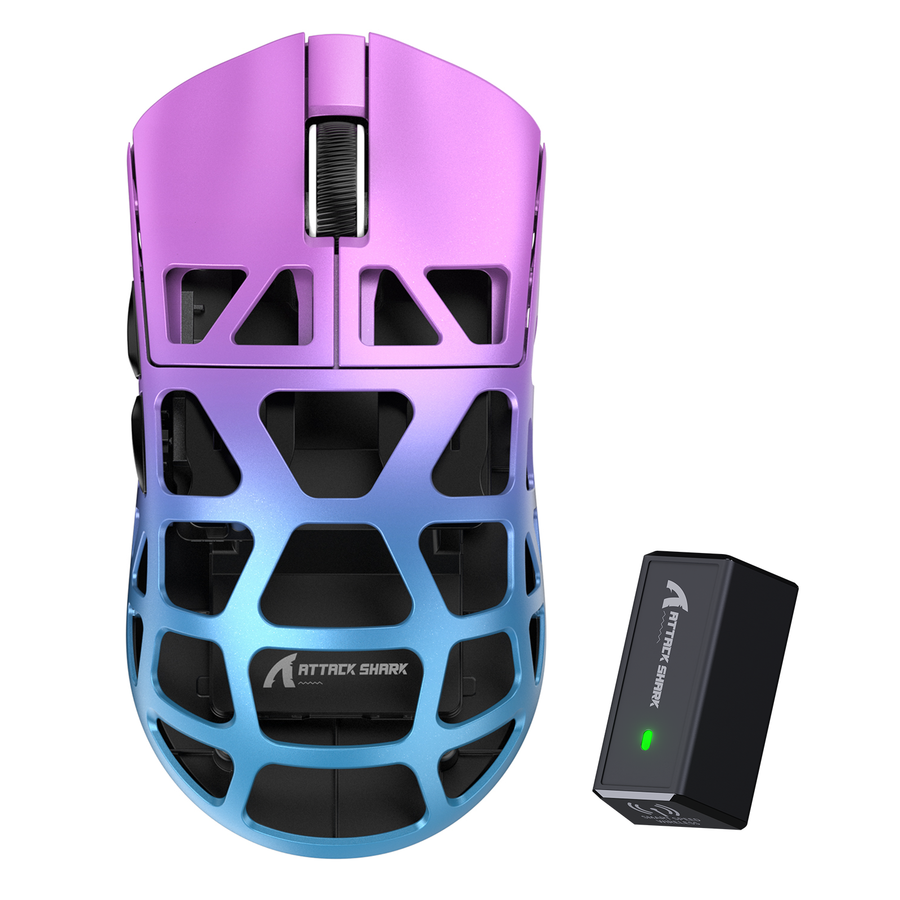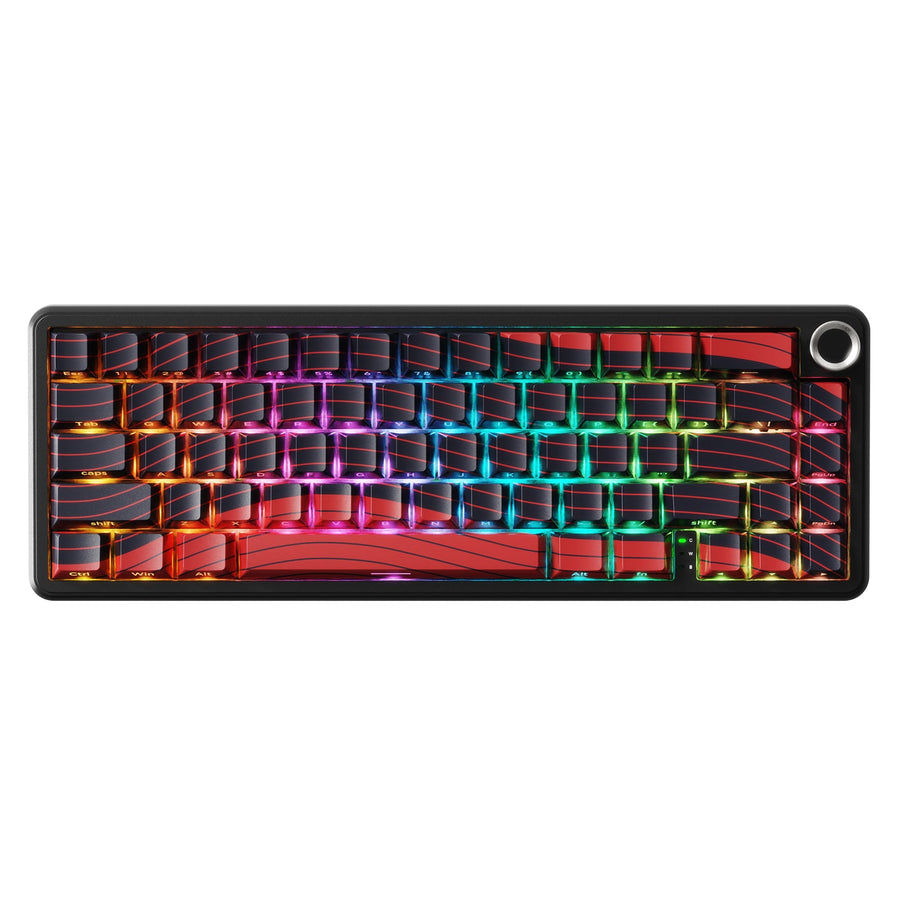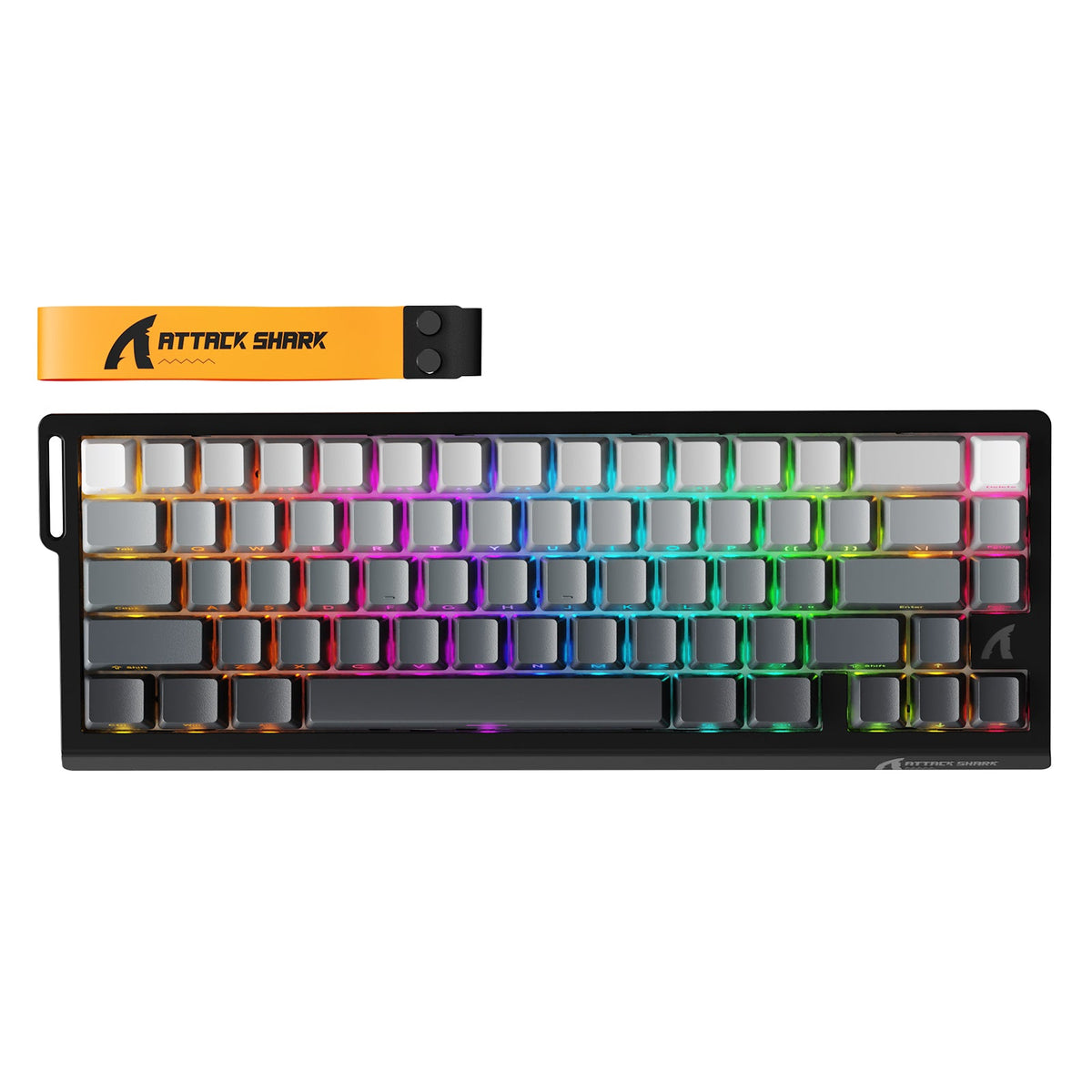
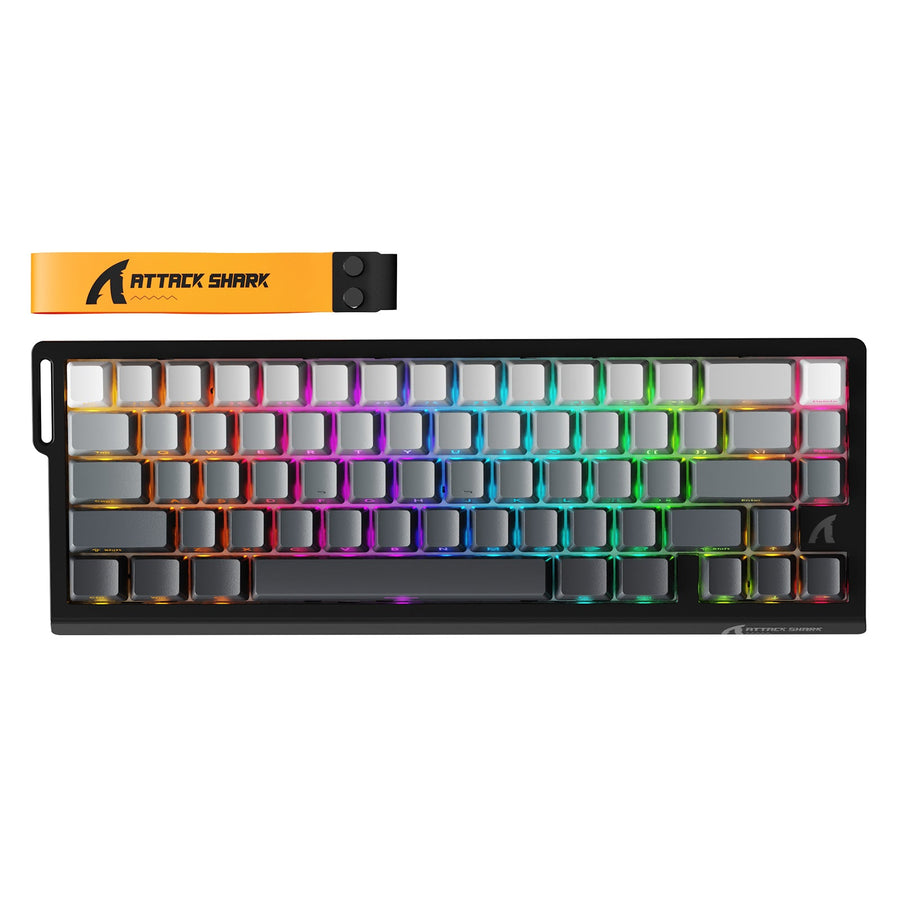
Antes de emparelhar qualquer coisa, anote o que cada dispositivo pode fazer. Liste o teclado e o mouse separadamente, registre todos os modos de conexão compatíveis com cada um e associe esse modo ao receptor ou computador Bluetooth correspondente. Esse mapa de conexão evita que uma mesa com vários dispositivos vire um jogo de adivinhação mais tarde.

Comece com um mapa de conexão antes de emparelhar
Use um único receptor para os dois dispositivos somente quando a documentação dos produtos relevantes confirmar explicitamente o emparelhamento compartilhado. Caso contrário, crie uma linha para cada dispositivo com o modo que você usará, o receptor ou computador Bluetooth necessário e o caminho alternativo.

Pegue um bloco de notas ou abra uma nota no celular e crie uma linha para cada dispositivo: nome do dispositivo, modo que você usará (Bluetooth, receptor de 2,4 GHz ou cabo USB), identidade do receptor ou computador Bluetooth com o qual ele será emparelhado, porta que você pretende usar e uma alternativa com cabo, caso o dispositivo seja compatível com o modo com fio.
Verifique a caixa ou o manual de cada dispositivo antes de pressionar qualquer botão de emparelhamento. Cada teclado e mouse sem fio tem seus próprios modos compatíveis, e o receptor que vem na caixa deve ser tratado como atribuído ao dispositivo original, a menos que a documentação do fabricante indique o contrário.
Não presuma que dois dongles USB visualmente semelhantes sejam intercambiáveis. Se quiser usar um único receptor com o teclado e o mouse, confirme primeiro o emparelhamento compartilhado na documentação do produto. Caso contrário, mantenha cada receptor atribuído ao próprio dispositivo e use este mapa sempre que alternar os modos, trocar uma porta ou testar a reconexão posteriormente.
Escolha Bluetooth, receptor de 2,4 GHz ou modo com fio para sua mesa
Escolha o Bluetooth quando o computador e o periférico forem compatíveis com ele; escolha um caminho documentado com receptor de 2,4 GHz quando o receptor correspondente e uma porta USB do computador forem adequados à sua mesa; e escolha o modo com fio para carregar, recuperar a conexão ou usar com um computador que não consiga concluir a conexão sem fio, quando o dispositivo for compatível com conectividade com fio.
| Caminho de conexão | Cenário ideal | Compromisso de configuração | Alternativa útil |
|---|---|---|---|
| Bluetooth | Notebook ou computador de mesa com Bluetooth integrado e portas USB limitadas | Não há dongle para perder, mas só funciona se o dispositivo principal e o dispositivo forem compatíveis com esse recurso | Use uma conexão documentada de 2,4 GHz ou com fio, se compatível |
| Receptor de 2,4 GHz | Configuração de desktop para jogos com uma porta USB disponível para o dispositivo | Usa um receptor dedicado e uma porta USB | Experimente outra porta para solucionar problemas |
| USB com fio | Carregamento, verificações da configuração inicial ou um dispositivo principal sem suporte sem fio, quando o dispositivo for compatível com o modo com fio | Remove as variáveis sem fio | Use o cabo fornecido apenas pela conexão com fio documentada do dispositivo |
Em um desktop para jogos com portas disponíveis, um receptor dedicado de 2,4 GHz pode ser a opção mais simples. Em um notebook com poucas portas USB, o Bluetooth pode economizar portas se ambos os lados forem compatíveis. Em uma mesa com dispositivos de três modos diferentes, mantenha uma alternativa com fio documentada pronta para qualquer dispositivo cuja conexão sem fio falhe. Durante a solução de problemas, o modo com fio pode ajudar a isolar se o problema está na conexão sem fio, mas apenas em um dispositivo compatível com conectividade com fio.
Emparelhe um dispositivo por vez e identifique todos os receptores
Emparelhe primeiro o teclado, confirme que ele funciona, identifique o receptor e só então passe ao mouse. Trabalhar com um dispositivo de cada vez ajuda a evitar que um receptor seja reassociado ao periférico errado.
- Reúna os dois dispositivos, seus receptores, cabos e algumas etiquetas antes de começar. Mantenha os dongles não emparelhados separados para que não se misturem.
- Consulte o manual de cada dispositivo para verificar a posição correta da chave de modo e a sequência de emparelhamento.
- Emparelhe apenas o teclado. Digite alguns caracteres para confirmar que ele responde; em seguida, identifique o receptor ou o dispositivo Bluetooth com o nome do dispositivo.
- Anote a porta usada pelo receptor do teclado ou registre que ele funciona via Bluetooth.
- Emparelhe apenas o mouse. Mova o cursor e clique em cada botão para confirmar que ele responde; em seguida, identifique o receptor dele da mesma forma.
- Coloque o computador em suspensão e reative-o uma vez para confirmar que os dois dispositivos se reconectam antes de organizar os cabos.
Conecte cada receptor diretamente ao dispositivo principal nesta primeira etapa, em vez de usar um hub ou dock. Isso mantém problemas de detecção fora do seu primeiro teste.
Posicione os receptores para uma organização de mesa limpa e estável
Mantenha cada receptor conectado diretamente ao dispositivo principal sempre que possível. Uma conexão direta oferece uma base de comparação limpa antes que você adicione qualquer hub, chave ou dock à cadeia.
Depois que os dois dispositivos estiverem pareados, mantenha registrada a identificação de cada receptor, mesmo após reorganizar a mesa. É fácil desconectar um dongle identificado durante a organização dos cabos e perder a noção de a qual dispositivo ele pertence.
Se um dispositivo de 2,4 GHz ficar instável ou perder a conexão em vez de permanecer totalmente desconectado, tente primeiro outra porta USB e depois afaste o receptor dos equipamentos próximos, especialmente de outros dispositivos e cabos USB 3.0. Nosso guia sobre interferência de USB 3.0 explica por que dispositivos USB 3.0 podem criar interferência de rádio perto de um receptor de 2,4 GHz. Se mover o receptor eliminar a instabilidade, considere isso uma possível causa local, não uma prova de que toda porta USB 3.0 seja problemática. Se nada mudar, o problema pode estar na correspondência entre o modo e o receptor, e não no posicionamento.
Recupere um dispositivo que não se reconecta após entrar em suspensão ou mudar de modo
Comece pela verificação menos invasiva e avance a partir daí: confirme se o dispositivo ainda está configurado no modo em que foi pareado, confirme se ele tem alimentação ou carga e confirme se você está usando o receptor registrado para ele. Uma mudança acidental de modo ou um receptor conectado à porta errada pode explicar uma reconexão malsucedida.
Se o modo e a alimentação estiverem corretos, conecte o receptor diretamente ao dispositivo host e tente outra porta antes de presumir uma falha mais profunda. Um dispositivo totalmente não detectado precisa de uma verificação do modo, do receptor e do caminho até o host. Um dispositivo que se conecta, mas se comporta de forma irregular, precisa de uma verificação do posicionamento, incluindo afastar o receptor de outros dispositivos e cabos USB 3.0.
Se o dispositivo ainda não se reconectar, faça o novo pareamento somente pelo processo documentado para esse modelo. O comportamento e as correções relacionados ao modo de suspensão variam conforme o produto e a configuração, portanto não há uma solução universal única para aplicar aqui. Se o periférico for compatível com o modo com fio, conecte-o para fazer um teste de isolamento. Se o cabo funcionar, concentre-se na configuração sem fio; se os modos com fio e sem fio falharem, consulte a documentação de suporte atual do fabricante para o dispositivo.
Defina a configuração e mantenha uma alternativa com fio
Assim que os dois dispositivos se reconectarem de forma confiável, mantenha o mesmo registro de conexão da configuração: o modo de cada dispositivo, o receptor identificado de cada um ou o computador Bluetooth ao qual está conectado e a porta usada. Organize ou esconda os cabos somente depois que o teste de reativação for aprovado, não antes.
Se você quiser um teclado de três modos com Bluetooth, receptor de 2,4 GHz e conectividade com fio USB-C, nosso teclado X68 PRO HE é compatível com os três, portanto uma conexão sem fio perdida ainda deixa um caminho com fio documentado para teste. Para o mouse, escolha um modelo cuja documentação indique o modo com fio antes de considerar um cabo como alternativa.
Escolha como padrão o modo e a porta que forem aprovados no teste de reativação. Se um dos dispositivos ainda falhar, mantenha o receptor e o cabo dele acessíveis, use o caminho com fio documentado quando o dispositivo for compatível e entre em contato com a equipe de suporte do fabricante informando o modo e a porta registrados.
Perguntas frequentes
Como saber se meu dispositivo está no modo Bluetooth ou 2,4 GHz?
Verifique o seletor de modo, a luz indicadora ou o manual do seu teclado ou mouse específico; em seguida, use o processo de emparelhamento correspondente: as configurações de Bluetooth do computador no modo Bluetooth ou o receptor emparelhado no modo de 2,4 GHz. A posição exata do seletor e o significado do indicador variam conforme o modelo, portanto o manual é a maneira mais rápida de confirmá-los.
Por que meu mouse se desconecta após o modo de suspensão?
O comportamento e as soluções relacionados ao modo de suspensão variam conforme o produto e a configuração. Primeiro, verifique o modo ativo e a alimentação. Se o mouse continuar indisponível, use o procedimento de recuperação documentado para esse modelo, em vez de aplicar uma configuração universal de suspensão.
Posso usar um receptor para um teclado e um mouse?
Somente se a documentação do produto para esses dispositivos específicos confirmar explicitamente o emparelhamento com um receptor compartilhado. Caso contrário, atribua cada receptor ao dispositivo original ou use Bluetooth quando o computador e ambos os periféricos forem compatíveis.
O que devo fazer se o receptor não for detectado?
Confirme se o dispositivo está no modo receptor e tem energia; em seguida, conecte o receptor diretamente ao computador, e não por meio de um hub. Tente outra porta USB e afaste o receptor de equipamentos próximos. Se ele ainda não for detectado, siga as etapas de emparelhamento documentadas para esse modelo ou entre em contato com o suporte.