O VIA permite remapear teclas, criar camadas de funções e salvar o resultado diretamente na memória integrada de um teclado mecânico, mas apenas em modelos com uma definição correspondente no VIA. Se o seu teclado estiver na lista de compatibilidade do VIA, o caminho é simples: conecte-o, confirme o layout, remapeie uma tecla, teste-a, crie uma camada se quiser uma e salve e verifique se a alteração permanece após uma reconexão.
Teclados gamer sem fio acrescentam uma variável que vale a pena verificar primeiro. A configuração documentada do VIA funciona por USB, portanto confirme as instruções de conexão do seu modelo exato antes de presumir que o modo sem fio Bluetooth ou 2,4 GHz permitirá usar o VIA da mesma forma.
Principais conclusões
- O VIA funciona apenas em teclados com uma definição compatível correspondente; o rótulo "mecânico" ou "sem fio", por si só, não confirma a compatibilidade.
- O USB é a base de conexão documentada do VIA, portanto verifique separadamente as instruções específicas para conexões sem fio antes de usar Bluetooth ou 2,4 GHz.
- Remapeie uma tecla por vez e teste-a fisicamente antes de alterar outras atribuições.
- Uma camada precisa de sua própria tecla de acesso e de pelo menos uma atribuição alternativa testada; o VIA usa quatro camadas dinâmicas por padrão, mas o firmware pode ser diferente.
- Uma alteração que parece ter sido aplicada no VIA não é confirmada até sobreviver a uma desconexão e reconexão.
O que o VIA faz e o processo de remapeamento
O VIA é uma interface de configuração baseada na web criada para teclados mecânicos equipados com QMK, permitindo personalizar mapas de teclas, macros e configurações RGB compatíveis sem recompilar o firmware. Ele não é uma ferramenta universal para teclados: funciona apenas em modelos que incluem uma definição de teclado correspondente.
O caminho prático é este: conecte o teclado pelo método documentado, deixe o VIA identificá-lo, confirme se o layout na tela corresponde ao seu teclado físico, remapeie e teste uma tecla, crie uma camada se quiser atalhos alternativos e salve e reconecte para confirmar que a alteração foi mantida na memória do hardware. Cada etapa abaixo aborda uma parte dessa sequência.
Pré-requisitos e conexão do teclado
Antes de abrir o VIA, confirme três coisas: seu modelo ou revisão exatos são compatíveis, o layout exibido corresponde ao seu teclado e você tem um registro das atribuições atuais das teclas. Acertar isso primeiro evita remapear a tecla física errada ou interpretar um problema de compatibilidade como um bug de software.
Verifique o modelo e o layout exatos
- Procure o modelo e a revisão exatos do seu teclado no diretório de teclados compatíveis com o VIA, em vez de presumir que o rótulo "programável" ou "mecânico" seja suficiente.
- Compare o layout exibido pelo VIA, incluindo quaisquer codificadores rotativos ou controles de iluminação, com o teclado físico à sua frente.
- Anote ou faça uma captura de tela das atribuições atuais das teclas antes de alterar qualquer coisa, para poder restaurá-las se necessário.
O VIA precisa de uma definição do teclado e identificadores USB para exibir o layout físico correto e os controles configuráveis do seu modelo, por isso uma correspondência exata é mais importante do que uma categoria geral de produto.

Conecte-se pelo método documentado
Conecte primeiro o teclado via USB; esse é o método de conexão básico documentado pelo VIA. Se o teclado também oferecer conexão sem fio 2.4G ou Bluetooth, trate esses modos como específicos do modelo em vez de presumir que eles disponibilizarão o VIA da mesma forma que o USB, e consulte as instruções de configuração específicas do seu modelo antes de depender deles.
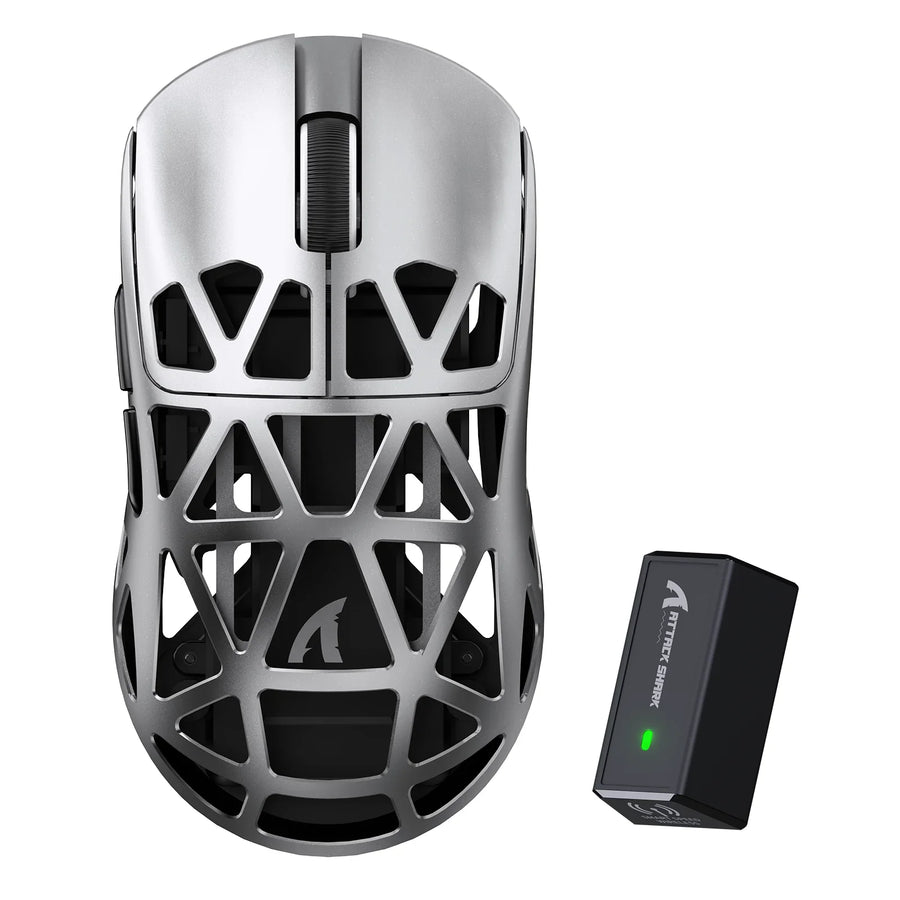
Nosso teclado AKS068 PRO VIA é compatível com conexões USB-C com fio, 2.4G e Bluetooth, além de permitir programação via VIA, mas essa página abrange a conectividade com e sem fio de modo geral; por si só, ela não confirma qual modo o VIA usa para remapeamento nesse modelo. Comece pela conexão com fio, a menos que a documentação do seu modelo indique o contrário.
Passo a passo: remapeie e teste uma tecla
Trabalhe em uma tecla por vez para confirmar cada alteração antes de prosseguir.
- Abra a visualização do mapa de teclas ou da configuração no VIA assim que o teclado for detectado e identificado.
- Selecione a camada que deseja editar; a maioria das configurações começa na camada base.
- Clique na tecla física do layout exibido que você deseja alterar.
- Escolha o código da tecla ou a função de substituição no seletor de códigos de tecla do VIA.
- Aplique a alteração e teste imediatamente a tecla física em um campo de texto ou no aplicativo em que você pretende usá-la.
- Se a tecla ainda se comportar como antes, verifique qual camada está ativa no teclado antes de presumir que o remapeamento falhou.
Mantenha anotada a atribuição original até confirmar que a nova funciona conforme o esperado. Assim, um remapeamento incorreto custa alguns segundos, não um atalho perdido.
Camadas de funções e atalhos
Uma camada é um mapa de teclas alternativo para o qual você muda enquanto mantém pressionada ou alterna uma tecla designada, sendo útil para atalhos de produtividade ou um mapa de teclas temporário para jogos sem alterar permanentemente seu layout base.
Escolha uma camada alternativa prática
Decida para que serve a camada alternativa antes de atribuir qualquer tecla. Uma camada de produtividade pode colocar controles de mídia, setas de navegação ou teclas de função em teclas que você já toca com frequência. Uma camada para jogos pode trocar algumas teclas por comandos alternativos durante uma sessão de jogo. Dê um nome mental à camada base e à camada alternativa e mantenha a primeira versão pequena: uma tecla de acesso e algumas atribuições alternativas que você possa testar imediatamente.
Atribua e teste o acesso à camada
- Coloque o código de acesso à camada em uma tecla fácil de alcançar sem olhar, como uma tecla de função sobressalente ou um modificador.
- Atribua apenas as teclas alternativas que você consegue verificar imediatamente, em vez de preencher toda a camada de uma vez.
- Teste primeiro a camada base, ative a camada alternativa e teste novamente; depois solte a tecla ou alterne de volta e confirme que a camada base responde normalmente.
O VIA vem com camadas dinâmicas dependentes do firmware, com quatro camadas disponíveis por padrão. O firmware do seu teclado pode disponibilizar uma quantidade diferente, e cada camada adicional usa mais memória do teclado; portanto, considere quatro um ponto de partida, não um limite fixo.
Salve e verifique o mapa de teclas na memória do teclado
Uma alteração que parece correta dentro do VIA não está confirmada até sobreviver a uma desconexão e reconexão completas. Verificar isso diferencia um mapa de teclas realmente armazenado no hardware de uma configuração que só existe enquanto a interface está aberta.
Aplique e teste enquanto conectado
- Aplique a alteração do mapa de teclas pela interface do VIA.
- Teste a tecla alterada e qualquer camada que você tenha criado enquanto o teclado permanece conectado.
- Anote seu mapa de teclas original para poder restaurá-lo caso a nova versão cause problemas.
Reconecte e confirme a persistência
- Desconecte o teclado e reconecte-o usando o mesmo método de conexão documentado que você usou na configuração.
- Teste novamente a tecla e a camada alteradas diretamente no teclado físico, sem abrir o VIA novamente.
- Se a tecla ou camada voltar ao comportamento antigo, pare de considerar a tela do VIA como prova de que a configuração foi salva e consulte a documentação do firmware do seu modelo exato para verificar como a memória se comporta.
Um firmware compatível se comunica com o VIA por USB e com a memória do teclado, armazenando mapas de teclas e configurações compatíveis na memória não volátil para que permaneçam após uma desconexão. Nem todo modelo ou configuração persiste da mesma forma, por isso o teste de reconexão é mais importante do que a alteração exibida na tela.
Solução de problemas por remapeamento
Relacione o seu sintoma a uma única ação, em vez de repetir toda a sequência de configuração.
- O VIA não detecta o teclado: Verifique novamente se o modelo exato é compatível, confirme se você está usando a conexão USB documentada e confirme se a definição correta do teclado foi carregada. O modo sem fio é um motivo comum para a detecção não ocorrer em modelos nos quais não foi confirmado que o VIA funciona sem fio.
- O layout exibido não corresponde ao seu teclado: Pare de editar. Uma incompatibilidade de layout geralmente significa que a definição errada foi carregada, e remapear sobre ela atribuirá a tecla física errada.
- Um remapeamento parece alterado, mas a tecla continua funcionando da mesma forma: Verifique qual camada está ativa no momento antes de presumir que a atribuição falhou; uma alteração feita na camada errada não aparecerá na camada que você está testando.
- Uma camada não é ativada: Confirme se a tecla de acesso à camada foi realmente atribuída e aplicada e teste novamente mantendo essa tecla pressionada ou alternando-a, conforme o comportamento do seu teclado exigir.
- As alterações desaparecem após a reconexão: Repita o teste de desconectar e reconectar uma vez. Se o resultado continuar sendo redefinido, o problema provavelmente é específico do firmware, e não um erro de configuração do VIA. A página de downloads de drivers e firmware do seu modelo é o próximo lugar para verificar se há um arquivo atualizado.
Perguntas frequentes
Posso usar o VIA com um teclado mecânico sem fio?
A opção de conexão sem fio, por si só, não confirma o suporte ao VIA por essa conexão. O caminho de configuração documentado do VIA é via USB, portanto comece por aí e consulte as instruções do seu modelo específico antes de esperar que o Bluetooth ou o 2.4G exponha o VIA da mesma maneira.
Por que o VIA mostra minha nova tecla, mas o teclado continua funcionando da mesma forma?
Isso geralmente significa que a alteração foi feita em uma camada diferente daquela que você está testando, ou que a camada ativa no teclado não é a que você editou. Verifique a camada ativa e teste novamente a tecla física antes de alterar qualquer outra coisa.
Meu mapa de teclas do VIA continuará salvo depois que eu desconectar o teclado?
Os firmwares compatíveis armazenam os mapas de teclas compatíveis na memória não volátil do teclado, portanto a maioria das alterações permanece após a desconexão. Se um mapeamento for redefinido após a reconexão, trate isso como um problema específico do firmware do modelo e consulte a documentação do próprio teclado, em vez de presumir que o VIA falhou.
Quantas camadas posso criar no VIA?
O VIA usa como padrão quatro camadas dinâmicas, mas esse não é um limite universal. O firmware do seu teclado pode ser configurado para uma quantidade diferente, e adicionar mais camadas usa memória adicional no próprio teclado.