






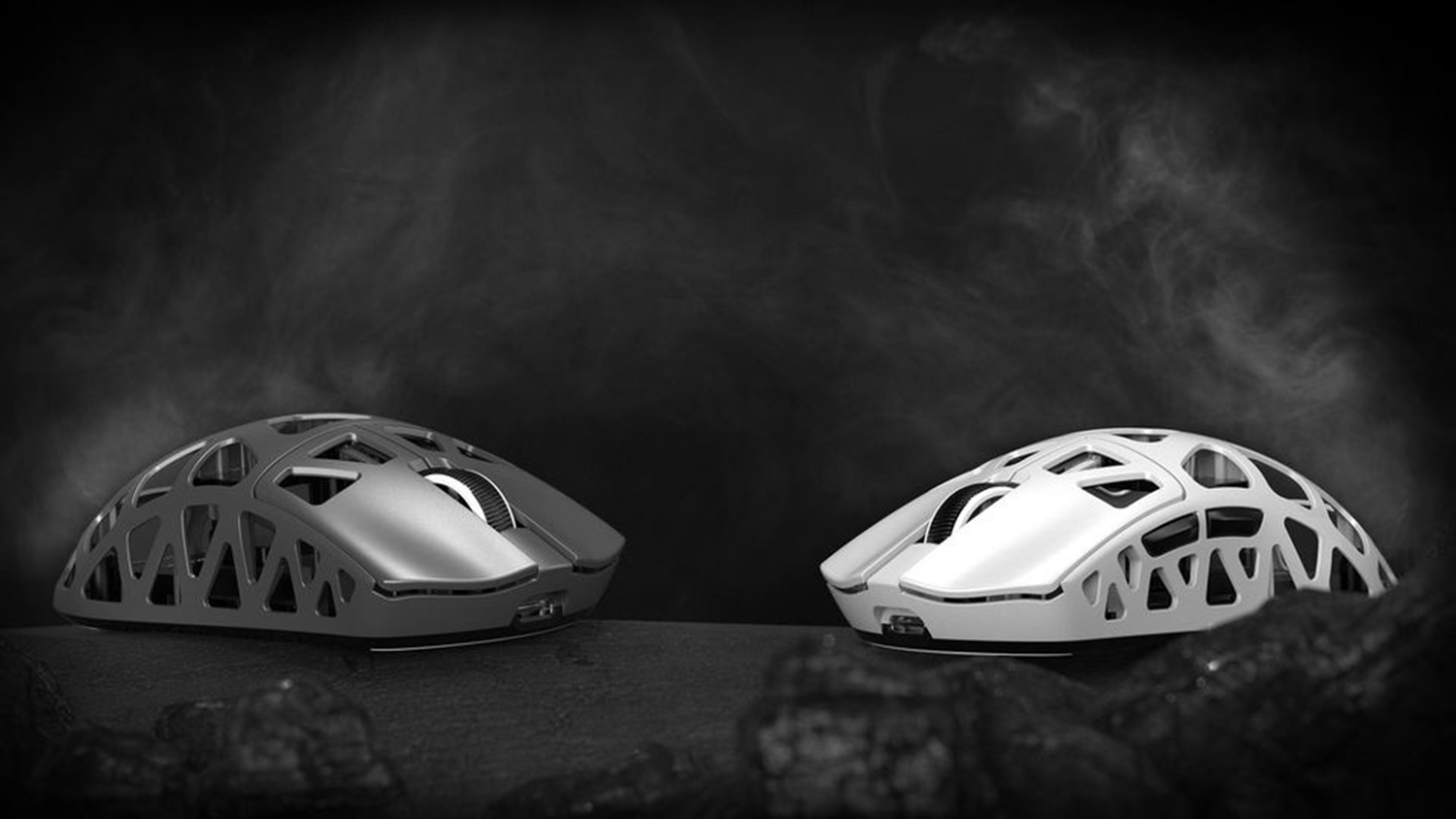
Longe vão os dias de estar preso a uma confusão de cabos na sua secretária. Um rato sem fios dá-lhe a liberdade de se mover e trabalhar onde quiser, sem o incómodo dos cabos. Perfeito para quem procura otimizar o seu espaço de trabalho ou simplesmente desfrutar da conveniência de não ter fios, um rato sem fios é fácil de configurar e ainda mais fácil de usar. Neste guia, vamos mostrar-lhe como ligar o seu rato sem fios de forma rápida e simples para que possa desfrutar do conforto e flexibilidade que ele traz à sua experiência de computação imediatamente.

O Seu Rato Sem Fios
Antes de ligar, familiarize-se com o seu rato sem fios e os seus componentes. Existem diferentes tipos disponíveis, desde Bluetooth a RF (Radiofrequência), cada um com o seu próprio método de ligação ao seu computador.
Tipos de Ratos Sem Fios
Ratos Bluetooth
Estes ratos ligam-se diretamente ao recetor Bluetooth incorporado no seu computador, eliminando a necessidade de quaisquer dispositivos externos ligados às portas USB. São perfeitos para dispositivos com portas USB limitadas ou para quem prefere uma configuração mais limpa.
Ratos Sem Fios RF
Os ratos RF vêm com um pequeno recetor, muitas vezes referido como dongle, que se liga à porta USB do seu computador. O rato e o dongle são pré-emparelhados para comunicar numa frequência de rádio específica.
Componentes de uma Configuração de Rato Sem Fios
A maioria dos ratos sem fios incluirá o próprio rato e, possivelmente, um recetor USB se for um modelo RF. Além disso, requerem uma fonte de alimentação, tipicamente sob a forma de pilhas AA ou AAA, embora alguns tenham baterias recarregáveis incorporadas.
Preparação para a Instalação
- Verificar a Alimentação: Certifique-se de que o seu rato sem fios tem pilhas novas inseridas ou está totalmente carregado se vier com uma bateria recarregável.
- Compatibilidade do Sistema: Confirme que o seu sistema operativo suporta o rato sem fios. A maioria dos ratos modernos funciona perfeitamente com Windows, macOS, Linux e, por vezes, até com sistemas operativos de tablets.
Ligar um Rato Sem Fios RF
Se tiver um rato sem fios RF, ele vem com um pequeno recetor USB que transmite sinais para o seu rato.
Inserir o Recetor
- Encontrar uma Porta USB Livre: Procure uma porta USB livre no seu computador. Pode estar na parte frontal da sua torre de desktop, nas laterais do seu portátil, ou mesmo atrás do monitor se estiver a usar um PC tudo-em-um.
- Ligar o Dongle: Pegue no pequeno dongle USB que veio com o seu rato sem fios e ligue-o firmemente à porta USB. Deve fazê-lo suavemente, mas certifique-se de que está bem encaixado para que o seu computador o possa detetar.
Ligar o Rato
- Localizar o Interruptor de Alimentação: Vire o rato e encontre o interruptor de alimentação. Geralmente é um pequeno botão deslizante ou um botão na parte inferior.
- Ligar: Deslize ou prima o interruptor para a posição 'Ligado'. Alguns ratos têm um indicador LED que acenderá para mostrar que está ligado.
Instalar Drivers (Se Necessário)
- Aguardar a Instalação dos Drivers: Uma vez ligado, o seu computador deverá reconhecer o novo dispositivo e instalar os drivers necessários automaticamente. Isto é frequentemente indicado por uma notificação no seu ecrã.
- Instalação Manual: Se o seu computador não instalar os drivers automaticamente, poderá precisar de os descarregar do site do fabricante do rato e instalá-los manualmente.
- Reiniciar se Necessário: Ocasionalmente, poderá precisar de reiniciar o seu computador para concluir o processo de instalação dos drivers.

Emparelhar um Rato Sem Fios Bluetooth
Para quem tem um rato sem fios Bluetooth, o processo de ligação é ligeiramente diferente.
Ativar o Modo de Emparelhamento
- Ligar o Seu Rato: À semelhança do rato RF, encontre o interruptor de alimentação no seu rato Bluetooth e ligue-o.
- Ativar o Modo de Emparelhamento: A maioria dos ratos Bluetooth tem um botão dedicado que inicia o modo de emparelhamento, ou poderá precisar de premir e manter premido um dos botões existentes durante alguns segundos. Consulte o manual do seu rato se não tiver a certeza. O rato irá frequentemente piscar uma luz para indicar que está em modo de emparelhamento.
Definições Bluetooth no Seu Computador
- Abrir Definições Bluetooth: Vá às definições Bluetooth no seu computador. No Windows, encontrará isto clicando no botão Iniciar, depois em Definições > Dispositivos > Bluetooth e outros dispositivos. Num Mac, abra Preferências do Sistema > Bluetooth.
- Ativar Bluetooth: Se o Bluetooth ainda não estiver ligado, ative o interruptor para o ligar.
- Adicionar Dispositivo: Procure uma opção para adicionar um novo dispositivo ou "emparelhar um novo dispositivo". Clique nela para que o seu computador comece a procurar dispositivos Bluetooth próximos.
Concluir o Processo de Emparelhamento
- Selecionar o Seu Rato: O seu computador deverá exibir uma lista de dispositivos Bluetooth que estão dentro do alcance. Encontre o nome do seu rato na lista e selecione-o. Se lhe for pedido, poderá ter de introduzir um código de emparelhamento, mas na maioria das vezes, isto não é necessário.
- Aguardar a Confirmação da Ligação: Uma vez selecionado, aguarde que o computador se ligue ao seu rato. Deverá ver uma mensagem que confirma que o rato está ligado.
- Testar a Ligação: Mova o rato para garantir que o cursor responde e confirme que a ligação está ativa.

Resolução de Problemas Comuns
Mesmo com os ratos sem fios mais fáceis de usar, poderá ocasionalmente encontrar problemas de ligação.
Recetor Não Reconhecido
Se o seu computador não estiver a reconhecer o recetor USB do seu rato sem fios, comece por tentar uma porta USB diferente. Não é incomum que as portas falhem ou avariem. Se este passo não resolver o problema, uma simples reinicialização do seu computador pode muitas vezes ser a solução rápida de que necessita, resolvendo muitos problemas de hardware subjacentes e ajudando o seu sistema a reconhecer novos dispositivos. Se o problema persistir após um reinício, vale a pena testar o recetor noutro computador - isto pode ajudá-lo a determinar se o problema reside no próprio dongle ou no seu computador. Além disso, é importante inspecionar tanto o recetor USB como a porta para quaisquer sinais visíveis de danos físicos que possam estar a causar os problemas de ligação.
Problemas de Conectividade Bluetooth
- Certifique-se de que o Bluetooth Está Ligado: Pode parecer óbvio, mas verifique novamente se o Bluetooth está ativado no seu computador.
- Aproxime-se do Seu Computador: O Bluetooth tem um alcance limitado, geralmente cerca de 10 metros. Paredes e outros obstáculos podem encurtar este alcance, por isso aproxime-se para garantir uma ligação forte.
- Remover Interferências: Outros dispositivos sem fios podem interferir com os sinais Bluetooth. Tente desligar outros dispositivos para ver se isto melhora a ligação.
- Esquecer Dispositivo e Emparelhar Novamente: Nas suas definições Bluetooth, pode optar por "esquecer" o rato sem fios e depois passar novamente pelo processo de emparelhamento.
- Verificar Atualizações: Certifique-se de que os drivers Bluetooth do seu computador estão atualizados. Um driver desatualizado pode levar a problemas de conectividade.
Atualizar Drivers e Software
Manter o desempenho do seu rato sem fios é simples: para atualizações de drivers no Windows, verifique através do Gestor de Dispositivos; os utilizadores de Mac devem usar a função Atualização de Software em Preferências do Sistema. Não se esqueça de visitar também o site do fabricante do seu rato para quaisquer melhorias de software específicas. O comportamento errático do rato pode frequentemente ser atribuído a níveis baixos de bateria, por isso mantenha as suas baterias novas ou recarregadas para garantir uma ligação estável.

Pronto para a Liberdade Sem Fios
Parabéns por configurar o seu rato sem fios! Quer tenha optado por um modelo RF ou Bluetooth, está agora equipado para desfrutar da flexibilidade e arrumação de um espaço de trabalho sem fios. Com o seu rato ligado, tem o poder de trabalhar a partir de qualquer lugar dentro do alcance de forma confortável e eficiente. Se alguma vez encontrar algum problema, lembre-se que a maioria dos problemas tem soluções simples, como ajustar as suas definições, verificar os níveis da bateria ou garantir que os drivers estão atualizados. Brindemos a uma secretária mais limpa e organizada e a uma experiência de computação mais produtiva.

Deixar comentário
Este site é protegido por hCaptcha e a Política de privacidade e os Termos de serviço do hCaptcha se aplicam.