Quando seu equipamento de jogos começa a apresentar atrasos ou falhas nos comandos, a falha de hardware pode não ser o problema. Frequentemente, o software interno que executa o dispositivo simplesmente precisa ser atualizado. Saber exatamente como instalar essas atualizações com segurança evita que o hardware fique inutilizável e desbloqueia recursos ocultos de desempenho. Este guia explica por que você deve manter seus dispositivos atualizados e mostra exatamente como executar um processo seguro de atualização para todo o seu setup de jogos.

Por Que Você Precisa Atualizar o Firmware dos Periféricos de Jogos?
Os fabricantes de hardware descobrem constantemente bugs e desenvolvem melhorias de desempenho muito depois que um produto chega às prateleiras. Quando você decide atualizar o firmware dos periféricos de jogos, está reescrevendo diretamente o código principal armazenado fisicamente na memória do seu dispositivo. Isso é totalmente diferente do software que roda no seu computador.
O firmware controla as operações físicas do hardware, como algoritmos de rastreamento do sensor, estabilidade da conectividade sem fio, debounce de switches mecânicos e gerenciamento de bateria. Se seu mouse sem fio desconecta aleatoriamente ou seu teclado registra teclas duplas, o fabricante geralmente corrige esses problemas em nível de hardware por meio de um patch de firmware.
Além disso, novos jogos e sistemas operacionais exigem padrões modernos de hardware. Ao atualizar regularmente o firmware dos periféricos de jogos, você garante que seu hardware mais antigo permaneça compatível com novos ambientes de software. Ignorar essas atualizações deixa seu hardware com desempenho inferior, limita suas opções de personalização RGB e torna seu dispositivo vulnerável a bugs conhecidos. Entender o firmware como um código embutido de baixo nível — distinto do software comum — é essencial para todo gamer que gerencia seu setup a longo prazo, conforme detalhado em este guia completo de atualizações de firmware.

Aprenda Como Atualizar o Firmware do Mouse com Segurança
Atualizar o código armazenado diretamente no seu hardware envolve riscos leves. Se o processo de flash for interrompido, o dispositivo pode “brickar”, ou seja, ficar completamente sem resposta. Portanto, entender exatamente como atualizar o firmware do mouse com segurança é crucial para proteger seu investimento.
Conecte via Cabo USB
Nunca tente uma atualização de firmware por conexão sem fio. Sinais sem fio podem cair ou sofrer interferências, causando transferências de dados incompletas. Sempre conecte seu mouse diretamente na porta USB da placa-mãe na parte traseira do seu computador. Evite usar hubs USB, passagens pelo monitor ou portas frontais, pois podem causar quedas de voltagem. Interrupções de energia durante o flash são uma das principais causas de dispositivos brickados, um risco documentado em pesquisas sobre segurança cibernética de firmware.
Feche Aplicativos em Segundo Plano
Feche qualquer software desnecessário, especialmente outras ferramentas de monitoramento de hardware ou softwares conflitantes de periféricos. Esses programas em segundo plano podem interromper o software dedicado do fabricante durante o processo sensível de flash.
Não Desconecte nem Desligue
Depois de clicar no botão de instalar no software do fabricante, não toque no mouse. Não desconecte o cabo e certifique-se de que seu computador esteja conectado a uma fonte de energia estável e ininterrupta. Seguir essas regras rigorosas é a melhor forma de dominar como atualizar o firmware do mouse. Quando o software confirmar o flash bem-sucedido, você pode desconectar o cabo e voltar com segurança ao modo sem fio.
Instale o Driver Correto do Teclado para Seu Dispositivo
Enquanto o firmware fica na memória interna do teclado, o driver está no sistema operacional do seu computador. O driver atua como o tradutor principal entre seu hardware físico e o Windows ou macOS. Sem o driver correto instalado, seu computador reconhecerá o dispositivo apenas como uma ferramenta de entrada genérica. Isso significa que você perderá acesso a teclas macro personalizadas, controle avançado de iluminação RGB e configurações personalizadas do ponto de atuação.
Sempre baixe seu driver de teclado diretamente do site oficial do fabricante ou do hub de software dedicado. O Windows Update às vezes instala drivers básicos automaticamente, mas essas versões genéricas não possuem recursos avançados para jogos nem tempos de resposta rápidos.
Se estiver trocando de marca, desinstale primeiro o driver antigo do teclado. Ter múltiplos softwares de controle rodando simultaneamente frequentemente causa falhas em macros, digitação dupla e travamentos do sistema. Garantir que você tenha os drivers específicos do fabricante instalados assegura que seu sistema operacional processe suas teclas com latência absolutamente zero.
Corrija Bugs e Lag Atualizando o Driver do Mouse
Falhas no sensor e atraso do cursor arruínam qualquer experiência competitiva. Muitas vezes, o hardware físico está perfeito, mas um driver de mouse desatualizado causa gargalos na comunicação entre o sensor óptico e o motor do jogo. Um driver desatualizado pode não processar corretamente dados de sensor em alta velocidade, resultando em atraso perceptível na entrada.
Às vezes, o Windows aplica um driver genérico compatível com HID em vez do software específico do fabricante. Para corrigir isso, abra o Gerenciador de Dispositivos, localize seu dispositivo apontador e verifique os detalhes do driver. Se você vir software genérico da Microsoft listado em vez do nome da sua marca, deve instalar manualmente o driver oficial do mouse fornecido pelo fabricante do periférico.
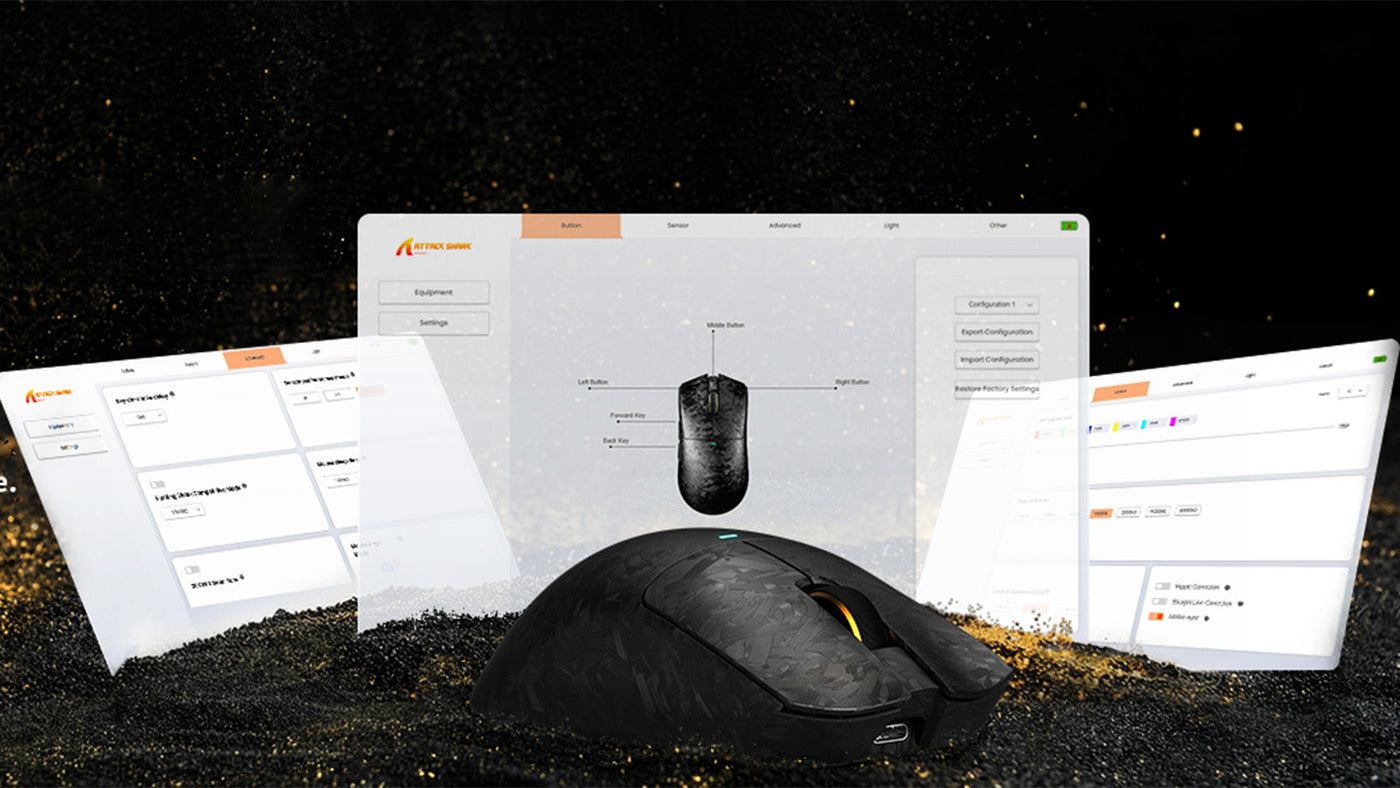
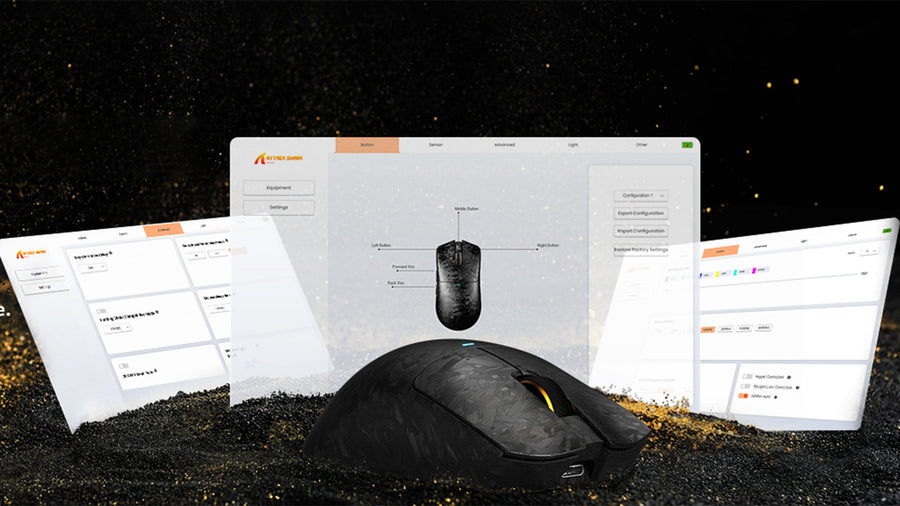
A maioria dos mouses gamers modernos não usa mais arquivos de driver independentes. Em vez disso, o driver está incluído no aplicativo central do fabricante. Manter esse hub central atualizado garante que o driver do mouse esteja sempre atual, corrigindo bugs em nível de software e melhorando a compatibilidade do hardware com as últimas atualizações do Windows.
Altere a Taxa de Polling do Mouse Após uma Atualização de Firmware
Os fabricantes frequentemente lançam atualizações de firmware para desbloquear limites de desempenho mais altos. Por exemplo, uma atualização recente pode permitir que seu mouse sem fio pule de uma taxa padrão de 1000Hz para 4000Hz ou até 8000Hz. No entanto, essa capacidade de hardware não é ativada automaticamente. Você deve alterar manualmente as configurações da taxa de polling do mouse no software após o flash ser concluído.
O que é Taxa de Polling?
A taxa de polling determina quantas vezes por segundo seu mouse informa sua posição física ao computador. Uma taxa de 1000Hz reporta a cada 1 milissegundo. Atualizar para uma taxa maior proporciona movimentos de cursor incrivelmente suaves em monitores gamers com alta taxa de atualização.
Como Ajustar as Configurações
Abra o software do seu periférico e navegue até a aba de desempenho ou sensor. Ali, você pode alterar a taxa de polling do mouse para combinar com as capacidades do seu monitor. Esteja ciente de que taxas de polling mais altas consomem significativamente mais poder da CPU e drenam as baterias sem fio muito mais rápido. Se você perceber travamentos ou quedas de frames após uma atualização, pode ser necessário ajustar a taxa de polling de volta para o padrão 1000Hz até atualizar o processador do seu computador.
Solucione Problemas de Firmware ou Driver Corrompidos
Às vezes, mesmo sabendo como atualizar o firmware do mouse corretamente, flutuações de energia ou conflitos de software em segundo plano podem corromper a instalação. Se seu dispositivo parar de responder completamente após uma atualização, será necessário realizar um reset hard.
Reinstalando Drivers
Uma atualização corrompida frequentemente quebra o link de comunicação entre o dispositivo e o sistema operacional. Primeiro, abra o Gerenciador de Dispositivos do seu computador e desinstale o driver corrompido do teclado ou mouse. Desconecte o dispositivo da porta USB, reinicie o PC e conecte-o novamente para forçar o Windows a instalar drivers básicos limpos para teclado.
Combinações de Reset de Hardware
Muitos periféricos modernos possuem combinações físicas de reset. Segurar cliques específicos do mouse ou teclas do teclado enquanto conecta o cabo USB pode forçar o dispositivo a entrar no modo de bootloader de recuperação. Esse modo permite tentar atualizar o firmware dos periféricos de jogos uma segunda vez para sobrescrever os dados corrompidos com segurança.
Reconfiguração de Software
Depois que o firmware for restaurado com sucesso e o software estiver funcionando, verifique as configurações do seu dispositivo. Um reset hard geralmente apaga todos os perfis de memória interna. Você precisará remapear suas macros, redefinir os perfis de iluminação RGB e ajustar a taxa de polling do mouse para suas configurações competitivas preferidas.
Conclusão: Mantenha Seu Equipamento Atualizado, Mantenha Sua Vantagem
Manter seu setup de jogos exige mais do que apenas manter as teclas limpas. Atualizações rotineiras de software e hardware são essenciais para desempenho ideal, estabilidade do sistema e longevidade do dispositivo. Ao dedicar tempo para instalar cuidadosamente as atualizações do fabricante e gerenciar seus drivers, você elimina o atraso de entrada e desbloqueia recursos avançados. Sempre siga as precauções de segurança durante a instalação e verifique regularmente seu hub de software para garantir que seu hardware funcione perfeitamente.
Perguntas Frequentes
Atualizar o firmware apaga minhas macros personalizadas?
Sim, às vezes um flash de hardware maior apaga a memória interna do dispositivo. É altamente recomendável exportar e salvar seus perfis no software do fabricante antes de prosseguir com a atualização. Quando a atualização terminar, você pode reimportar suas macros, níveis de DPI e perfis de iluminação personalizados com segurança.
Posso atualizar meu teclado ou mouse em um Mac?
Muitas marcas de jogos desenvolvem seus hubs de software principais exclusivamente para Windows. Se o software do seu periférico não suporta nativamente o macOS, pode ser necessário conectar seu dispositivo a um PC com Windows, executar o processo de atualização do firmware dos periféricos lá e depois reconectá-lo ao seu Mac. As alterações internas de hardware serão mantidas independentemente do sistema operacional.
Por que meu mouse parece diferente após uma atualização?
As atualizações frequentemente ajustam algoritmos subjacentes de rastreamento do sensor ou alteram cálculos de distância de lift-off para melhorar a precisão. Se o rastreamento parecer rápido demais ou pouco responsivo, abra seu hub de software e verifique suas configurações. Pode ser necessário reajustar a taxa de polling ou os níveis de DPI para suas preferências padrão, pois atualizações maiores às vezes retornam essas configurações para os padrões de fábrica.
É necessário atualizar meus drivers se meu dispositivo funciona bem?
Se seu setup funciona perfeitamente e você joga competitivamente, pular atualizações menores de software geralmente é aceitável para manter a memória muscular. No entanto, você deve verificar periodicamente atualizações importantes de drivers de teclado ou mouse. Os desenvolvedores frequentemente corrigem vulnerabilidades críticas do sistema ou resolvem problemas de compatibilidade recém-descobertos que surgem após grandes atualizações do Windows.