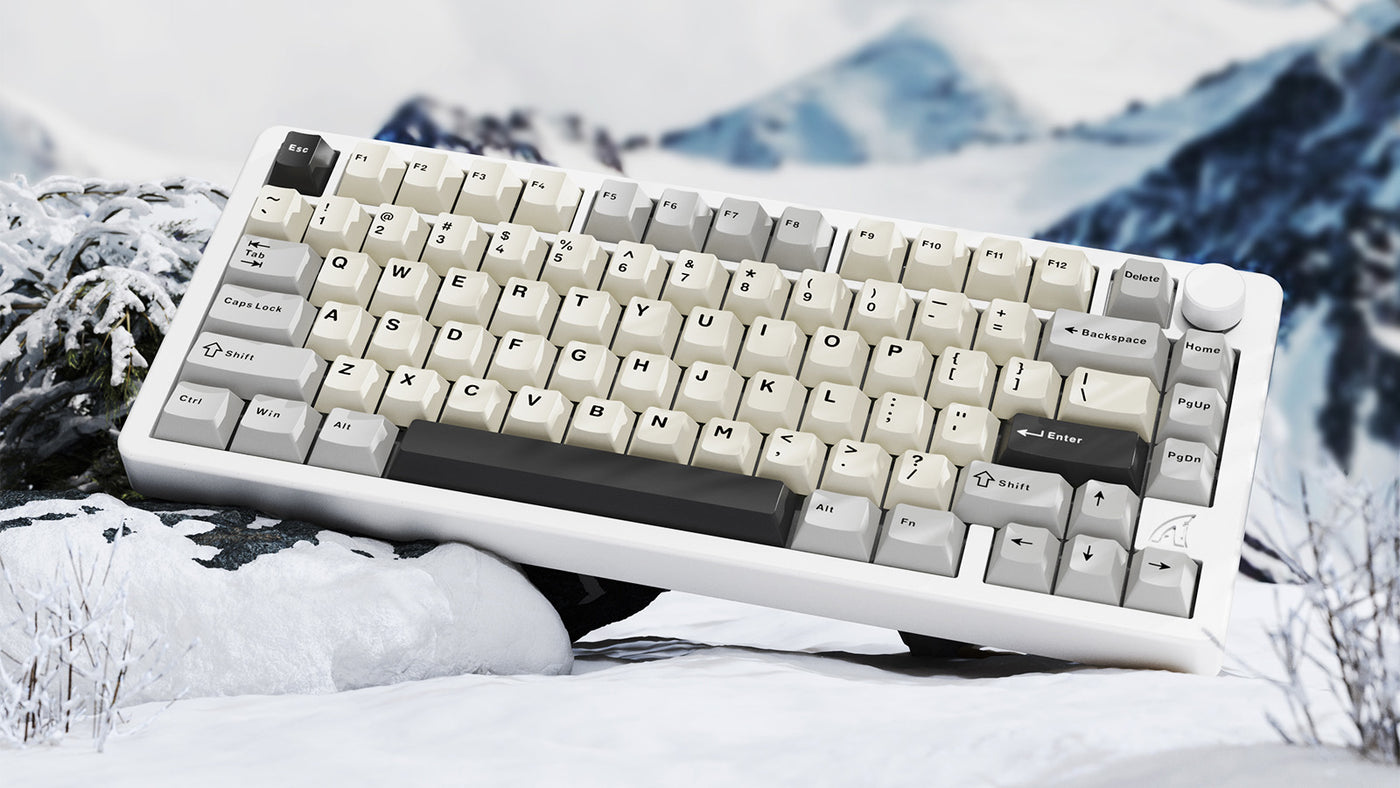
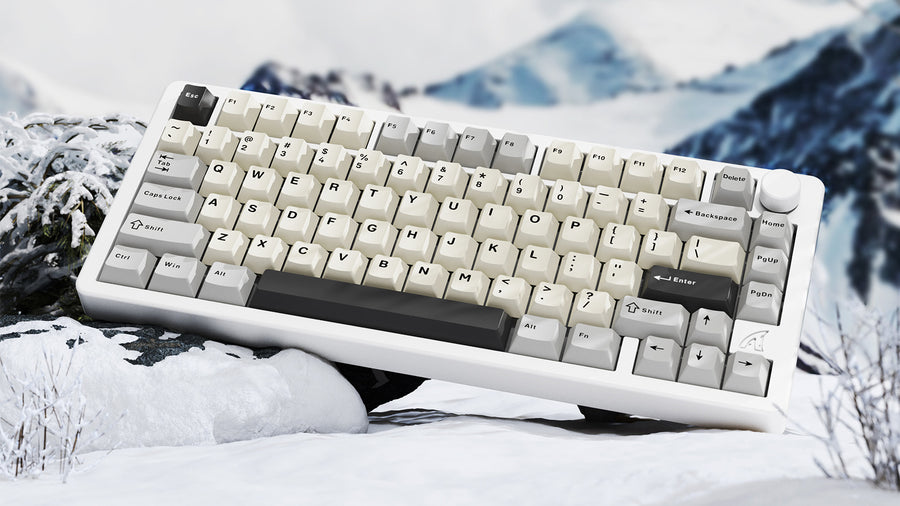
Seja você um gamer dedicado, um escritor prolífico ou um entusiasta da computação, seu teclado é a porta de entrada para suas atividades digitais, e mantê-lo limpo e funcionando perfeitamente é fundamental. Neste artigo, falaremos sobre métodos simples e eficazes para manter seu teclado mecânico, garantindo que cada clique continue tão responsivo e nítido quanto quando você o usou pela primeira vez. Desde reunir as ferramentas certas até os toques finais da remontagem, temos dicas práticas que vão dar nova vida ao seu querido teclado mecânico.
Passo 1. Preparativos Antes da Limpeza do Teclado Mecânico
Antes da limpeza, é crucial se equipar com as ferramentas certas e preparar o ambiente para uma limpeza bem-sucedida do seu teclado mecânico. Veja como começar:
Montando Seu Arsenal de Limpeza
Para garantir que você tenha tudo à mão, reúna os seguintes itens:
- Escovas Macias: Elas ajudam a remover partículas soltas sem arranhar seu teclado.
- Ar Comprimido: Uma lata de ar comprimido é excelente para soprar detritos de lugares difíceis de alcançar.
- Álcool Isopropílico: Ideais para desinfetar e limpar sem causar danos.
- Paninhos de Microfibra: Macios e sem fiapos, esses paninhos são perfeitos para limpar superfícies.
Avaliação do Estado do Seu Teclado
Reserve um momento para inspecionar seu teclado mecânico. Procure por sinais de resíduos pegajosos ou acúmulo excessivo de poeira que possam precisar de atenção extra.
Desconectando para Segurança
Sempre desligue e desconecte seu teclado mecânico antes de limpar. Isso protege tanto você quanto o dispositivo de possíveis riscos elétricos.

Passo 2. Limpe Entre as Teclas do Seu Teclado Mecânico
É hora de focar nos espaços onde migalhas e poeira adoram se esconder—as áreas entre as teclas. Limpar corretamente essas lacunas é crucial para a funcionalidade e a durabilidade do seu teclado.
Remoção das Keycaps
Primeiro, cuidadosamente remova as keycaps usando um puxador de keycaps se você tiver um. Caso contrário, uma ferramenta plana como uma faca de manteiga ou uma chave de fenda pode servir—apenas certifique-se de usá-la com cuidado para evitar danificar as keycaps ou os switches.
- Dica Profissional: Tire uma foto rápida do seu teclado antes de remover as teclas. Isso será uma referência valiosa na hora de reinstalá-las.
Utilizando Ar Comprimido
Segure a lata de ar comprimido na posição vertical e use jatos curtos para desalojar partículas soltas. Aponte o bico em diferentes ângulos para garantir que você cubra todos os cantos e frestas.
- Nota de Segurança: Mantenha a lata na posição vertical para evitar que propelentes líquidos saiam, o que pode danificar seu teclado mecânico.
Removendo Detritos com Escova
Com uma escova de cerdas macias, passe sobre as áreas expostas onde as teclas estavam. Movimentos suaves devem varrer qualquer poeira restante que o ar comprimido não tenha removido.

Passo 3. Lavando as Teclas do Seu Teclado Mecânico
Este processo é vital para remover óleos e sujeira que se acumulam com o uso regular e pode restaurar o brilho original das teclas do seu teclado mecânico.
Processo de Limpeza
- Prepare uma Solução de Limpeza: Encha uma tigela com água morna e adicione algumas gotas de detergente neutro. Certifique-se de que a água não esteja muito quente, pois temperaturas extremas podem deformar o plástico.
- Deixe as Teclas de Molho: Coloque as teclas na solução preparada e deixe de molho por pelo menos 30 minutos. Isso solta a sujeira e facilita a limpeza.
- Esfregue se Necessário: Para manchas difíceis, use uma escova de dentes de cerdas macias para esfregar suavemente as teclas enquanto estão submersas. Seja delicado para evitar abrasões.
- Enxágue Bem: Após o molho, enxágue as teclas em água corrente para remover qualquer resíduo de sabão. Certifique-se de que não fique espuma.
- Seque Completamente: Seque as teclas com uma toalha e depois deixe-as secar ao ar livre completamente. Elas precisam estar livres de umidade para evitar danos ao serem recolocadas no teclado.
Dicas para Secagem
- Use um Pano Sem Fiapos: Para evitar deixar fibras, seque as teclas dando leves batidas com um pano de microfibra ou outro pano sem fiapos.
- Evite Calor Direto: Não use secadores de cabelo em altas temperaturas nem exponha as teclas à luz solar direta, pois isso pode deformá-las.

Passo 4. Limpeza Profunda da Base do Teclado
Com as teclas removidas e de molho, a base exposta do seu teclado mecânico está pronta para uma limpeza profunda.
Limpando a Superfície
- Comece com Ar Comprimido: Use o ar comprimido novamente, desta vez na base do teclado, para remover qualquer detrito solto ao redor dos switches e da própria placa.
- Limpe com Álcool Isopropílico: Umedeça um pano de microfibra com álcool isopropílico. Ele desinfeta enquanto evapora rapidamente, reduzindo o risco de danos por umidade. Limpe suavemente a superfície da base do teclado.
- Foque nas Áreas Difíceis: Se encontrar manchas com sujeira ou gordura mais resistentes, use um cotonete embebido em álcool isopropílico para esfregar suavemente essas áreas. Tenha cuidado para não pressionar com força e danificar os componentes.
- Seque: Depois de limpar toda a superfície, passe um pano de microfibra seco uma última vez para remover qualquer umidade ou resíduo restante.
Cuidados Preventivos
- Evite Exposição a Líquidos: Ao usar qualquer líquido para limpeza, menos é mais. Você não quer excesso de líquido escorrendo para o circuito do seu teclado mecânico.
- Limpeza Regular com Pano: Incorpore a limpeza regular com pano à sua rotina para evitar o acúmulo entre limpezas profundas.

Passo 5. Remontando Seu Teclado Mecânico
Remontar seu teclado mecânico corretamente é tão importante quanto limpá-lo — isso garante que cada tecla seja posicionada com precisão para a melhor experiência de digitação.
Colocando as Teclas de Volta
- Consulte Sua Foto: Abra a foto que você tirou antes da desmontagem para lembrar onde cada tecla deve ser colocada.
- Alinhe e Pressione: Alinhe a parte inferior de cada tecla com o switch correspondente no teclado. Pressione suavemente até sentir que ela encaixou. Deve estar firmemente presa sem exigir força excessiva.
- Proceda Metodicamente: Trabalhe em um padrão pelo teclado para evitar perder alguma tecla — linha por linha ou seção por seção são métodos eficazes.
Verificando a Funcionalidade
- Teste Cada Tecla: Depois que todas as teclas estiverem de volta, é recomendável fazer uma verificação rápida de funcionamento. Pressione cada tecla e certifique-se de que ela tenha o movimento adequado e não esteja travando.
Toques Finais
- Uma Última Limpeza: Dê ao seu teclado mecânico uma última passada com um pano de microfibra para uma camada extra de brilho e para remover quaisquer impressões digitais que você possa ter deixado durante a remontagem.
Cuidados com o Teclado: Digitando para o Futuro com Clareza e Confiança
No mundo do artesanato digital, um teclado mecânico limpo é seu companheiro confiável, permitindo que você percorra espaços virtuais com precisão e conforto. Seguindo os passos descritos neste guia — desde os preparativos para a pré-limpeza até o clique satisfatório ao remontar suas teclas — você não apenas recupera o prazer tátil de uma superfície de digitação impecável, mas também investe na longevidade do seu dispositivo. A manutenção regular, como detalhamos, manterá o desempenho do seu teclado no auge e garantirá que cada pressionamento de tecla seja tão confiável quanto o anterior.