






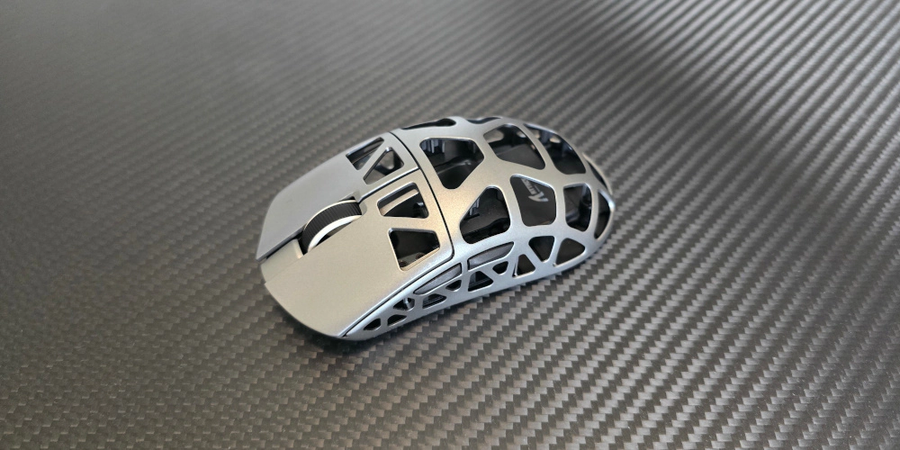
Otimizar as configurações do mouse é mais do que uma conveniência — trata-se de conforto, eficiência e personalizar sua experiência de computação para atender às suas necessidades. Seja para um movimento mais suave do cursor, cliques mais fáceis ou adaptação a requisitos físicos específicos, ajustar seu mouse pode fazer uma grande diferença nas interações diárias com o computador.
Neste guia, mostraremos como ajustar finamente as configurações de clique do mouse tanto no Windows quanto no macOS para melhorar a funcionalidade, reduzir o risco de esforço e potencialmente aumentar sua produtividade.
Como Ajustar as Configurações de Clique do Mouse no Windows
Método 1: Pelo Configurações do Windows (Recomendado para Windows 10/11)
1. Abra as Configurações do Windows
- Pressione a tecla Windows + I no teclado, ou
- Clique no menu Iniciar e selecione Configurações (ícone de engrenagem)
2. Navegue até as Configurações do Mouse
- Clique em 'Bluetooth & dispositivos'
- Selecione 'Mouse' no painel direito
3. Ajuste as Configurações Básicas de Clique
- Em 'Botão principal do mouse', escolha Esquerdo ou Direito
- Mova o controle deslizante 'Velocidade do ponteiro do mouse' para ajustar a sensibilidade
- Ative ou desative 'Rolar janelas inativas' conforme necessário
Método 2: Pelo Painel de Controle (Para Configurações Avançadas)
1. Acesse as Propriedades do Mouse
- Pressione a tecla Windows + R
- Digite "main.cpl" e pressione Enter
- Ou pesquise por "Configurações do mouse" e clique em "Opções adicionais do mouse"
2. Personalize a Velocidade do Clique Duplo
- Selecione a aba 'Botões'
- Em 'Velocidade do clique duplo', mova o controle deslizante
- Teste sua configuração usando o ícone da pasta
- Clique em Aplicar para salvar as alterações
3. Ative o ClickLock (Para Facilitar o Arrastar)
- Permaneça na aba 'Botões'
- Marque 'Ativar ClickLock'
- Clique em 'Configurações' para ajustar o tempo de espera
- Clique em OK para confirmar

Como Personalizar os Cliques do Mouse no macOS
1. Navegue até suas Preferências do Mouse
Usuários de Mac também podem aproveitar uma variedade de opções de personalização para seus mouses. Veja como acessar essas configurações:
- Clique no ícone do menu Apple no canto superior esquerdo da tela e selecione 'Preferências do Sistema.'
- Uma vez nas Preferências do Sistema, clique em 'Mouse' para abrir o painel de configurações do mouse.
- Você verá várias opções para modificar o comportamento do seu mouse.
2. Troque as Funções do Botão Principal do Mouse
Para quem precisa trocar o clique principal devido ao uso com a mão esquerda ou preferência pessoal no Mac, é bem simples:
1. No painel de configurações do 'Mouse', procure a opção 'Botão principal do mouse'.
2. Por padrão, isso está definido como 'Esquerda', mas você pode facilmente mudar para 'Direita' com um clique na opção.
3. Ajuste a Velocidade de Rastreamento e a Direção da Rolagem
Ajustar a velocidade de rastreamento e o comportamento da rolagem pode ajudar a aumentar sua produtividade e conforto ao usar seu Mac:
- Para alterar a velocidade de rastreamento (a rapidez com que o ponteiro se move), encontre o controle deslizante 'Velocidade de Rastreamento' e ajuste-o para o ritmo que preferir.
- Se a direção natural da rolagem parecer contraintuitiva, você pode marcar ou desmarcar a opção 'Direção da rolagem: Natural' conforme sua preferência de rolagem.

Como Melhorar a Acessibilidade com a Personalização do Mouse
Facilidade de Uso
As opções de acessibilidade são essenciais para adaptar um computador às diversas necessidades, e a personalização do mouse desempenha um papel importante nisso. Veja como acessar esses recursos:
- No Windows, abra o Painel de Controle novamente e clique em 'Facilidade de Acesso', seguido de 'Alterar como seu mouse funciona'.
- No macOS, vá para 'Preferências do Sistema', clique em 'Acessibilidade' e depois selecione 'Mouse & Trackpad' na barra lateral.
Estas seções são dedicadas a tornar seu mouse de computador mais fácil de usar se você tiver dificuldade com as configurações padrão.
Simplifique as Ações com Opções de Clique Único
Para quem acha o duplo clique complicado ou difícil, aqui está como configurar ações de clique único:
- Nas configurações de mouse do 'Facilidade de Acesso' do Windows, você pode ativar a opção 'Clique único para abrir um item (apontar para selecionar)'. Isso altera a ação padrão de duplo clique para abrir arquivos e pastas para um clique único.
- No Mac, em 'Acessibilidade' e depois 'Mouse & Trackpad', ajustar o controle deslizante de 'Velocidade do clique duplo' para a configuração mais lenta permite mais tempo entre os cliques, facilitando abrir itens com menos precisão.
Facilite o Arrastar e Soltar com o Bloqueio de Clique
Se as ações de arrastar e soltar cansam sua mão, o bloqueio de clique pode ajudar reduzindo a necessidade de segurar o botão do mouse:
1. No Windows, você encontrará o 'ClickLock' na aba 'Botões' da janela Propriedades do Mouse no Painel de Controle. Uma vez ativado, você pode ajustar as configurações para definir quanto tempo é necessário segurar o botão do mouse antes que o clique seja 'bloqueado' para arrastar.
2. Para usuários de macOS, um recurso semelhante chamado 'Bloqueio de Arrastar' pode ser encontrado na seção 'Trackpad' em 'Acessibilidade'. Uma vez ativado, permite que o usuário realize ações de arrastar e soltar sem precisar pressionar continuamente o trackpad ou mouse.
Solução de Problemas Comuns de Cliques
Se os Cliques Não Estiverem Funcionando Corretamente:
1. Verifique as Condições Físicas
- Limpe o sensor do mouse
- Substitua ou carregue as baterias
- Experimente uma superfície diferente
2. Atualize os Drivers do Mouse
- Abra o Gerenciador de Dispositivos no Windows
- Expanda 'Mouses e outros dispositivos apontadores'
- Clique com o botão direito no seu mouse
- Selecione 'Atualizar driver'
3. Teste no Modo de Segurança
- Se os problemas persistirem, inicie no modo de segurança
- Se o clique funcionar ali, verifique conflitos de software

Tenha uma Experiência de Clique Melhor
Personalizar as configurações do seu mouse não é apenas fazer pequenos ajustes — é um passo essencial para criar um ambiente de computação ergonômico e personalizado. A configuração correta pode evitar desconfortos e economizar tempo, permitindo uma interação fluida com seu PC ou Mac.
Embora os recursos integrados do sistema operacional ofereçam opções significativas de personalização, aplicativos complementares de terceiros podem fornecer configurações ainda mais especializadas. Ao experimentar configurações avançadas, priorize o uso de softwares confiáveis de fontes reputadas para garantir a integridade do seu sistema.



