Nossa vida digital cotidiana depende dos teclados, sem os quais não podemos funcionar bem. A maioria das pessoas mal aproveita as capacidades do seu teclado. Ao familiarizá-lo com o funcionamento das várias teclas do seu teclado, este artigo ajudará você a se tornar um usuário de computador mais rápido e eficiente. Mostraremos as operações do teclado em inglês simples para que você possa otimizar essa utilidade diária.
1. Noções Básicas do Layout do Teclado
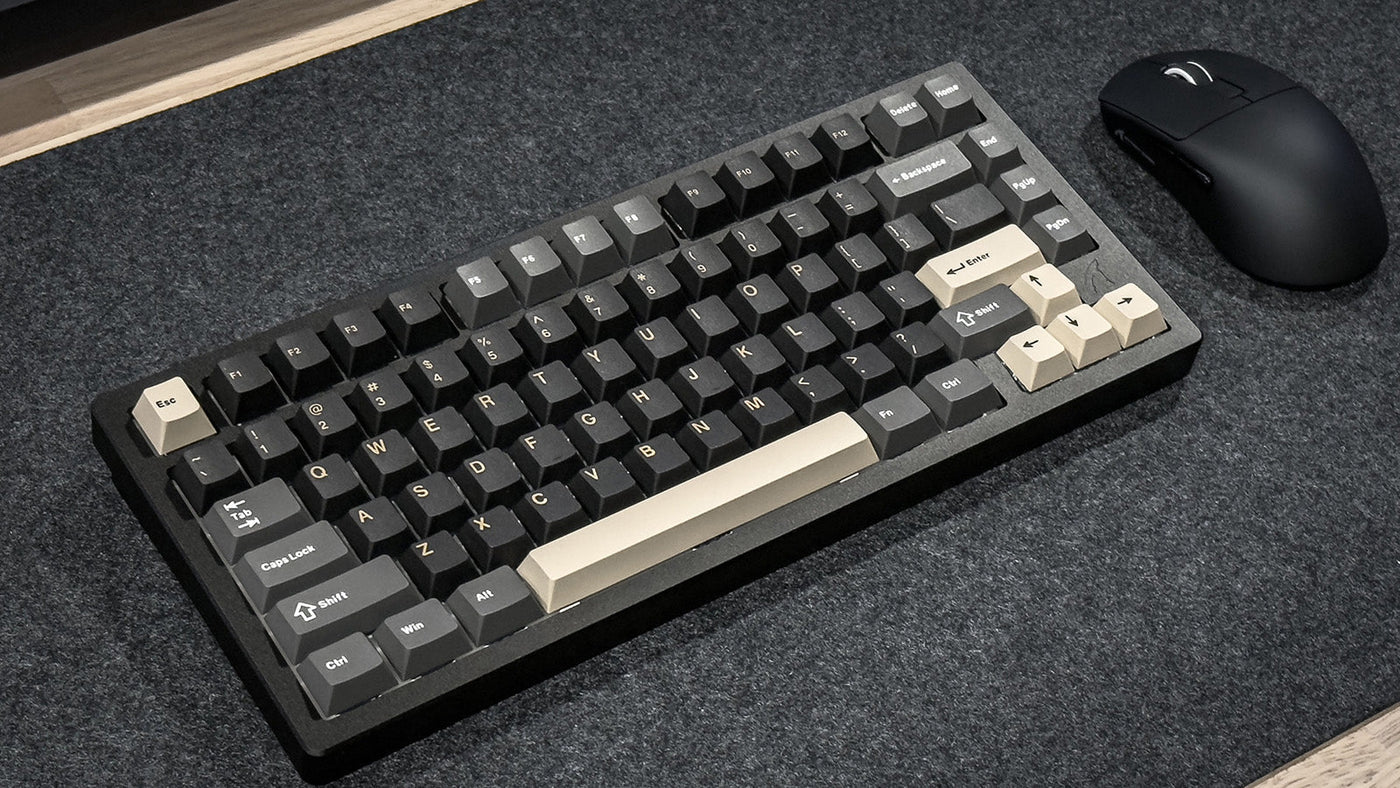
Nomeado a partir das primeiras seis teclas na linha superior de letras, o design QWERTY é o mais comum. Embora a maioria dos teclados pareça igual, eles têm diferenças importantes. Teclados comuns possuem letras, números, teclas de função e teclas de controle únicas que permitem navegação e controle do computador.
Alguns teclados são feitos para uso específico. Enquanto teclados ergonômicos são construídos para diminuir a tensão nas mãos, teclados para jogos usam switches únicos que reagem rapidamente. O uso eficaz do seu teclado depende primeiro de conhecer seu layout.

2. Teclas de Função
Ferramentas poderosas que modificam o comportamento em vários programas são as teclas de função (F1–F12). Dependendo do programa que você está usando, cada tecla tem muitos usos.
Guia Detalhada das Teclas de Função
- F1: Normalmente abre menus de ajuda na maioria dos aplicativos
- F2: Permite renomear arquivos ou itens selecionados
- F3: Ativa funções de busca
- F4: Abre barras de endereço ou fecha janelas atuais
- F5: Atualiza ou recarrega páginas e documentos
- F6: Move o cursor para as barras de endereço
- F7: Inicia a verificação ortográfica
- F8: Entra no modo de segurança durante a inicialização do computador
- F9: Atualiza em programas específicos de e-mail e documentos
- F10: Ativa as barras de menu
- F11: Alterna para o modo de tela cheia
- F12: Abre as ferramentas de desenvolvedor nos navegadores web
Softwares profissionais frequentemente reutilizam essas teclas para comandos especializados. Aplicativos de edição de vídeo podem usar as teclas de função para tarefas específicas de edição, enquanto ambientes de desenvolvimento podem ativar ferramentas complexas de depuração.

3. Teclas Modificadoras
Teclas modificadoras transformam o funcionamento de outras teclas, criando atalhos poderosos. Elas são essenciais para o uso eficiente do computador em diferentes sistemas operacionais.
Atalhos do Windows
- Ctrl+C copia o conteúdo selecionado
- Ctrl+V cola itens copiados
- Ctrl+X recorta o texto selecionado
- Ctrl+Z desfaz ações anteriores
- Ctrl+A seleciona todo o conteúdo
- Alt+Tab alterna entre aplicativos abertos
- Tecla Windows abre o menu iniciar
Atalhos do Mac
- Command+C copia o conteúdo selecionado
- Command+V cola itens copiados
- Command+X recorta o texto selecionado
- Command+Z desfaz ações anteriores
- Command+A seleciona todo o conteúdo
- Command+Tab alterna entre aplicativos abertos
- Command+Space abre a busca Spotlight
4. Navegação e Edição
Navegação precisa no texto é importante para tornar o uso do computador eficiente. As teclas de seta facilitam o movimento preciso do cursor, permitindo que você se mova com exatidão nos documentos.
O movimento do cursor por um caractere ou linha fica fácil com o uso das teclas de seta. Com Ctrl ou Command pressionado e usando as setas, você pode pular entre palavras imediatamente. Usar Shift junto com as setas facilita a seleção de texto.
Teclas especiais de navegação oferecem controle extra:
- Home move para o início de uma linha
- End move para o fim de uma linha
- Page Up e Page Down rolam pelos documentos
- Insert alterna entre os modos inserir e sobrescrever
- Delete remove caracteres à direita do cursor
- Backspace remove caracteres à esquerda do cursor

5. Teclado Numérico
O teclado numérico não é apenas um dispositivo para digitar números. É uma poderosa calculadora e ferramenta de entrada de dados quando o Num Lock está ativado. É mais frequentemente usado por contadores, analistas de dados e profissionais de números.
Muitos teclados também possuem funções financeiras adicionais que facilitam cálculos rápidos e entrada precisa de números. Aprender a usar o teclado numérico de forma eficaz pode acelerar significativamente tarefas relacionadas a dados.
6. Teclas de Controle de Mídia e Sistema
Teclados modernos integram recursos multimídia e de controle do sistema:
Controle de Mídia
- Controles de volume permitem ajustes rápidos de áudio
- Botões Play/Pause gerenciam a reprodução de mídia
- Teclas de navegação ajudam a controlar música e vídeo
Teclas de Controle do Sistema
- Print Screen captura sua tela
- Scroll Lock afeta a rolagem em alguns aplicativos
- Pause/Break interrompe processos do computador
- Insert alterna entre modos de entrada de texto
7. Teclas Personalizáveis
Teclados avançados oferecem flexibilidade. Teclas macro permitem programar atividades repetitivas. Mapear teclas e mudar perfis do teclado oferecem flexibilidade para diferentes ambientes de trabalho.
Para personalizar bem:
- Use o software do fabricante do teclado
- Conheça os recursos de acessibilidade do sistema operacional
- Aprenda programação de macros em programas específicos
- Identifique suas tarefas mais repetitivas
Dicas Práticas para Dominar o Teclado
A prática leva à perfeição com comandos de teclado. Aprenda um novo atalho por semana. Encontre teclas de função em diferentes aplicativos. Considere suas necessidades específicas de trabalho ao personalizar as teclas. Assista a vídeos tutoriais para dominar movimentos avançados.
Manutenção e Cuidados
Limpar a superfície regularmente e soprar ar comprimido entre as teclas pode ajudar a eliminar poeira e sujeira do seu teclado, mantendo-o em sua melhor condição operacional. Coma longe do teclado para evitar migalhas e derramamentos que comprometam os sistemas internos. Quando as teclas se desgastarem ou o teclado apresentar uso intenso, substitua-o. Além disso, considere soluções ergonômicas para teclado que proporcionem mais conforto e reduzam o risco de lesões por esforço repetitivo, protegendo assim seu teclado e sua própria condição física.
Conclusão
Uma das grandes ferramentas digitais são os teclados. Saber como várias teclas funcionam pode ajudar você a operar de forma mais rápida e eficaz. Dedique um tempo para aprender sobre as capacidades do seu teclado e localizar atalhos que aprimoram sua experiência de computação.