






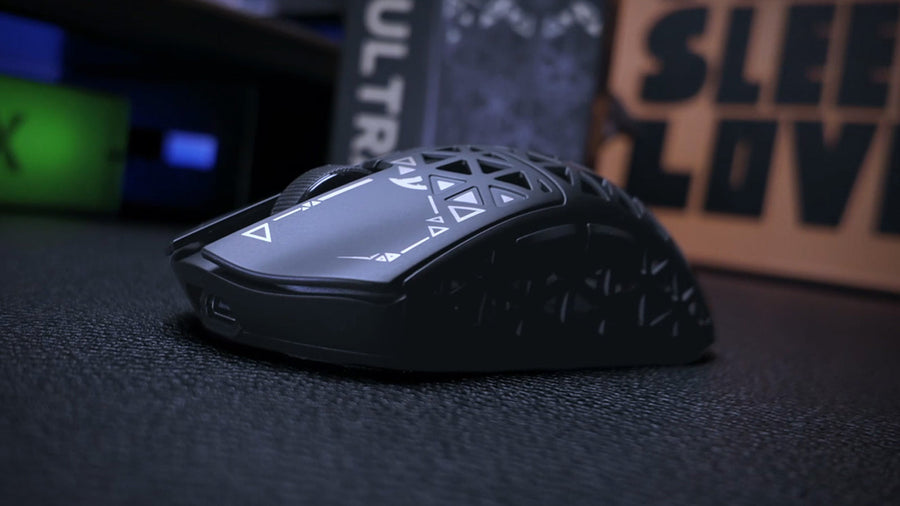

O software para mouses gamer permite definir o DPI, ajustar as taxas de polling compatíveis, remapear botões e salvar perfis. Dependendo do modelo, você pode usar um aplicativo para computador, um Web Driver no navegador ou ambos. Comece com a ferramenta correta e ajuste a sensibilidade, a taxa de polling e os botões antes de alterar as configurações avançadas.

Encontre o software correto para o mouse: exemplo do ATTACK SHARK X3
Para baixar o software do ATTACK SHARK X3, comece pela nossa central oficial de downloads e selecione o modelo exato do mouse. Confira primeiro o nome na parte inferior do mouse ou na embalagem: X3, X3 PRO e X3 MAX são modelos diferentes, então confira o nome completo antes de escolher um download.
Siga estas etapas para encontrar e abrir o software do mouse X3:
- Acesse nossa central oficial de downloads e selecione MOUSE.
- Digite X3 no campo de pesquisa de produtos e selecione ATTACK SHARK X3 se você tiver o modelo padrão. Para um X3 PRO ou X3 MAX, selecione a opção exata.
- Escolha o software de configuração indicado para o seu modelo e confira os requisitos de sistema operacional antes de baixar.
- Instale e abra o software; em seguida, conecte o mouse usando o modo de conexão especificado nas instruções. Confirme se a ferramenta reconhece o mouse antes de alterar o DPI, a taxa de polling ou a atribuição dos botões.
Você também encontra o driver do X3 na seção Downloads da ATTACK SHARK página do produto X3, ao lado do manual.
Para modelos com Web Driver, encontre o modelo exato na nossa central oficial de downloads, clique no link do Web Driver e siga as instruções na página. As páginas do Web Driver podem variar de acordo com o modelo. Se o mouse não for reconhecido depois de trocar para outro modelo, volte à central de downloads e abra o link do Web Driver referente a esse modelo.
Defina o DPI e depois ajuste a sensibilidade no jogo
DPI descreve a quantidade de movimentos por polegada percorrida pelo mouse. Com as outras configurações inalteradas, um DPI mais alto faz o ponteiro ou a mira se mover mais. O DPI e a sensibilidade no jogo funcionam juntos, então ajuste os dois em conjunto.
Se você está começando do zero, experimente 800 ou 1600 DPI. Mantenha esse valor fixo enquanto testa a sensibilidade no jogo em uma área de treino. Acompanhe um alvo em movimento, faça pequenos ajustes e vire-se em direção a um alvo atrás de você.
Diminua um pouco a sensibilidade no jogo se você passar repetidamente do ponto ao mirar em alvos pequenos. Aumente-a um pouco se os giros normais fizerem você sair repetidamente da área útil do mousepad. Repita os mesmos movimentos após cada ajuste e mantenha o DPI inalterado para identificar o que ajudou.
Se pressionamentos acidentais dos botões alterarem sua sensibilidade, desative os níveis de DPI que não usa ou reconfigure o botão de DPI, se o software permitir. Mantenha a configuração de DPI atual se ela já for confortável.
A velocidade do ponteiro do Windows é diferente do DPI do sensor. No Windows 11, as configurações do ponteiro do mouse ficam em Configurações > Bluetooth e dispositivos > Mouse. Para testar sem a aceleração do ponteiro do Windows, desative Aprimorar precisão do ponteiro. Em layouts mais antigos, a opção pode ficar em Configurações adicionais do mouse > Opções do ponteiro.
Jogos que usam entrada bruta do mouse ignoram a aceleração do ponteiro do Windows para essa entrada. Ative essa opção, se disponível, e ajuste a sensibilidade no jogo. As configurações do Windows ainda podem afetar a área de trabalho e alguns menus.
Escolha uma taxa de polling compatível
A taxa de polling indica com que frequência o mouse envia informações de entrada ao computador. Uma taxa mais alta reduz o intervalo nominal entre os relatórios.
| Taxa de polling | Intervalo nominal de envio de relatórios |
|---|---|
| 500 Hz | 2 ms |
| 1000 Hz | 1 ms |
| 2000 Hz | 0,5 ms |
| 4000 Hz | 0,25 ms |
| 8000 Hz | 0,125 ms |
O intervalo de envio de relatórios é apenas parte da latência de entrada. Uma configuração de 1000 Hz não significa que a resposta completa do movimento até a tela leve 1 ms; o processamento do jogo, a renderização e a tela também contribuem.
Comece em 1000 Hz, se houver suporte. Em um mouse com taxa mais alta, compare com 2000, 4000 ou 8000 Hz no mesmo jogo. Mantenha a sensibilidade inalterada e repita movimentos rápidos de giro e rastreamento. Taxas mais altas aumentam a demanda de processamento de entrada e podem reduzir a duração da bateria sem fio. Se os movimentos continuarem suaves e a compensação na bateria valer a pena para você, mantenha a configuração mais alta. Se mover o mouse causar travamentos, volte à taxa anterior e teste novamente.
A conexão também é importante. Nosso R5 ULTRA é compatível com até 8000 Hz via 2,4 GHz com o receptor correspondente, enquanto o modo com fio é compatível com 1000 Hz. Antes de solucionar problemas com uma taxa que não aparece, confira quais taxas são compatíveis com seu modelo no modo que você está usando.
Atribua funções úteis aos botões e teste-as no jogo
Comece com uma ação que você usa com frequência, como falar por botão ou ataque corpo a corpo. Se o jogo reconhecer diretamente o botão lateral, configure-o no menu de controles do jogo. Isso evita um mapeamento desnecessário no teclado.
Para atribuir uma tecla do teclado, selecione o botão no software do mouse, atribua a tecla desejada e aplique a alteração. Em seguida, vincule essa tecla à ação pretendida no jogo. Por exemplo, se um botão lateral envia V, V também precisa estar atribuído à ação desejada nos controles do jogo.
Teste o botão enquanto se movimenta e mira, e verifique se há comandos conflitantes. Uma atribuição para falar ao pressionar deve permanecer ativa enquanto o botão estiver pressionado e parar quando ele for solto. Mantenha o clique principal disponível durante os testes para continuar usando o software.
A remapeação de uma única tecla é diferente de uma macro automatizada. As macros podem executar sequências ou repetir comandos, e jogos ou torneios podem restringi-las. Consulte as regras relevantes antes de usar automação; a disponibilidade de um recurso no software não significa que seu uso seja permitido em uma partida.

Salve seu perfil antes de ajustar as opções avançadas
Aplique as alterações e use a opção de salvar na memória do mouse se o seu mouse oferecer esse recurso. Feche a ferramenta de configuração, reconecte o mouse e teste novamente a sensibilidade e as atribuições dos botões. Isso verifica quais configurações continuam disponíveis sem o aplicativo ou o navegador aberto.
Um perfil no computador e um perfil integrado podem manter recursos diferentes. Se houver suporte à troca automática de perfil de jogo, inicie o jogo e confirme se o perfil desejado é ativado.
Mantenha as configurações avançadas nos valores padrão até ter um motivo específico para alterá-las. Se a mira se mover quando você levantar e reposicionar o mouse, experimente uma distância de elevação compatível mais baixa e, em seguida, verifique se o rastreamento continua confiável durante o movimento normal. Mantenha a correção de ângulo desativada quando quiser movimentos de mira sem correção em linha reta. Execute a calibração de superfície somente se o seu modelo oferecer esse recurso, usando o mousepad habitual.
Ajuste a iluminação e o comportamento de suspensão separadamente. Anote os valores originais para poder desfazer alterações que não ajudarem.

Solucionar problemas de detecção e configurações do software
Use o sintoma para escolher o próximo item a verificar:
| Problema | O que verificar primeiro |
|---|---|
| O aplicativo não encontra o mouse | Confirme o nome completo do modelo e o modo de conexão compatível. Para um modelo com suporte a conexão com fio, experimente o cabo de dados fornecido no modo com fio e outra porta USB direta. |
| O Web Driver não consegue se conectar | Verifique a compatibilidade com o navegador e as permissões do dispositivo. Feche outros aplicativos ou abas de configuração que possam estar acessando o mouse, reconecte-o e tente novamente. |
| As configurações desaparecem após reconectar | Confira o perfil ativo e se as alterações foram aplicadas ou salvas no local pretendido. |
| Um botão mapeado falha apenas em um jogo | Confira as associações de teclas desse jogo e os comandos conflitantes. Teste uma atribuição básica de tecla única. |
| Os movimentos ficam instáveis após uma alteração na taxa de polling | Restaure a taxa anterior e repita os mesmos movimentos no mesmo jogo. |
Se a detecção ainda falhar, anote o modelo, o sistema operacional, o modo de conexão e a mensagem de erro antes de entrar em contato com o suporte. Instale o firmware apenas para o dispositivo exato e siga as instruções de atualização. Evite desconectá-lo durante uma atualização ou instalar o firmware de outro modelo para tentar corrigir a detecção.
Perguntas frequentes sobre o software do mouse gamer
Q1. Um único aplicativo de configuração pode controlar mouses de marcas diferentes?
Em geral, o aplicativo do fabricante é compatível apenas com os dispositivos listados. Utilitários genéricos de remapeamento podem alterar o comportamento dos botões sem controlar o DPI do sensor, a taxa de polling ou a memória integrada. Use a ferramenta de configuração especificada para o seu modelo exato ao alterar as configurações de hardware.
Q2. Qual é a diferença entre o software do mouse e o firmware?
O software de configuração é o aplicativo ou a interface web usada para alterar as configurações. O firmware é executado dentro do mouse ou do receptor. Atualizar o aplicativo de configuração e atualizar o firmware do dispositivo são tarefas separadas, cada uma com seus próprios requisitos de compatibilidade e instruções de instalação.
Q3. O software do mouse gamer aumenta o FPS?
Não, alterar o DPI ou as atribuições dos botões não aumenta diretamente a taxa de quadros. O software do mouse controla principalmente o comportamento de entrada. Alterações na taxa de polling podem afetar a carga de processamento, então avalie a consistência dos movimentos e a fluidez do jogo, em vez de esperar que o software melhore o desempenho gráfico.
Q4. Posso copiar o mesmo valor de sensibilidade entre jogos?
Não de forma confiável, porque os jogos podem usar escalas de sensibilidade diferentes. Comece com o DPI de mouse de sua preferência e depois ajuste a sensibilidade de cada jogo separadamente. Compare movimentos de giro e rastreamento que você já conhece, em vez de presumir que um mesmo valor no controle deslizante produz a mesma velocidade de mira.
Q5. O software do mouse pode corrigir cliques duplos indesejados?
Às vezes. Primeiro, restaure a atribuição de clique único básica para descartar um mapeamento não intencional ou uma macro. Siga as instruções do modelo se houver ajuste de debounce. Cliques extras persistentes também podem indicar um problema de hardware que exige suporte; o software não pode reparar um switch danificado.
Confira sua configuração antes da próxima partida
Salve uma captura de tela das suas configurações atuais. Reconecte o mouse e faça uma breve sessão de teste para confirmar que a sensibilidade, as atribuições dos botões e os movimentos continuam consistentes. Altere outras opções apenas quando tiver um problema específico para resolver.


