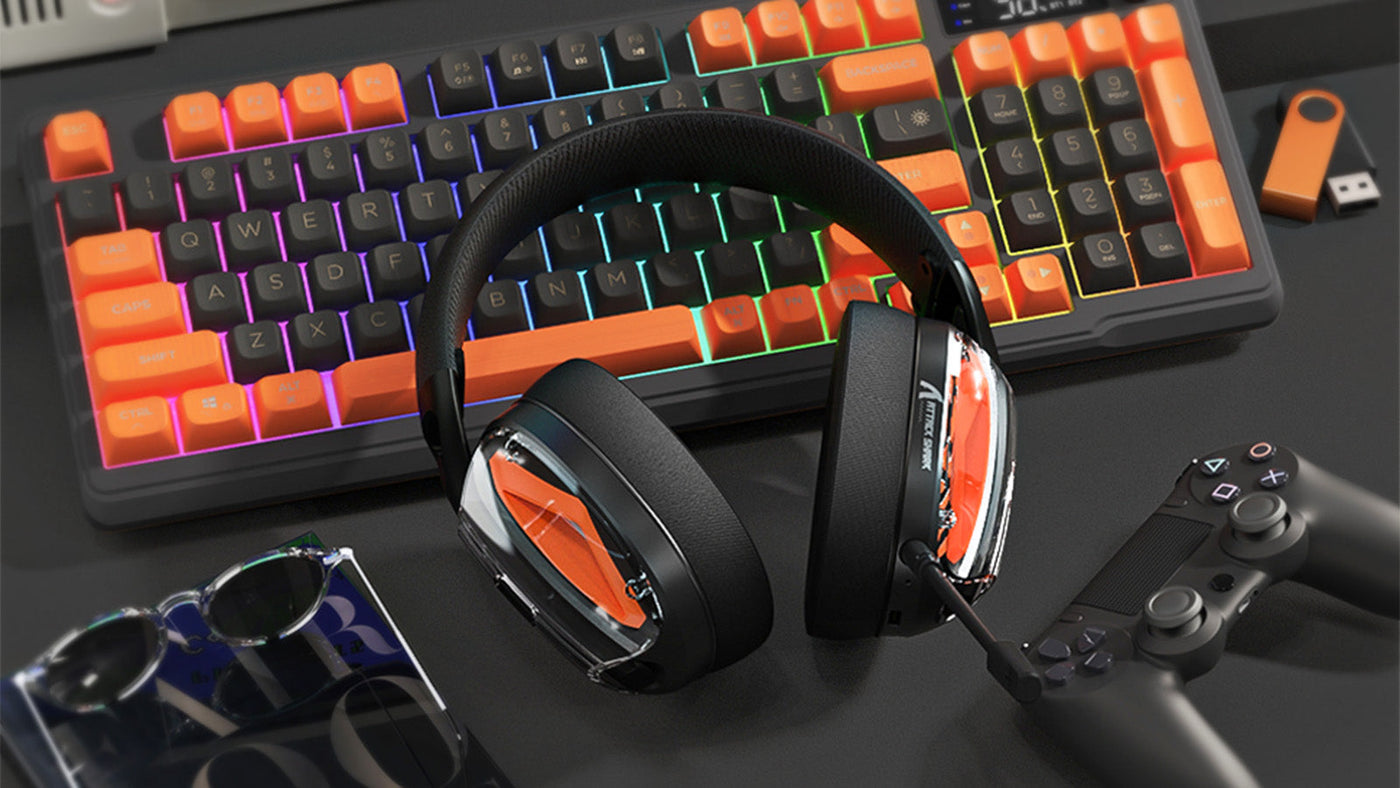
Há poucas coisas mais irritantes do que um headset sem fio que de repente para de funcionar. Você está pronto para um jogo, uma chamada de trabalho ou apenas para ouvir música, e... nada. Você fica no silêncio. A liberdade de usar sem fio rapidamente se transforma em uma bagunça frustrante, e você fica se perguntando o que está quebrado: o headset, seu computador ou algo completamente diferente?

A boa notícia é que a maioria desses problemas de conexão é causada por algumas questões comuns que geralmente são bem fáceis de resolver. Este guia vai te mostrar alguns passos simples para descobrir o que está errado e recuperar seu som.
1. Comece pelo Básico
Antes de começar a mexer em configurações complicadas, sempre verifique o básico primeiro. Eu sei que parece bobo, mas você ficaria surpreso com a frequência que a solução está em uma dessas coisas simples.
Verifique a Bateria e a Energia
Esta é a principal razão pela qual um headset não conecta. Primeiro, certifique-se de que seu headset está realmente ligado. Depois, verifique a bateria. Uma bateria fraca ou completamente descarregada é a causa mais comum de quedas ou falhas na conexão. Se você não tiver certeza, basta conectar seu headset para carregar por pelo menos 30 minutos antes de tentar qualquer outra coisa. Apesar desses problemas ocasionais, os benefícios de usar um headset de qualidade superam em muito o tempo gasto em solução de problemas quando surgem dificuldades.
Você Acidentalmente Mexeu no Volume ou no Botão de Mudo?
Então, diz que está conectado, mas você não ouve nada. Antes de entrar em pânico, verifique os botões físicos no próprio headset. É muito fácil girar o botão de volume até o zero ou apertar o botão de mudo sem perceber. Certifique-se de que o volume está alto no headset e que ele não está no mudo. Não esqueça de verificar o volume no seu computador ou celular também!

2. Resolva Problemas com Bluetooth
Se as verificações simples não funcionaram, o problema é provavelmente com o pareamento Bluetooth. Uma conexão ruim ou bagunçada pode impedir seu headset de funcionar, mesmo que seu computador diga que está conectado.
O Truque de "Esquecer e Reparear"
Este é o conserto mágico para a maioria dos problemas de Bluetooth. Você só precisa apagar a conexão antiga e começar do zero.
- Acesse as configurações de Bluetooth no seu computador ou celular.
- Encontre seu headset na lista de dispositivos.
- Clique nele e escolha a opção "Esquecer este dispositivo" ou "Remover dispositivo".
Isso elimina a conexão antiga, que pode estar com problemas. Agora você pode parear seu headset novamente como se fosse a primeira vez, o que geralmente resolve qualquer problema oculto de software.
Você Está Realmente no "Modo de Pareamento"?
Este é um erro super comum. Você não pode simplesmente ligar seu headset e esperar que ele conecte. Você precisa colocá-lo em um modo especial de "pareamento" para que ele saiba que deve procurar um novo dispositivo. Normalmente, isso é feito pressionando e segurando o botão de ligar por alguns segundos extras até que uma luz comece a piscar (geralmente azul e vermelha). Verifique o manual do seu headset para ter certeza, mas certifique-se de que ele está nesse modo antes de tentar conectar.
Verifique se Algo Está Interferindo
O Bluetooth usa uma frequência de rádio bastante congestionada, e outras coisas podem atrapalhar o sinal. Se o áudio estiver falhando ou cortando, dê uma olhada ao redor para ver se há algo causando interferência.
- Outros Dispositivos: Se você tem vários gadgets Bluetooth ligados (mouses, teclados, caixas de som), isso pode causar problemas. Tente desligar os que não estiver usando. Roteadores Wi-Fi e até micro-ondas também podem interferir.
- Paredes e Sinal Ruim: Os sinais Bluetooth são relativamente fracos e não atravessam paredes ou outros objetos sólidos muito bem. Se possível, tente manter uma linha de visão clara entre seu headset e seu computador.

3. Para Headsets com Dongle USB
Muitos headsets para jogos e escritório usam um pequeno dongle USB em vez de uma conexão direta via Bluetooth. Se seu headset tem um desses, a solução de problemas é um pouco diferente.
Primeiro, certifique-se de que o dongle está totalmente conectado. Se estiver, tente colocá-lo em uma porta USB diferente. Às vezes, uma porta específica pode ser instável. Também é uma boa ideia conectar o dongle diretamente no computador, em vez de usar um hub USB, pois hubs podem causar problemas.
Por fim, verifique se é necessário instalar algum software. A maioria é plug-and-play, mas alguns modelos mais avançados exigem que você instale um programa do site do fabricante para funcionar corretamente.
4. Verifique as Configurações de Software do Seu PC
Se tudo parece conectado, mas você ainda não tem som, o problema provavelmente está escondido nas configurações do seu computador.
Defina como Dispositivo Padrão
Isso acontece o tempo todo no Windows e no Mac. Seu computador está conectado ao headset, mas ainda tenta reproduzir o som pelos alto-falantes.
- No Windows: Clique com o botão direito no ícone de som na barra de tarefas, vá em "Configurações de som" e nos menus suspensos de "Saída" e "Entrada", certifique-se de selecionar seu headset sem fio.
- No macOS: Vá em Configurações do Sistema > Som, e nas abas Saída e Entrada, clique no seu headset sem fio.
Atualize Seus Drivers
Drivers são pequenos softwares que ajudam seu computador a se comunicar com o hardware. Se estiverem desatualizados ou com problemas, podem causar todo tipo de problema.
No Windows: Vá para o "Gerenciador de Dispositivos", encontre seu headset (pode estar em "Som" ou "Bluetooth"), clique com o botão direito e escolha "Atualizar driver". Se isso não funcionar, você pode tentar "Desinstalar dispositivo". Não se preocupe, isso é seguro. Basta reiniciar o computador, e o Windows vai reinstalar os drivers automaticamente.
Quando o Problema Não é do Seu Headset
Às vezes, você tenta de tudo e ainda assim não funciona. Nesse caso, o problema pode nem ser o seu headset.
Um simples reinício do seu computador ou celular pode resolver uma quantidade surpreendente de falhas estranhas de software que podem estar bloqueando a conexão. É o truque mais antigo do mundo por um motivo.
Você também deve verificar se o sistema operacional do seu computador está atualizado, pois as atualizações frequentemente incluem correções para bugs do Bluetooth. E se o problema ocorre apenas em um aplicativo específico, como Discord ou Zoom, confira as configurações de áudio dentro desse app para garantir que ele está configurado para usar seu headset.
Conclusão
É muito frustrante quando seu headset sem fio não conecta, mas a solução geralmente é bem simples. Começando pelo básico, verificando sua conexão Bluetooth e olhando as configurações do seu computador, você pode resolver a maioria desses problemas sozinho. Então respire fundo, siga estes passos e você estará de volta ao seu áudio sem fio em pouco tempo.