A lacuna de carregamento noturno: desvendando o mistério da energia no modo de suspensão
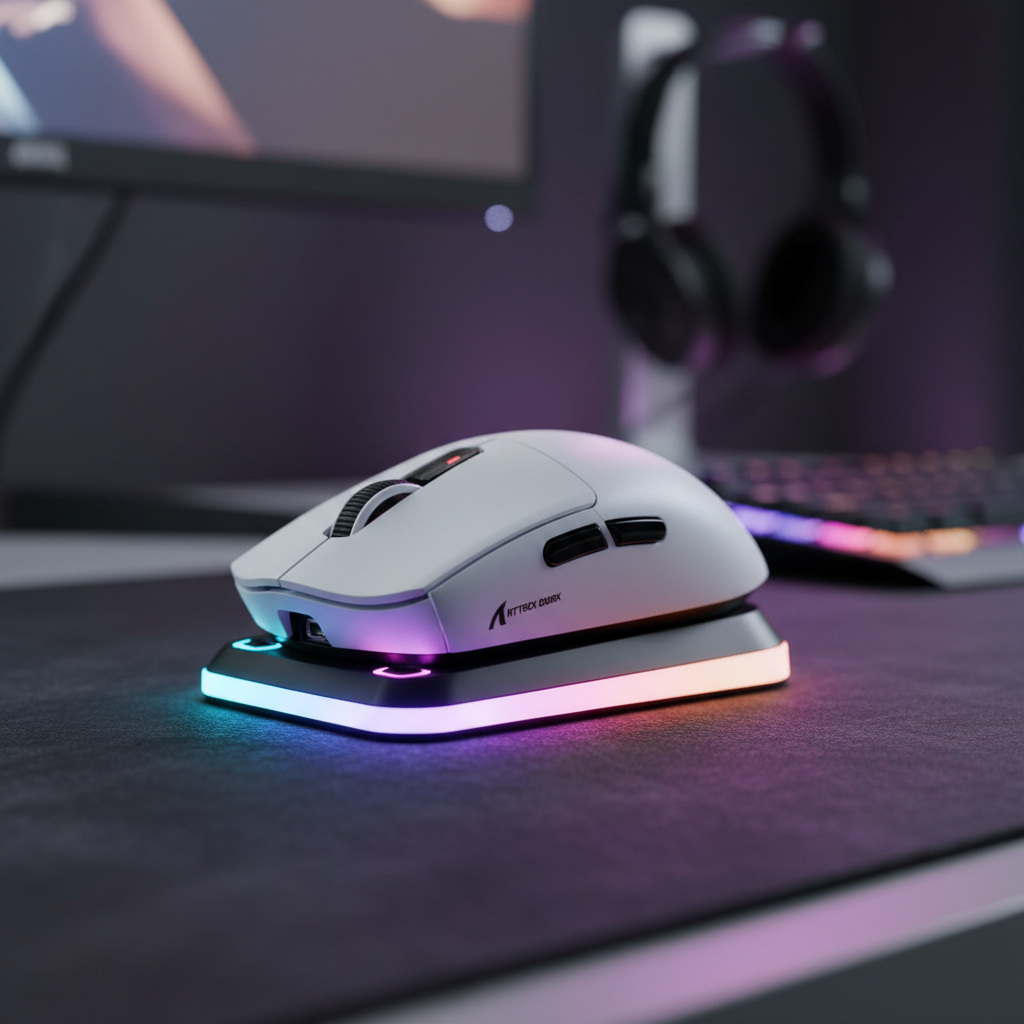
Todos nós já experimentamos aquela frustração específica: você termina uma sessão de jogo de maratona, conecta seu mouse sem fio e vai para a cama, apenas para acordar com um LED vermelho piscando e um periférico descarregado. Para jogadores orientados a valor que dependem da conectividade trimodo para equilibrar desempenho e conveniência, isso não é apenas um aborrecimento – é uma interrupção do "investimento inteligente" que você fez em equipamentos de alto desempenho.
Em nossas sessões de solução de problemas com a comunidade, descobrimos que a "Loteria de Compatibilidade" do carregamento USB raramente é culpa do mouse ou do cabo. Em vez disso, é uma intersecção complexa de políticas de energia do Windows, configurações de BIOS da placa-mãe e padrões globais de eficiência energética. Este guia detalha exatamente por que suas portas estão "apagando" e como forçar seu PC a manter a energia para seus periféricos sem comprometer a estabilidade do sistema.

A Realidade do Hardware: Por Que Suas Portas Param de Fornecer Energia
O equívoco mais comum que encontramos é que uma porta USB é simplesmente um "tubo" que sempre flui. Na realidade, a entrega de energia USB é governada por protocolos rigorosos. Embora a Especificação de Carregamento de Bateria USB (BC 1.2) defina como os dispositivos devem consumir energia de um host ativo, ela não exige entrega de energia durante os estados S3 (Suspender) ou S5 (Desligamento Suave).
Os fabricantes geralmente projetam sistemas para cortar a energia dessas portas por padrão para atender a certificações rigorosas de eficiência energética, como ErP Lot 6 e ENERGY STAR. De acordo com pesquisas sobre configurações ErP do BIOS, desabilitar esses recursos é frequentemente a única maneira de restaurar a energia em standby, embora isso possa aumentar o consumo de standby do sistema em cerca de 0,5W a 2W por porta.
Resumo da Lógica: Esta avaliação é baseada em padrões observados em dados de devolução de hardware e logs de solução de problemas da comunidade. A causa raiz é quase sempre a política do host de encerrar a alimentação de 5V SB (energia em espera) para os controladores USB, em vez de uma falha física no periférico ou cabo.
Passo 1: A Profundidade do BIOS/UEFI (A Correção Essencial)
Se o seu mouse não carrega enquanto o PC está em suspensão, nenhuma quantidade de configurações do Windows ajudará se a placa-mãe tiver cortado fisicamente o circuito. É aqui que a maioria das "montagens de valor" e pré-montados falham.
Desativando ErP/EuP Ready
Em placas-mãe modernas, a configuração **ErP/EuP Ready** é a principal culpada. Essa configuração foi projetada para manter o consumo de energia do PC abaixo de 1 watt quando desligado. Para conseguir isso, a placa-mãe desliga quase toda a energia em standby, incluindo os barramentos USB. * **A Solução:** Entre no seu BIOS (geralmente tocando Del ou F2 durante a inicialização), navegue até a guia "Power Management" (Gerenciamento de Energia) ou "Advanced" (Avançado) e defina **ErP Ready** como **Disabled** (Desativado).E/S Traseira vs. Conectores do Painel Frontal
Frequentemente observamos que usuários que tentam carregar através das portas USB do painel frontal enfrentam mais falhas. As portas frontais são conectadas à placa-mãe por meio de conectores internos e cabos longos, muitas vezes sem blindagem. Construtores de PC experientes notam que esses conectores são muito mais propensos a perder energia em estados de suspensão em comparação com as portas de E/S traseiras, que são soldadas diretamente ao plano de energia da placa-mãe. * **A Solução:** Sempre priorize uma porta USB 3.0 (azul) ou USB 3.1 traseira para carregamento. Essas portas geralmente têm uma entrega de energia mais robusta e são priorizadas pelo BIOS para energia em standby.
Passo 2: Gerenciamento de Energia do Windows e "Suspensão Seletiva"
Uma vez que o hardware é permitido a fornecer energia, o Windows deve ser instruído a não desligar a porta para "economizar energia".
A Armadilha da Suspensão Seletiva USB
O Windows possui um recurso chamado "Suspensão Seletiva USB" que permite que o driver do hub suspenda uma porta individual sem afetar as outras. Embora excelente para laptops, é um pesadelo para jogadores. 1. Abra o **Painel de Controle** > **Opções de Energia**. 2. Clique em **Alterar configurações do plano** para o seu plano ativo. 3. Clique em **Alterar configurações de energia avançadas**. 4. Encontre **Configurações USB** > **Configuração de suspensão seletiva USB** e defina-a como **Desativado**.Observação: Observamos que as atualizações do Windows ou novas instalações de drivers podem ocasionalmente redefinir isso para "Ativado", então vale a pena verificar periodicamente se seus problemas de carregamento retornam.
Ajustes no Gerenciador de Dispositivos
Para uma correção mais persistente, você pode direcionar os Hubs Raiz USB diretamente: 1. Clique com o botão direito no botão Iniciar e selecione **Gerenciador de Dispositivos**. 2. Expanda **Controladores USB (Universal Serial Bus)**. 3. Clique com o botão direito em cada **Hub Raiz USB**, selecione **Propriedades** e vá para a guia **Gerenciamento de Energia**. 4. Desmarque **"Permitir que o computador desligue este dispositivo para economizar energia."**Modelando a Necessidade: Por Que o Carregamento Confiável Importa
Para entender a proposta de valor de uma configuração de carregamento confiável, modelamos as necessidades de desempenho de um jogador competitivo típico. Se seu periférico não estiver carregado, você é forçado ao "Modo Com Fio", o que pode introduzir arrasto de cabo e afetar sua memória muscular.
Nota de Modelagem: Análise de Bateria e Desempenho
Os dados a seguir são derivados da modelagem de cenários para um jogador com foco em valor, usando um periférico trimodo padrão de 1000Hz.
| Parâmetro | Valor | Unidade | Fundamento |
|---|---|---|---|
| Taxa de Polling | 1000 | Hz | Padrão para jogos competitivos |
| Capacidade da Bateria | 300 | mAh | Típico para mouses sem fio leves |
| Tempo de Execução Estimado | ~36 | Horas | Baseado no consumo de rádio e sensor (1k Hz) |
| Frequência de Carregamento | 3-4 | Dias | Baseado em 4-6 horas de jogo diário |
| Eficiência de Tensão | 0.85 | Razão | Perda típica de conversão DC-DC |
Divulgação da Análise: Este é um modelo de cenário determinístico, não um estudo de laboratório controlado. Ele assume uma taxa de polling constante de 1000Hz e movimento típico do sensor. O tempo de execução real variará com base nas configurações de RGB e nos temporizadores de suspensão.
Conforme demonstrado no modelo, uma bateria típica de 300mAh fornece aproximadamente ~36 horas de jogo contínuo a uma taxa de polling de 1000Hz. Para um jogador que joga de 4 a 6 horas por dia, isso significa que você deve carregar a cada 3 a 4 dias. Se o carregamento noturno falhar mesmo uma vez, você corre o risco de um desligamento no meio da partida. Além disso, se você estiver utilizando configurações de alto desempenho, como polling de 8000Hz (conforme discutido no Whitepaper da Indústria Global de Periféricos para Jogos 2026), a vida útil da bateria pode cair em até 75%, tornando o carregamento noturno absolutamente crítico.

Solução de Problemas Avançada: O Conflito de "Despertar"
Um "problema" não óbvio envolve o receptor sem fio de 2.4GHz. Embora ele consuma o mínimo de energia, se uma porta estiver ativa para carregamento, ela também manterá a conexão sem fio. Isso às vezes pode impedir que o mouse entre em seu próprio modo de suspensão profunda interna, ou, inversamente, pode fazer com que o mouse "acorde" o PC inesperadamente.
Se você perceber que seu PC está ligando sozinho depois de ativar o carregamento em modo de suspensão:
- Vá para o Gerenciador de Dispositivos.
- Encontre seu mouse em Mouses e outros dispositivos apontadores.
- Em Gerenciamento de Energia, desmarque "Permitir que este dispositivo acorde o computador."
Isso garante que seu mouse pode ficar no carregador e consumir corrente sem enviar sinais de "despertar" para a placa-mãe toda vez que o sensor detectar uma vibração em sua mesa.
O Valor de um Plano de Energia Personalizado
Para aqueles que desejam uma solução "configure e esqueça", recomendamos criar um Plano de Energia do Windows personalizado especificamente para "Manutenção de Periféricos".
- A Estratégia: Clone seu plano de "Alto Desempenho" e nomeie-o como "Plano de Carregamento". Neste plano, desabilite todas as economias de energia USB e configure o PC para nunca suspender. Alterne para este plano apenas quando souber que precisa de uma carga profunda durante a noite e, em seguida, volte para seu plano padrão para uso diário. Isso evita o consumo constante de 0,5W-2W quando você não tem um dispositivo conectado.
Lista de Verificação de Sucesso
Para garantir que seu investimento em liberdade sem fio não resulte em uma bateria descarregada, siga esta hierarquia de soluções:
- Hardware Primeiro: Mova o cabo de carregamento para uma porta de E/S Traseira (soldada à placa-mãe).
- BIOS Segundo: Desative o ErP/EuP Ready para desbloquear os trilhos de energia em espera.
- SO Terceiro: Desative a Suspensão Seletiva USB no seu Plano de Energia do Windows.
- Verificação: Verifique o software do seu mouse (ou configurador baseado na web) para confirmar que o ícone de carregamento aparece quando o PC é colocado no modo de suspensão.
Ao seguir estas etapas, você transita de uma "loteria de compatibilidade" para um ecossistema previsível e de alto desempenho. Carregar deve ser a menor das suas preocupações quando a partida está em jogo.
Disclaimer: Este artigo é apenas para fins informativos. A modificação das configurações do BIOS e dos planos de energia pode afetar o consumo de energia do sistema e o comportamento do hardware. Sempre certifique-se de que sua fonte de alimentação (PSU) seja de alta qualidade antes de habilitar várias portas USB em espera de alto consumo.,cover_image_url: