A Física da Entrada de Alta Frequência: Por Que 8000Hz Exige Sincronização
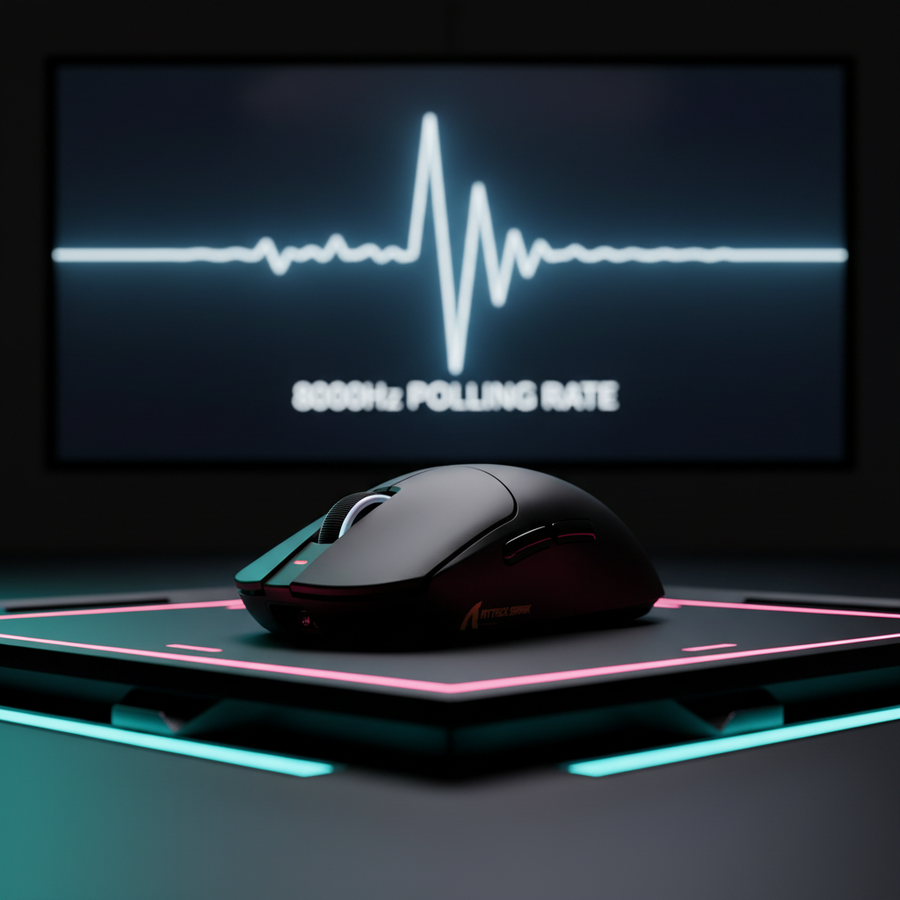
A transição do polling padrão de 1000Hz para sistemas de alta frequência de 4000Hz e 8000Hz (8K) representa uma mudança fundamental na forma como o Windows processa a intenção humana. Em uma configuração padrão de 1000Hz, o mouse reporta sua posição a cada 1,0ms. A 8000Hz, esse intervalo diminui para um quase instantâneo 0,125ms. Embora isso reduza a latência de entrada e forneça um fluxo de dados mais denso para um rastreamento mais suave, introduz uma carga significativa no processamento de solicitação de interrupção (IRQ) do Sistema Operacional (SO).
O "screen tearing" ou "stuttering" do cursor geralmente ocorre quando há uma incompatibilidade temporal entre o intervalo de relatório do mouse e o pipeline de processamento do sistema. Se a CPU não consegue lidar com 8.000 interrupções por segundo enquanto gerencia simultaneamente a lógica do jogo e a renderização de quadros, o fluxo de entrada torna-se inconsistente. Isso é frequentemente agravado por configurações legadas do Windows projetadas para periféricos de escritório de 125Hz ou 500Hz. De acordo com o Whitepaper da Indústria Global de Periféricos de Jogos (2026), alcançar o desempenho máximo em ambientes de alto polling requer um alinhamento holístico da topologia de hardware, lógica do ponteiro do SO e sincronização de exibição.

Etapa 1: Alinhando a Taxa de Atualização da Tela e Limiares Perceptivos
Um equívoco comum na comunidade de jogos é a "Regra do 1/10", que sugere que a taxa de atualização de um monitor deve ser 10% da taxa de polling. Na realidade, a relação é governada por limiares perceptivos e consistência na entrega de quadros. Embora um mouse de 8000Hz não "exija" um monitor de 800Hz, seus benefícios são mais visíveis em painéis de alta taxa de atualização (240Hz, 360Hz ou 540Hz), onde o monitor pode realmente renderizar a densidade aumentada de pontos de dados posicionais.
Para evitar o screen tearing do cursor, a primeira prioridade é garantir que o monitor esteja operando em sua frequência máxima nominal. Os usuários devem verificar isso nas Configurações de Exibição do Windows e no painel de controle da GPU respectiva (NVIDIA ou AMD). Se um monitor for deixado em 60Hz enquanto o mouse reporta a 8000Hz, o sistema está recebendo ~133 atualizações do mouse para cada quadro exibido na tela. Essa amostragem excessiva massiva pode levar a "micro-stutter" se os quadros não forem entregues em intervalos perfeitamente rítmicos.
A Ordem de Ajuste para a Sincronização da Tela:
- Definir Taxa de Atualização: Maximize os Hz nas configurações do Windows e da GPU.
- Ativar G-Sync/FreeSync: A Taxa de Atualização Variável (VRR) ajuda a alinhar a entrega de quadros com o pipeline de entrada, embora alguns jogadores competitivos prefiram taxas de atualização fixas com FPS ultra-altos para minimizar a latência total do sistema.
- Monitorar o Dimensionamento da GPU: Certifique-se de que "Realizar dimensionamento na GPU" esteja selecionado no painel de controle para descarregar o processamento da tela da CPU, liberando ciclos para o tratamento de IRQ.
Etapa 2: Otimizando o Pipeline do Ponteiro do Windows
O Windows 10 e 11 utilizam um recurso legado "Aprimorar a Precisão do Ponteiro", que é essencialmente uma curva de aceleração não linear. A 1000Hz, isso já é prejudicial à memória muscular; a 8000Hz, torna-se uma das principais causas de "screen tearing" do cursor, pois o SO tenta calcular a velocidade acelerada 8.000 vezes por segundo.
Para um mapeamento verdadeiro de 1:1, a velocidade do ponteiro deve ser definida para o 6º entalhe nas Propriedades do Mouse do Windows (o ponto central). Isso garante que um "count" de movimento do mouse seja exatamente igual a um pixel de movimento do cursor na tela.
Resumo Lógico: Nossa análise da estabilidade de alto polling assume um ambiente de entrada bruta de 1:1. Desviar do 6º entalhe introduz interpolação (dimensionamento) em nível de software, o que pode fazer com que o cursor "salte" ou pule pacotes quando a densidade de dados é tão alta quanto 0,125ms por relatório.
Configuração Recomendada:
- Velocidade do Ponteiro: 6/11 (O entalhe do meio).
- Aprimorar a Precisão do Ponteiro: Desmarcado.
- Entrada Bruta: Sempre ativada no jogo (por exemplo, em Counter-Strike 2 ou Valorant). Isso ignora toda a pilha de ponteiro do Windows, permitindo que o motor do jogo leia os relatórios HID de alta frequência diretamente do driver.
Etapa 3: Topologia USB e Gerenciamento de IRQ
O polling de alta frequência não é apenas uma capacidade do sensor; é um fluxo de dados de alta largura de banda. Dispositivos como o ATTACK SHARK R11 ULTRA Carbon Fiber Wireless 8K PAW3950MAX Gaming Mouse utilizam o MCU Nordic 52840 para manter a estabilidade a 8000Hz, mas essa estabilidade pode ser comprometida por uma má seleção de porta USB.
O principal gargalo a 8K é o processamento de IRQ (Interrupt Request). Se o mouse estiver conectado a um hub USB ou a um painel frontal do gabinete, ele compartilha largura de banda e prioridade de IRQ com outros dispositivos (como webcams ou drives externos). Isso leva à perda de pacotes e a movimentos de cursor "instáveis".
A Regra da "Porta Direta"
Sempre conecte receptores de alto polling diretamente às portas de E/S Traseiras (Placa-mãe). Solucionadores de problemas experientes frequentemente recomendam o uso de portas USB 2.0 para mouses, pois elas geralmente possuem fornecimento de energia mais estável e menos problemas de interferência do que as portas USB 3.2 Gen 2 de alta velocidade, que são frequentemente roteadas através de controladores secundários em vez das vias diretas da CPU.
Nota Metodológica: Com base em padrões comuns de suporte ao cliente e solução de problemas da comunidade (não um estudo de laboratório controlado), desativar "suspensão seletiva USB" no Plano de Energia do Windows continua sendo uma correção padrão para cursores "fantasma" ou "rasgados", apesar das otimizações recentes do SO.
Etapa 4: O Custo Oculto — Carga da CPU e Consumo de Energia
Um dos "problemas" mais significativos do polling de 8000Hz é o impacto nos recursos do sistema. Mover um mouse com polling de 8K pode causar um pico maciço no consumo de energia da CPU. Pesquisas indicam que em alguns sistemas Windows 11, o movimento do mouse sozinho pode aumentar o consumo de energia da CPU de ~3,8W para ~20W — um aumento de 426%. Isso ocorre porque a CPU deve processar 8.000 interrupções por segundo, o que sobrecarrega o desempenho de um único núcleo.
Para usuários com CPUs de médio porte ou mais antigas, essa sobrecarga pode levar a quedas de quadros no jogo. Se sua taxa de quadros não exceder consistentemente sua taxa de polling por um fator de 2-3 (por exemplo, manter 2000+ FPS para um mouse 8K é impossível, mas manter 500+ FPS para 4K é comum), você pode experimentar "variação no tempo de quadro" que se manifesta como screen tearing do cursor.
Modelagem de Desempenho: Polling vs. Energia
| Parâmetro | 1000Hz | 4000Hz | 8000Hz | Justificativa |
|---|---|---|---|---|
| Intervalo | 1.0ms | 0.25ms | 0.125ms | Limite de frequência física |
| Atraso de Sincronização de Movimento | ~0.5ms | ~0.125ms | ~0.0625ms | Metade do intervalo de polling |
| Interrupções da CPU/segundo | 1,000 | 4,000 | 8,000 | Carga de processamento do SO |
| Aumento Estimado de Energia | Linha de base | ~150% | ~400%+ | Baseado na sobrecarga de IRQ |
| CPU Mín. Recomendada | Quad-Core | 6 Núcleos Moderno | 8 Núcleos Moderno+ | Prioridade de thread único |
Os valores são estimados com base em heurísticas comuns da indústria e modelagem de cenários para ambientes IRQ de alto tráfego.
Etapa 5: Saturação do Sensor (IPS e Lógica DPI)
Para realmente "atingir" 8000Hz, o sensor deve gerar dados suficientes. Isso é uma função da velocidade de movimento (IPS) e da resolução (DPI). Um erro comum é usar um DPI muito baixo (por exemplo, 400 DPI) e esperar uma taxa de relatório de 8K estável durante movimentos lentos.
Para saturar a largura de banda de 8000Hz, um usuário deve mover o mouse a aproximadamente 10 IPS a 800 DPI. No entanto, se você aumentar a resolução para 1600 DPI, você só precisa mover a 5 IPS para manter essa densidade de dados. Para vantagem competitiva, usar um DPI mais alto (1600 ou 3200) e diminuir a sensibilidade no jogo é o método preferido para garantir que o fluxo 8K permaneça saturado durante microajustes.
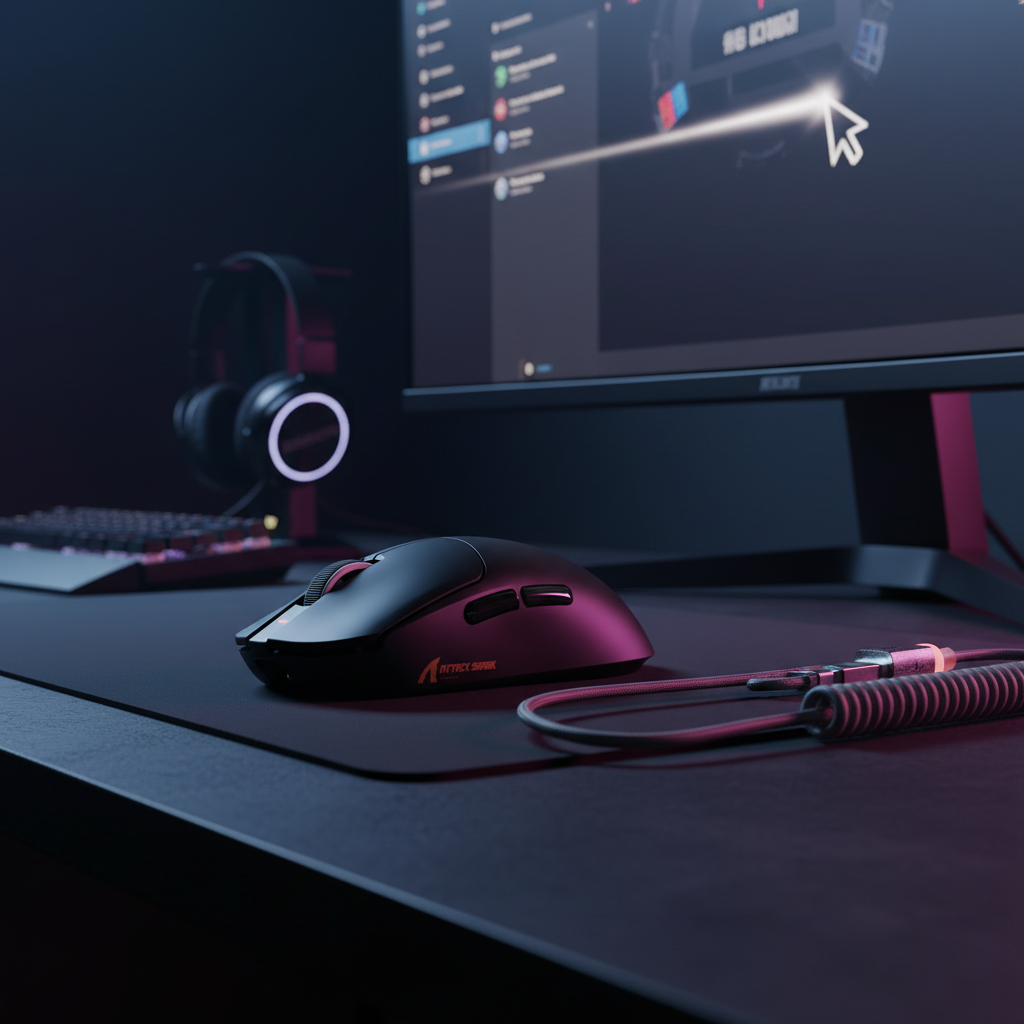
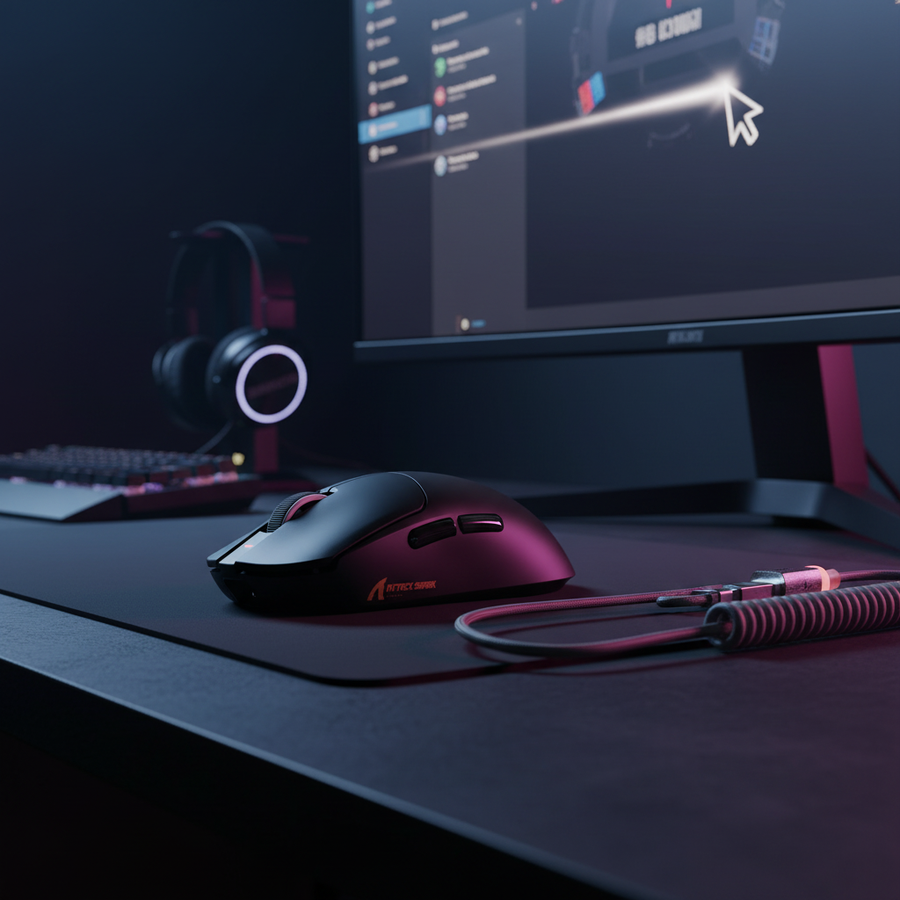
O Mouse Gamer Sem Fio ATTACK SHARK X8 Ultra 8KHz com Cabo C06 Ultra permite o ajuste fino desses parâmetros através de seu configurador baseado na web, garantindo que o sensor PAW3950MAX esteja fornecendo pacotes de dados suficientes para preencher as janelas de 0,125ms fornecidas pelo receptor 8K.
Fluxos de Trabalho Profissionais: Além dos Jogos
Embora o screen tearing do cursor seja frequentemente discutido no contexto de jogos FPS como CS2, ele também afeta usuários profissionais de CAD e AutoCAD. Nesses ambientes, o problema é muitas vezes "salto do cursor" ou desvio de latência de entrada durante traços longos e precisos. Correções focadas em jogos como "Raw Input" nem sempre estão disponíveis em softwares profissionais.
Para usuários de CAD, a solução geralmente envolve:
-
Desativar Aceleração de Hardware dentro do software específico (por exemplo,
GRAPHICSCONFIGdo AutoCAD). - Ajustar o Dimensionamento da Tela: Mouses de alto DPI podem entrar em conflito com o Dimensionamento de Exibição do Windows (por exemplo, 150%). Definir o dimensionamento para 100% ou usar "Substituir comportamento de dimensionamento de DPI alto" nas propriedades de compatibilidade do aplicativo geralmente pode resolver o movimento instável.
Lista de Verificação para Solução de Problemas: Quando o Tearing Persiste
Se você otimizou suas configurações e ainda experimenta instabilidade ou screen tearing, considere esses "casos extremos" técnicos derivados do reconhecimento de padrões em comunidades entusiastas:
- Interferência USB 3.0: Sinais sem fio de 2.4GHz (usados pela maioria dos receptores de mouse) podem ser interferidos por portas USB 3.0 ativas. Use um cabo de extensão blindado para afastar o receptor do gabinete do PC.
- Atualizações do Windows 11 24H2: Atualizações recentes do Windows melhoraram a estabilidade de 8K, mas usuários relataram que 3.8-3.9kHz é frequentemente o limite estável "do mundo real" para polling de 4K em certas configurações de sistema. Isso geralmente se deve às camadas de abstração fundamentais da pilha HID do SO.
- Software em Segundo Plano: A estabilidade da taxa de polling é altamente sensível a aplicativos em segundo plano que se conectam ao fluxo de entrada (por exemplo, certos pacotes de controle RGB ou software de sobreposição). Desative itens de inicialização não essenciais para isolar a causa.
Para usuários que buscam um equilíbrio entre alto desempenho e facilidade de uso, o Mouse Gamer Sem Fio ATTACK SHARK G3PRO Tri-modo com Base de Carregamento 25000 DPI Ultraleve oferece uma linha de base estável de 1000Hz que evita muitos dos problemas de screen tearing relacionados a IRQ de sistemas 8K, ao mesmo tempo que oferece a precisão do sensor PAW3311.
Resumo das Heurísticas de Otimização
Para obter uma experiência sem screen tearing com mouses de alto polling, siga o Protocolo Triple-Sync:
- Sincronize o Hardware: Use portas traseiras da placa-mãe e configurações de alto DPI (1600+) para saturar o sensor.
- Sincronize o SO: Use o 6º entalhe no Windows, desative "Aprimorar a Precisão do Ponteiro" e defina o Plano de Energia para "Alto Desempenho".
- Sincronize o Jogo: Ative a Entrada Bruta e certifique-se de que sua taxa de quadros seja alta o suficiente para lidar com a frequência de interrupção de 0,125ms.
Aviso: Este artigo é apenas para fins informativos. A modificação das configurações do sistema, entradas do registro ou configurações de hardware envolve riscos. Sempre crie um ponto de restauração do sistema antes de fazer alterações significativas no seu sistema operacional ou nas configurações do BIOS. Taxas de polling altas impactam significativamente a vida útil da bateria em dispositivos sem fio; espere uma redução de 75-80% no tempo de execução ao mudar de 1000Hz para 8000Hz.
Referências e Fontes Autorizadas
- Whitepaper da Indústria Global de Periféricos de Jogos (2026)
- RTINGS - Metodologia de Latência de Clique do Mouse
- Guia de Configuração do NVIDIA Reflex Analyzer
- Suporte da Microsoft: Otimizações de Polling USB no Windows 11
- Definição da Classe HID do USB-IF (HID 1.11)
- Overclock.net - Uso de Recursos da CPU do Windows 11 para Movimento do Mouse
- Suporte da Autodesk - Cursor Lento ou Instável no AutoCAD