Um mouse gamer sem fio para notebook e desktop pode funcionar bem quando cada computador tem uma conexão adequada. Deixe o receptor de 2,4 GHz conectado ao desktop gamer, emparelhe o mouse com o notebook via Bluetooth e mantenha o USB com fio como alternativa caso o mouse seja compatível com uso com fio. A questão principal é saber se as opções de conexão e o controle de modos do mouse se encaixam na sua rotina de uso.

Um único mouse gamer sem fio para notebook e desktop pode funcionar bem?
Sim. Deixe o receptor de 2,4 GHz conectado ao desktop gamer, use o Bluetooth no notebook quando os dois dispositivos forem compatíveis e utilize o USB com fio como alternativa quando o mouse for compatível com operação com fio.
Antes de escolher o Bluetooth, confirme se o notebook é compatível com ele. A Microsoft explica que um dispositivo Windows precisa de Bluetooth para emparelhar, enquanto um adaptador Bluetooth USB pode adicionar esse recurso a um computador Windows sem Bluetooth integrado. Consulte as orientações do suporte ao Bluetooth do Windows antes de usar o Bluetooth como conexão do notebook.

| Conexão atribuída | Preparação | Ação para alternar | Melhor uso |
|---|---|---|---|
| Receptor de 2,4 GHz no desktop | Conecte o receptor a uma porta USB adequada do desktop | Selecione o modo de 2,4 GHz do mouse | Jogos frequentes no desktop com o receptor mantido no lugar |
| Bluetooth no notebook | Emparelhe o mouse com um notebook compatível com Bluetooth ou com um adaptador compatível | Selecione Bluetooth; emparelhe novamente apenas se o produto exigir | Trabalho, estudos ou uso geral no notebook sem mover o receptor |
| USB com fio como alternativa | Confirme se o mouse é compatível com operação com fio e mantenha o cabo ao alcance | Conecte o cabo e selecione o modo com fio indicado | Carregamento, solução de problemas ou uso prioritariamente com cabo, quando compatível |
Essa configuração minimiza a movimentação do receptor, mas não significa que o mouse permaneça conectado ativamente aos dois computadores ou se lembre automaticamente dos dois emparelhamentos. O compartimento do receptor ajuda a evitar perdas quando o mouse é transportado; ele não indica alternância ativa entre dois computadores. Ao escolher uma configuração, considere o controle de modos do mouse, o comportamento do emparelhamento, os requisitos do conector e a operação com fio.
Uma especificação de três modos pode ser compatível com esse plano, e as opções de conexão multimodo oferecem um caminho de compra relevante. Compare os modos e os requisitos de conectores indicados com a porta USB disponível no desktop, o suporte a Bluetooth do notebook e qualquer adaptador necessário na sua mesa.
Como configurar e testar o fluxo de trabalho do mouse em dois computadores?
Configure cada conexão separadamente e depois teste a alternância completa entre desktop e notebook na mesa onde você usará o mouse. Uma primeira conexão bem-sucedida não mostra se a rotina será prática durante um dia normal de trabalho ou uma sessão de jogos.
- Comece pelas instruções de conexão. Encontre as orientações do produto para 2,4 GHz, Bluetooth, operação com fio, controle de modos, sistemas compatíveis e posicionamento do receptor. Se as instruções não explicarem a alternância ou o comportamento com fio, não baseie sua rotina nesse recurso.
- Conecte o receptor ao desktop. Conecte o receptor de 2,4 GHz à porta USB planejada do desktop gamer. Posicione-o como ficaria durante o uso e confirme se o mouse responde.
- Emparelhe o notebook via Bluetooth. Coloque o mouse no modo Bluetooth ou no modo de descoberta indicado. No Windows, abra as configurações de Bluetooth, torne o mouse detectável e selecione-o quando aparecer. Siga as instruções do próprio mouse para quaisquer etapas adicionais.
- Localize o controle de modos. Identifique o interruptor físico, botão ou ação de software que seleciona as conexões do desktop e do notebook. Uma análise da PC Gamer sobre um mouse sem fio duplo considerou difícil alternar com precisão entre 2,4 GHz e Bluetooth. Esse resultado específico do modelo é um motivo para operar o controle na sua mesa antes de depender de alternâncias frequentes.
- Teste a operação com fio somente quando ela estiver indicada. Conecte o cabo ao computador que usará a alternativa com fio. Verifique a resposta do mouse e certifique-se de que o cabo alcance o dispositivo sem atravessar ou puxar a área de trabalho. Uma porta de carregamento, por si só, não garante o mesmo comportamento com fio em todos os mouses.
- Alterne nas duas direções várias vezes. Passe do desktop para o notebook e volte sem alterar a disposição planejada da mesa. Observe se é necessário pressionar um seletor, mover o receptor, repetir o emparelhamento Bluetooth, reconectar um cabo ou esperar que o computador correto reconheça o mouse.
- Deixe a rotina pronta para ser repetida. Mantenha o receptor junto ao desktop e o cabo ao alcance se essas conexões fizerem parte do plano. Repita a alternância após reconectar ou carregar o mouse para que o teste reflita o uso normal. Se isso exigir mais esforço do que você está disposto a fazer, use uma conexão mais simples ou mantenha um segundo mouse.
Esse teste coloca o processo de alternância no contexto que realmente importa: a sua rotina na mesa. Um teste de resposta do mouse pode ajudar a verificar a resposta dos botões após a configuração, mas não determina o suporte a Bluetooth nem a praticidade do controle de modos.
Vale a pena usar um mouse multimodo nesta configuração com dois computadores?
Um mouse multimodo vale a pena quando você alterna com frequência, pode deixar o receptor no desktop, pode emparelhar o notebook por meio de uma conexão Bluetooth compatível e consegue usar o controle de modos do produto sem interromper sua rotina. Se uma dessas condições não for atendida, uma configuração sem fio mais simples ou uma rotina com fio pode causar menos atrito.
Testes independentes de um mouse multimodo mostram por que os detalhes de implementação são importantes: um modelo combinou conexões com fio, RF e Bluetooth e usou um seletor físico, com operação com fio disponível na configuração testada. Considere esses modos com fio, RF e Bluetooth como exemplos de detalhes que variam de acordo com o produto.
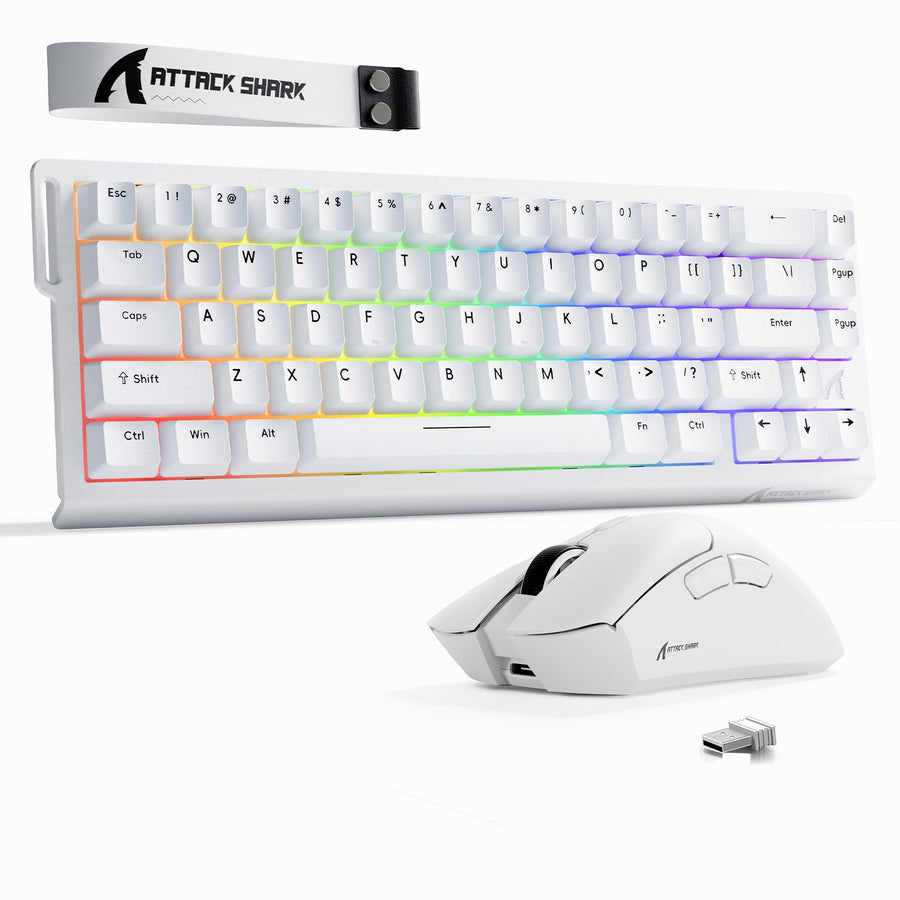
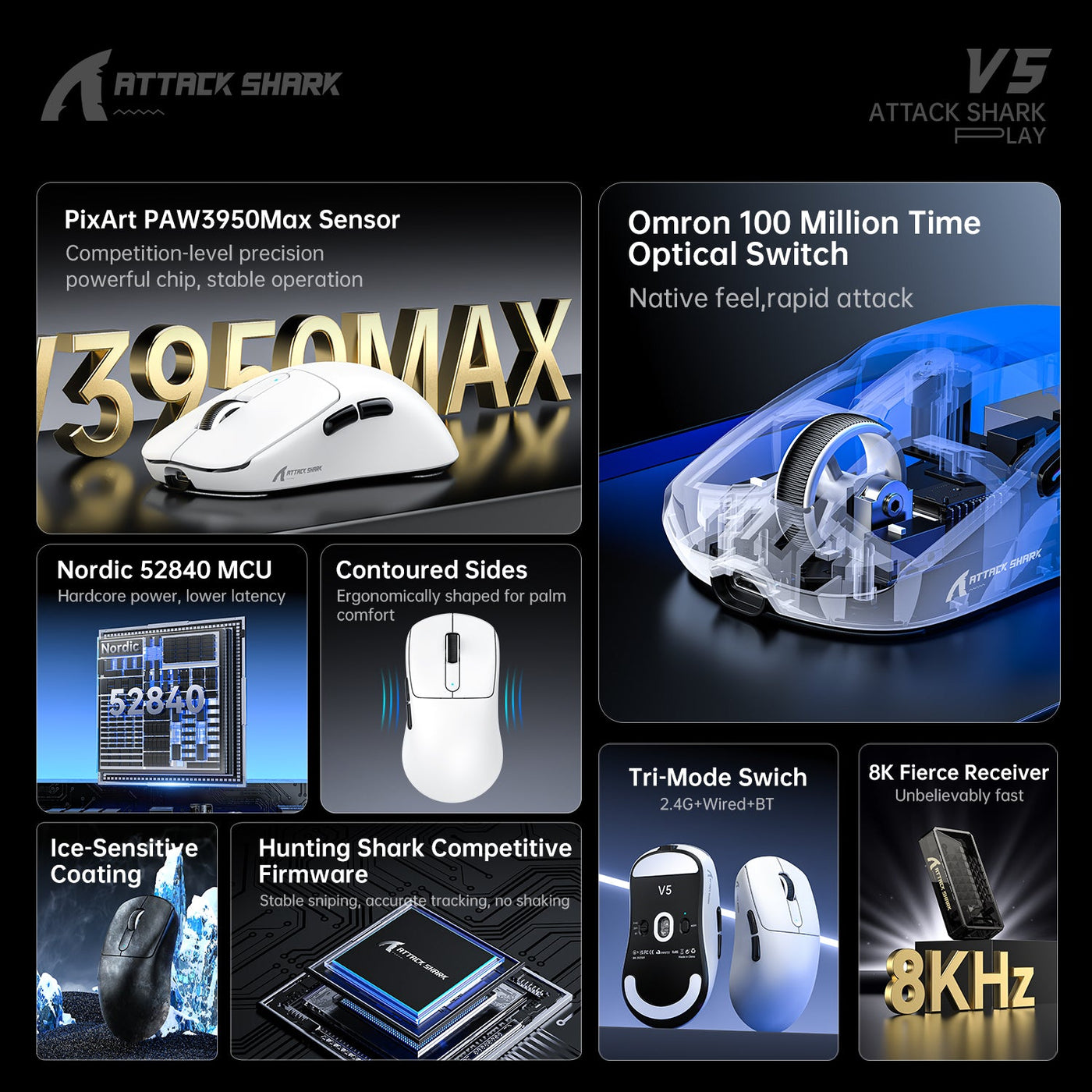
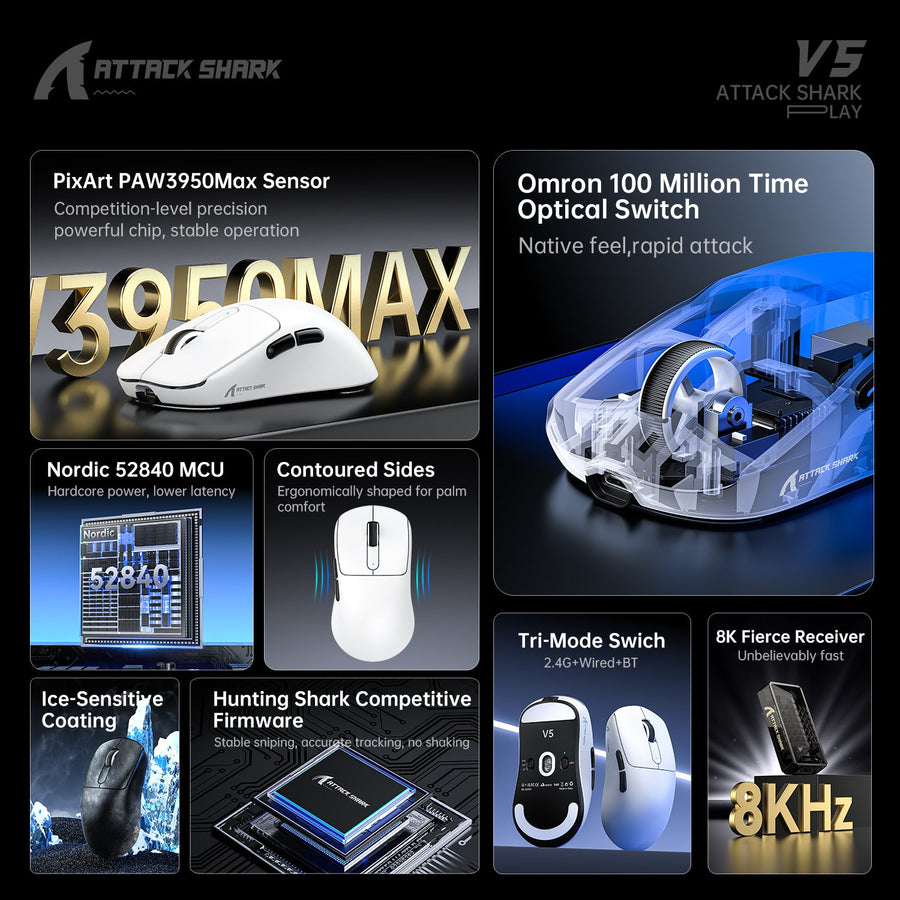
O ATTACK SHARK V5 oferece conexões com fio, Bluetooth e sem fio de 2,4 GHz. Essas opções fazem dele um exemplo relevante para esse plano com dois computadores, mas o controle de modos, o comportamento do emparelhamento, o suporte ao sistema operacional e a rotina com fio ainda precisam se adequar à sua mesa. Consulte os detalhes multimodo do ATTACK SHARK V5 antes de comprar.
Um mouse gamer sem fio para notebook e desktop é a escolha certa quando a alternância frequente torna uma segunda conexão selecionável mais útil do que manter mouses separados. Escolha um mouse gamer sem fio de modo único quando um computador for a base principal e reconectar ocasionalmente ou mover o receptor for aceitável. Escolha um mouse com fio quando o uso prioritariamente com cabo for adequado e você quiser evitar emparelhamento sem fio, gerenciamento do receptor e seleção de modos.
Use os modos indicados, os requisitos do dispositivo Bluetooth, a disposição do receptor, o comportamento do emparelhamento, o controle de modos, os requisitos do conector USB, o suporte ao sistema operacional e a operação com fio para tomar a decisão final. Anote a conexão do desktop, a conexão do notebook, a conexão alternativa e a ação física necessária para alternar. Se as informações do produto não mostrarem como essa alternância funciona, escolha uma configuração documentada mais simples ou mantenha uma alternativa com fio.
Perguntas frequentes
Estas respostas abrangem os detalhes de conexão e alternância que mais afetam uma configuração com notebook e desktop.
Um único mouse gamer sem fio pode se conectar a um notebook e a um desktop?
Sim, quando o receptor atribuído, o Bluetooth ou as conexões com fio são compatíveis com os dois computadores e o mouse oferece os modos necessários. O receptor pode permanecer no desktop enquanto o Bluetooth atende ao notebook, com USB com fio disponível quando o mouse for compatível.
Como alternar um mouse multimodo entre um notebook e um PC?
Deixe o receptor no desktop, emparelhe o Bluetooth com o notebook e use o controle de modos indicado no mouse para selecionar a conexão necessária. O controle pode ser um botão, seletor, ação de software ou etapa de reconexão; por isso, opere-o nas duas direções antes de incorporá-lo à sua rotina diária.
O Bluetooth é adequado para trabalho e jogos no mesmo mouse?
O Bluetooth pode ser adequado para trabalhar no notebook quando o notebook e o mouse são compatíveis com a conexão necessária. Para jogos, compare as opções de conexão do mouse com sua atividade e rotina na mesa e teste a conexão com o notebook antes de depender dela regularmente.
O que devo verificar antes de comprar um mouse gamer sem fio para notebook e desktop?
Verifique os modos de receptor de 2,4 GHz, Bluetooth e com fio; os dispositivos compatíveis; o controle de seleção de modos; a disposição do receptor; o comportamento do emparelhamento; os requisitos do conector USB; e a operação com fio. Se a alternância necessária não estiver explicada, escolha uma configuração mais simples ou mantenha uma alternativa com fio.