Para configurar os níveis de DPI do mouse sem surpresas, comece pelo modelo exato do mouse e pelo manual ou software oficial. Essa documentação informa quantos níveis existem, como o nível ativo é indicado e quais você pode editar ou salvar. Em seguida, configure apenas os poucos valores que realmente usa e anote-os para identificar qualquer alteração acidental.
Se a mira ou a velocidade do cursor ainda mudar inesperadamente, confira três coisas, uma de cada vez: o nível de DPI ativo, o valor de sensibilidade do jogo e a velocidade do ponteiro no Windows. São configurações separadas. Alterar mais de uma ao mesmo tempo dificulta identificar a causa real.
Identifique e configure um pequeno conjunto de níveis de DPI
A documentação do seu mouse é a única fonte confiável para saber quais são os níveis e controles disponíveis. A localização dos botões, as luzes indicadoras e as opções do software variam conforme o modelo, então siga esta ordem:
- Confirme o nome exato do modelo. Confira a caixa, o recibo ou a página do produto. Em seguida, baixe o manual e o software de configuração desse modelo. No caso dos nossos mouses, você encontra os manuais e drivers oficiais em um só lugar.
- Consulte a lista de níveis. Anote quantos níveis de DPI o modelo oferece, a faixa de valores e como ele indica o nível ativo. Isso pode ser feito por uma luz, uma indicação na tela ou uma exibição no software. Use apenas os métodos descritos no manual.
- Escolha um pequeno conjunto. Liste as tarefas necessárias e escolha um valor para cada uma. Como exemplo, você pode manter um nível para seu jogo principal e outro para usar o computador. Se quiser saber mais sobre o que o DPI altera, nosso guia sobre especificações de sensores de mouses gamer explica os termos.
- Edite apenas com os controles documentados. Altere os valores dos níveis no software ou no menu interno indicados pelo manual. Remova ou desative níveis não utilizados somente se o manual confirmar que é possível reduzir a quantidade de níveis. Caso contrário, anote quais níveis são extras para reconhecê-los quando chegar a um deles.
- Salve e confirme. Siga o procedimento de salvamento do modelo. Em seguida, feche e reabra o software ou reconecte o mouse e confira se os valores continuam lá.
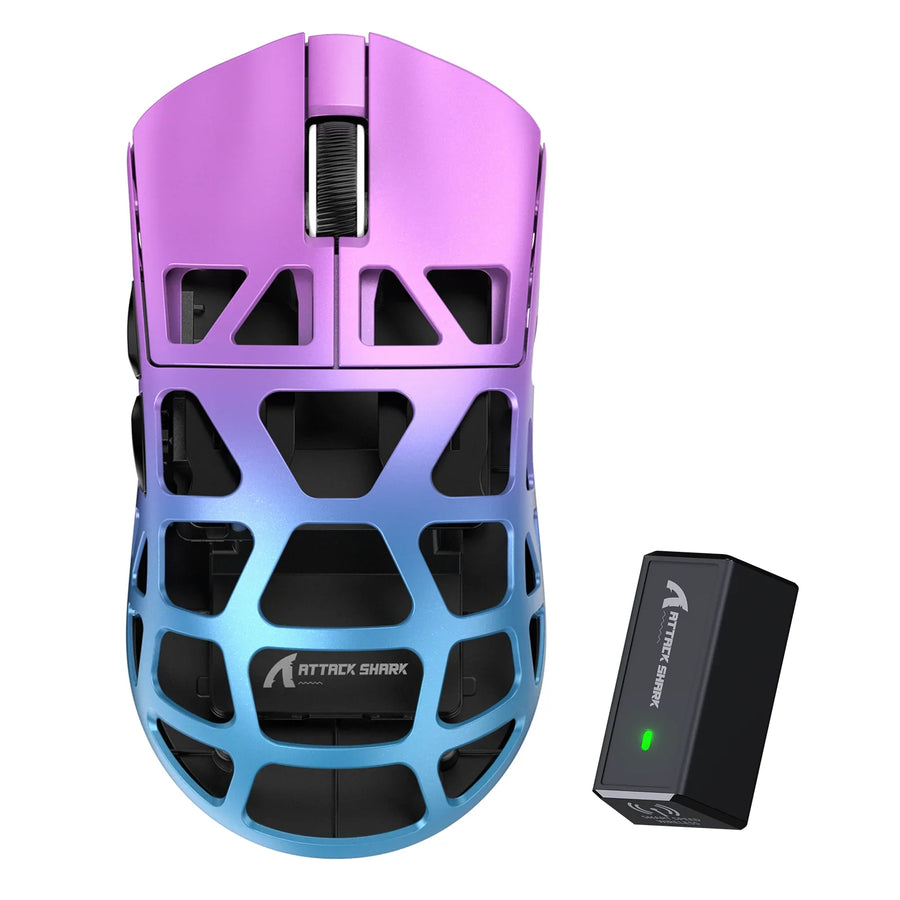
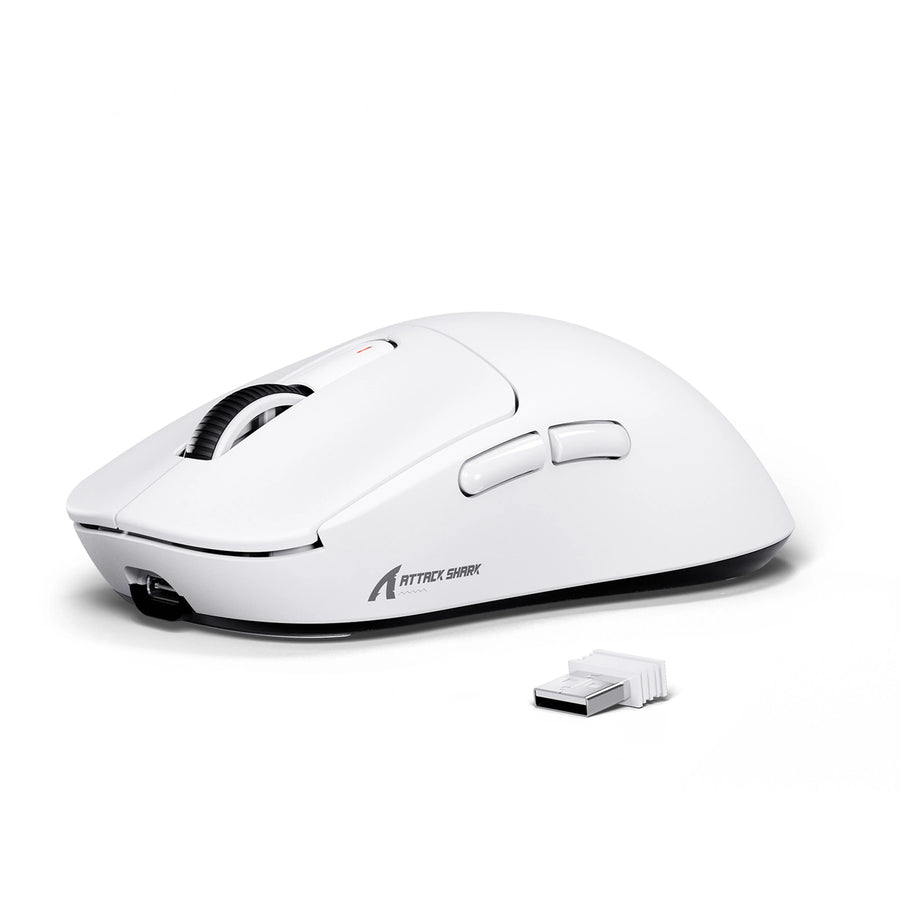
Veja como isso funciona em um dos modelos. Nosso mouse gamer sem fio X3 oferece seis níveis de DPI ajustáveis, de até 26.000 DPI. Você configura o DPI no nosso software de driver ou em um configurador online que altera as configurações sem instalar o software para PC. As configurações são salvas na memória interna do mouse. Não informamos na página do produto se o X3 permite remover níveis, então consulte o manual do X3 antes de planejar usar menos de seis.

Reduza as trocas acidentais de DPI apenas com controles confirmados
Só é possível impedir a troca acidental na origem se a documentação do seu modelo especificar um controle para o próprio botão de DPI. Sem isso, sua melhor proteção é um grupo pequeno e conhecido de estágios, que facilita identificar qualquer toque acidental.
- Procure uma configuração que mencione o botão de DPI. No manual ou no software, procure uma opção para bloquear, desativar ou reatribuir o botão de ciclo de DPI. Se encontrar uma, aplique-a. Em seguida, pressione o botão de DPI e confirme se o estágio ativo permanece o mesmo.
- Não confunda a programação geral dos botões com o bloqueio de DPI. O software do nosso X3 permite programar os botões. A página do produto não informa se o botão de ciclo de DPI pode ser programado, então consulte o manual e o software do X3 antes de confiar em um bloqueio ou remapeamento.
- Se nenhuma opção estiver documentada, considere o botão ativo. Não conte com soluções alternativas não oficiais. Mantenha curto o grupo de estágios, anote cada valor e siga as etapas de verificação abaixo sempre que o movimento parecer estranho.
- Verifique novamente após as atualizações. Se instalar um novo software ou firmware, confirme que qualquer bloqueio ou reatribuição documentados continuam ativos, pressionando o botão de DPI novamente.
Verifique o estágio ativo e confira outras configurações de sensibilidade
Quando o movimento de repente parecer mais rápido ou mais lento, teste cada configuração separadamente e não altere as demais. Siga esta ordem:
- Verifique o estágio de DPI ativo. Use o indicador documentado ou a leitura do software do seu modelo. Não tente adivinhar o estágio pela cor de uma luz que o manual não explica. Se não houver um indicador documentado, use o método de mapeamento dos estágios de DPI com régua da DPI Analyzer como verificação cruzada. Informe o DPI configurado, faça várias passadas ao longo de uma régua, depois meça cada estágio selecionado pelo botão e salve-o em seu próprio espaço de estágio. O resultado é um mapa escrito do ciclo do botão de DPI, baseado no resultado medido.
- Mantenha a sensibilidade do jogo estável. Anote o valor atual da sensibilidade do jogo e não o altere enquanto verifica os estágios do mouse. O guia da Aimlabs trata a sensibilidade do jogo e o DPI do mouse como valores separados: o DPI é uma configuração de hardware do mouse, e a sensibilidade vem do próprio menu de configurações do jogo. Verifique ou altere o valor do jogo em uma etapa separada.
- Verifique a velocidade do ponteiro no Windows. No Windows 11, acesse Iniciar > Configurações > Bluetooth e dispositivos > Mouse e confira o controle deslizante de velocidade do ponteiro do Windows 11. Essa é uma configuração do sistema, não uma etapa de DPI nem a sensibilidade do jogo. Nosso guia sobre outras configurações do ponteiro no Windows explica a aceleração do ponteiro, caso o cursor ainda pareça inconsistente.
- Altere uma coisa e teste novamente. Ajuste uma única configuração e mova o mouse outra vez. Se a sensação mudar, você saberá qual configuração causou a diferença.
Se os resultados ainda não corresponderem às suas anotações, não altere mais nada por enquanto. Verifique primeiro a etapa ativa, depois o valor de sensibilidade do jogo e só então altere novamente uma delas.
Perguntas frequentes
CPI e DPI são a mesma configuração?
Para esta finalidade, sim. O guia do Aimlabs usa o termo "CPI/DPI" e o descreve como a configuração de hardware do mouse. O software do mouse pode usar qualquer um dos termos para se referir aos mesmos valores das etapas.
Quantas etapas de DPI devo manter?
Se o manual do mouse confirmar que é possível reduzir o número de etapas, mantenha apenas aquelas que tenham uma finalidade clara, como uma para jogos e outra para tarefas no computador. Se o modelo não permitir remover etapas, mantenha todas, mas anote os valores extras para identificá-los rapidamente. Menos etapas ativas significam menos valores inesperados quando o botão é pressionado por engano. Não existe um número ou valor ideal que sirva para todos. Se quiser saber como a resolução afeta pequenos ajustes de mira, nosso artigo sobre DPI e precisão dos microajustes explica o assunto em mais detalhes.

Minhas etapas serão mantidas em outro computador?
Isso depende de o seu modelo salvar as configurações no mouse. Nosso X3 armazena as configurações na memória interna. Em outros modelos, consulte o manual para verificar como funciona a memória interna ou o perfil e, em seguida, conecte o mouse ao segundo computador e confirme a etapa ativa.
O número de DPI no meu software corresponde à saída real?
Não necessariamente. O guia do DPI Analyzer apresenta o mapa baseado na régua como um reflexo da saída real do sensor, em vez dos valores nominais. Se uma etapa parecer diferente do número indicado, faça uma medição antes de alterar a configuração.