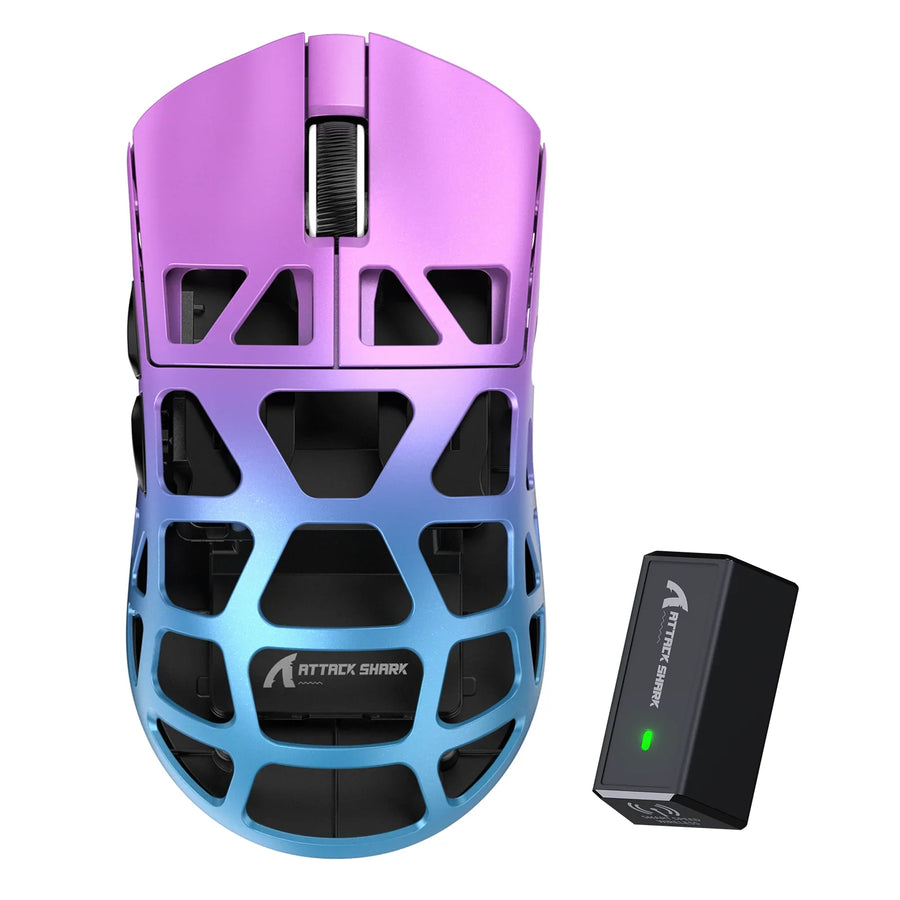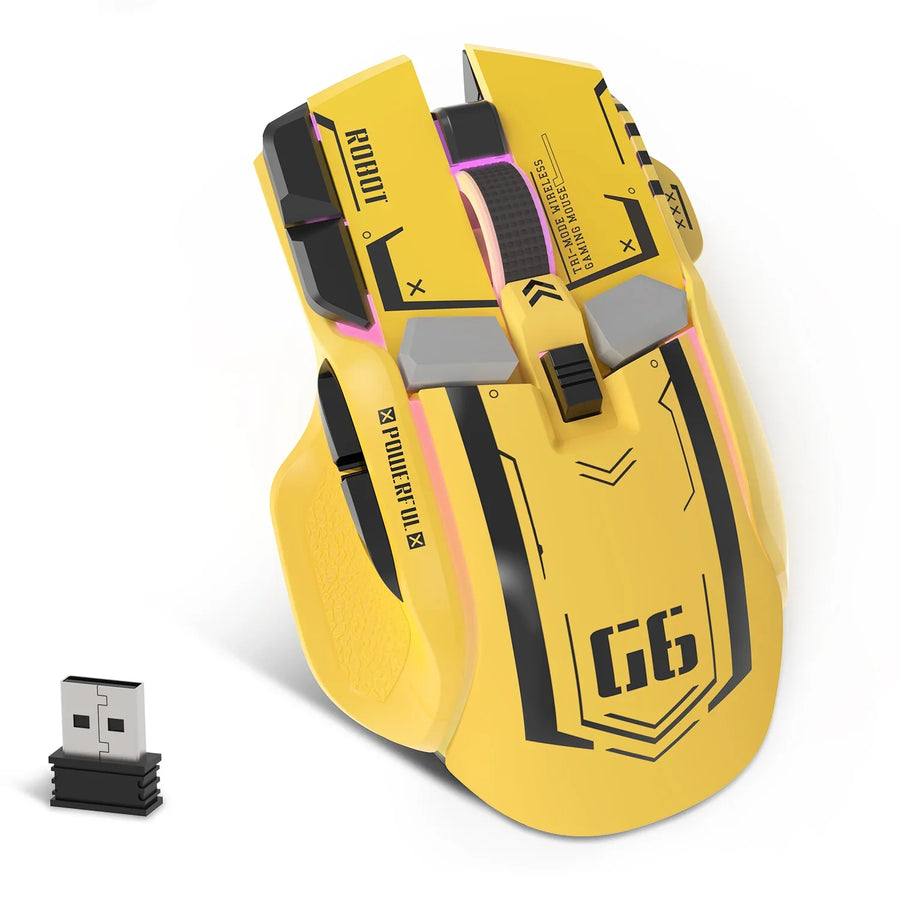
Comece anotando o que cada botão do mouse faz no momento. Depois, liste as ações que cada jogo exige desses botões. Com esse registro em mãos, você pode criar um perfil com nome claro para cada jogo, confirmar que ele funciona dentro do jogo e manter um backup que possa restaurar.
Até onde você pode levar os perfis do mouse gamer depende do mouse, do software, do sistema operacional e do jogo. Algumas configurações alternam os perfis automaticamente, e outras não oferecem perfis. Verifique o que a documentação da ferramenta realmente informa antes de contar com um recurso.
Configure um perfil documentado para cada jogo
A ordem mais segura é registrar primeiro, editar depois e testar por último. Cada etapa abaixo deixa um registro, para que você sempre saiba qual alteração causou um problema.
- Registre as configurações originais. Antes de alterar qualquer configuração, anote a ação atual ou padrão de cada botão que pretende modificar.
- Liste as necessidades de cada jogo. Para cada jogo, anote quais ações você quer atribuir a cada botão. Mantenha uma lista separada para cada jogo.
- Verifique o que sua configuração permite. Confirme se o software oferece botões programáveis e perfis, e descubra como alternar entre eles.
- Crie um perfil com nome para cada jogo. Mapeie apenas as ações listadas para aquele jogo.
- Anote o método de alternância. Registre se o perfil muda automaticamente ou se exige uma etapa manual descrita no software.
- Teste no jogo. Confirme se cada botão faz o que você planejou antes de passar para o próximo perfil.
- Salve uma cópia que você sabe que funciona. Use a opção de backup ou salvamento documentada na ferramenta antes de editar um perfil que já funciona.
Um simples arquivo de anotações ou uma planilha é suficiente para fazer o registro. Inclua estes campos em cada linha: jogo, botão, ação atual, ação desejada, nome do perfil e resultado do teste. Se uma configuração der errado mais tarde, essa linha mostrará exatamente o que restaurar.
Verifique o suporte do software e do jogo antes de escolher um método de alternância
Antes de criar qualquer coisa, confirme três pontos: o que o software do seu mouse permite fazer, quais sistemas operacionais ele suporta e o que as configurações de controle do próprio jogo permitem. O fato de um mouse ser vendido como "gamer" não significa que ele tenha botões programáveis ou perfis por jogo. Procure esses recursos no software ou no manual.
Se você tem um dos nossos mouses, acesse nossa página de download de drivers para encontrar o software e o manual do usuário do seu modelo. Depois, consulte o manual para verificar as opções de perfis e mapeamento de botões.

As ferramentas de remapeamento de terceiros são outra opção, mas cada uma tem suas próprias limitações. O X-Mouse Button Control (XMBC) é um exemplo documentado. A lista de compatibilidade do XMBC com o Windows inclui o Windows 10 e 11, e a mesma página descreve perfis específicos para aplicativos e janelas. Esses detalhes se aplicam apenas ao XMBC. Eles não significam que ele funcione com um mouse específico nem que substitua o software feito para o seu dispositivo.
Por fim, abra as configurações de controle do jogo. Anote a tecla ou ação do jogo que cada botão do mouse deve acionar, para saber exatamente qual resultado procurar durante o teste.
Crie um mapeamento distinto e claramente identificado para cada jogo
Monte cada perfil com base na lista de ações daquele jogo e dê a ele um nome que não possa ser confundido com os demais.
- Dê ao perfil o nome do jogo. Acrescente uma função ou um detalhe da configuração se você mantiver mais de um perfil para um jogo, como "Nome do jogo, Curandeiro". Não dependa apenas da cor ou do ícone para distinguir os perfis.
- Vincule o perfil ao jogo quando a ferramenta permitir. No XMBC, as etapas do guia para criar e nomear perfis explicam como selecionar um aplicativo em execução, um executável ou uma janela para um perfil e dar a ele um nome de exibição personalizado. Os nomes dos menus na versão instalada podem ser diferentes dos do guia, e outros softwares usam seus próprios termos.
- Atribua apenas as ações registradas. Atribua os botões da lista daquele jogo e deixe o restante como está. Uma alteração menor é mais fácil de testar e desfazer.
- Mantenha a configuração básica intacta. Deixe o perfil padrão inalterado para preservar uma configuração funcional.
Não existe um único layout correto. As atribuições certas dependem do jogo e de como você joga. Se quiser que um botão altere a função de outras entradas, nosso guia sobre botões laterais como modificadores explica essa abordagem.
Escolha um método de alternância documentado pelo software
Use o método de alternância que o seu software realmente documenta, e nada além disso. De acordo com a documentação do XMBC, por padrão, os perfis são ativados automaticamente quando o mouse passa sobre o aplicativo, a janela ou a região designados. Esse comportamento é próprio do XMBC, então nunca presuma que outro utilitário alternará os perfis automaticamente.
Se a documentação do software descrever apenas a seleção manual, esse seletor passa a fazer parte da sua rotina. Anote como fazer a troca, por exemplo, usando o menu, o botão ou o atalho descrito no manual, ao lado do nome de cada perfil. Assim, você saberá o que fazer sempre que trocar de jogo.
De qualquer forma, o método de troca só estará confirmado quando você vir o perfil correto ficar ativo ao alternar entre seus jogos. A próxima seção explica como fazer essa verificação.
Teste cada perfil no jogo correspondente
Teste no jogo em si, um perfil e um botão de cada vez. Anote cada resultado.
- Primeiro, confirme qual perfil está ativo. No XMBC, o texto em vermelho do perfil indica o perfil ativo. Outras ferramentas mostram o perfil ativo de maneiras próprias; consulte o manual para saber qual é o indicador.
- Pressione um botão mapeado de cada vez. Confira se a ação esperada ocorre no jogo e, em seguida, marque aprovado ou reprovado ao lado do jogo, do nome do perfil e do botão.
- Troque para o próximo jogo. Confirme se um perfil diferente fica ativo e se os botões executam as ações desse jogo, e não do jogo anterior.
- Identifique a origem da falha. Se o perfil estiver ativo, mas a ação estiver errada, confira o mapeamento e as configurações de controles do jogo. Se o perfil não mudou, o problema está na etapa de troca.
- Descarte problemas de hardware. Se um botão parecer não funcionar em nenhum perfil, teste-o com nossa Ferramenta de teste dos botões do mouse para confirmar se o clique é registrado. Um resultado aprovado apenas mostra que o botão funciona. Não mostra que o perfil do jogo foi ativado.
Solucione problemas de troca e recupere perfis funcionais
Se um perfil não foi ativado, primeiro verifique o procedimento de troca documentado pelo software antes de alterar qualquer mapeamento. Quando um perfil ativo tiver atribuições de botões incorretas ou edições não salvas, restaure uma cópia conhecida como funcional antes de fazer outras alterações. As etapas abaixo seguem o guia do XMBC; para outros softwares, use apenas o procedimento de recuperação descrito na documentação correspondente.

- Confira qual perfil está ativo. Verifique se você está olhando para o perfil que pretende corrigir, e não para um perfil funcional de outro jogo.
- Restaure uma cópia salva, se tiver uma. O guia do XMBC explica como exportar e importar perfis de aplicativos e janelas, além de salvar e carregar configurações completas. Esses são arquivos de software no seu PC, não armazenamento no próprio mouse. Importe ou carregue a última versão aprovada no seu teste.
- Redefina uma camada somente se quiser voltar às configurações padrão. O XMBC pode redefinir todos os controles da camada selecionada para o padrão. Isso apaga suas atribuições personalizadas nessa camada. A redefinição não restaura um mapeamento personalizado anterior; portanto, use-a somente se quiser voltar às configurações padrão.
- Refaça a configuração com base no seu registro se não houver um backup. Insira novamente as atribuições, linha por linha, usando como referência seu registro de configurações básicas e sua lista de ações; depois, teste outra vez.
- Salve uma nova cópia que você sabe que está funcionando. Quando o perfil passar no teste dentro do jogo, exporte-o ou salve-o antes de fazer a próxima alteração.
Perguntas frequentes
Preciso do software do fabricante do mouse ou posso usar uma ferramenta de terceiros para remapear os botões?
Ambos podem funcionar, dependendo do que cada um oferece. O software e o manual do próprio mouse são os melhores lugares para confirmar as opções de botões e perfis. Uma ferramenta de terceiros como o XMBC informa sua própria compatibilidade com o Windows, mas isso não comprova que funcione com um mouse específico. Teste os botões de que precisa antes de se comprometer.
Meus perfis do mouse gamer vão funcionar em outro computador?
Isso depende do que sua ferramenta de configuração oferece. No XMBC, a opção documentada é exportar e importar arquivos de perfil pela interface do software. Para portabilidade no nível do hardware ou outros utilitários, consulte o manual do seu mouse específico.
Todos os jogos devem usar o mesmo layout de botões?
Nenhum layout serve para todos os jogos. Alguns jogadores mantêm ações semelhantes, como push-to-talk ou recarregar, no mesmo botão em diferentes jogos, para ter menos coisas para lembrar. Seja qual for sua escolha, anote-a para cada jogo, para deixar as diferenças registradas.
E se o software do meu mouse não tiver um recurso de perfis?
Você ainda pode manter um registro de referência e alterar os mapeamentos manualmente entre os jogos, desde que o software permita remapear os botões. Outra opção é usar uma ferramenta de terceiros documentada que seja compatível com seu sistema operacional. Teste-a com o mouse antes de depender dela.