
Um cabo USB ruim pode afetar o desempenho do teclado, mas é apenas uma das possíveis causas de desconexões, entradas perdidas, RGB instável ou atraso na entrada do teclado. Um conector solto, cabo danificado, hub, porta USB, problema de firmware, falha no teclado ou problema no PC podem criar sintomas semelhantes. Antes de comprar um cabo em espiral, reconecte ambas as extremidades, conecte o teclado diretamente ao computador, tente outra porta e compare com um cabo compatível conhecido como bom. Se o problema mudar quando você mover ou substituir o cabo, ele se torna um suspeito mais forte — mas o teste ainda não prova que é a única causa.

Sinais de que o cabo USB pode ser o problema
Um cabo ou caminho de conexão merece atenção mais próxima quando o sintoma muda com movimento, reconexão ou um caminho USB diferente. Problemas constantes com uma tecla são mais sugestivos de um problema no interruptor, firmware, software ou eletrônica do teclado do que uma falha no cabo.
| Indício do sintoma | Por que o cabo é plausível | O que mais verificar |
|---|---|---|
| O teclado desconecta ou reconecta inesperadamente | Um plugue solto, condutor danificado ou conexão ruim pode interromper o caminho do dispositivo | Tente outra porta USB direta e verifique o hub, adaptador e soquete do teclado |
| Entradas ou iluminação mudam quando o cabo se move | O movimento pode alterar a pressão em um conector ou ponto de dobra danificado | Pare de usar cabos visivelmente danificados; teste um cabo compatível conhecido como bom |
| Entradas perdidas ocorrem em todo o teclado | Uma interrupção em toda a conexão pode afetar mais de uma tecla | Verifique a porta, hub, firmware, teclado e PC antes de culpar o cabo |
| O RGB pisca enquanto a digitação ainda funciona | A iluminação pode ser mais sensível a uma conexão instável ou implementação do dispositivo | Reconecte ambas as extremidades, bypass o hub e investigue o firmware ou a eletrônica do teclado se apenas o RGB continuar afetado |
| Uma tecla falha consistentemente | Um cabo é uma explicação mais fraca para uma falha específica e repetível em uma única tecla | Inspecione o interruptor, mapeamento de teclas, firmware e hardware do teclado |
| O mesmo problema permanece em várias portas e cabos conhecidos como bons | A falha não parece seguir o cabo original | Desvie a atenção para o teclado, firmware, software, computador ou comportamento compartilhado do USB |
As orientações de solução de problemas do teclado da Microsoft incluem desconectar e reconectar o dispositivo e tentar outra porta USB. Isso torna a troca do cabo e da porta uma verificação inicial razoável para problemas de teclado com cabo USB ruim, mas não prova que toda interrupção vem do cabo.

Como o Design do Cabo Pode Afetar um Teclado com Fio
A construção do cabo pode afetar considerações de conexão, mas nenhuma característica isolada — espessura, comprimento, blindagem, certificação ou enrolamento — prova menor latência ou entrada estável. Encaixe, condição, segurança do conector e a implementação completa do USB importam mais que a aparência sozinha.
Comprimento e Construção do Condutor
O comprimento e a construção do condutor afetam o roteamento, o comportamento das dobras e a margem de projeto de uma conexão USB. Um cabo mais longo não é automaticamente lento, e um cabo mais grosso não é automaticamente mais rápido; os limites relevantes dependem da geração USB, design do cabo, conectores e implementação do dispositivo. Evite tratar um calibre ou comprimento como regra universal para teclados. A orientação USB-IF para cabos e conectores é um contexto útil de qualidade, mas não é um teste de latência para teclado.
Blindagem, Conectores e Alívio de Tensão
Para uma inspeção prática, concentre-se nas partes que sofrem desgaste:
- Encaixe do conector: Ambas as extremidades devem encaixar completamente sem folgas incomuns. Um plugue USB-C que encaixa fisicamente pode ainda não atender aos requisitos completos de dados ou layout de um teclado.
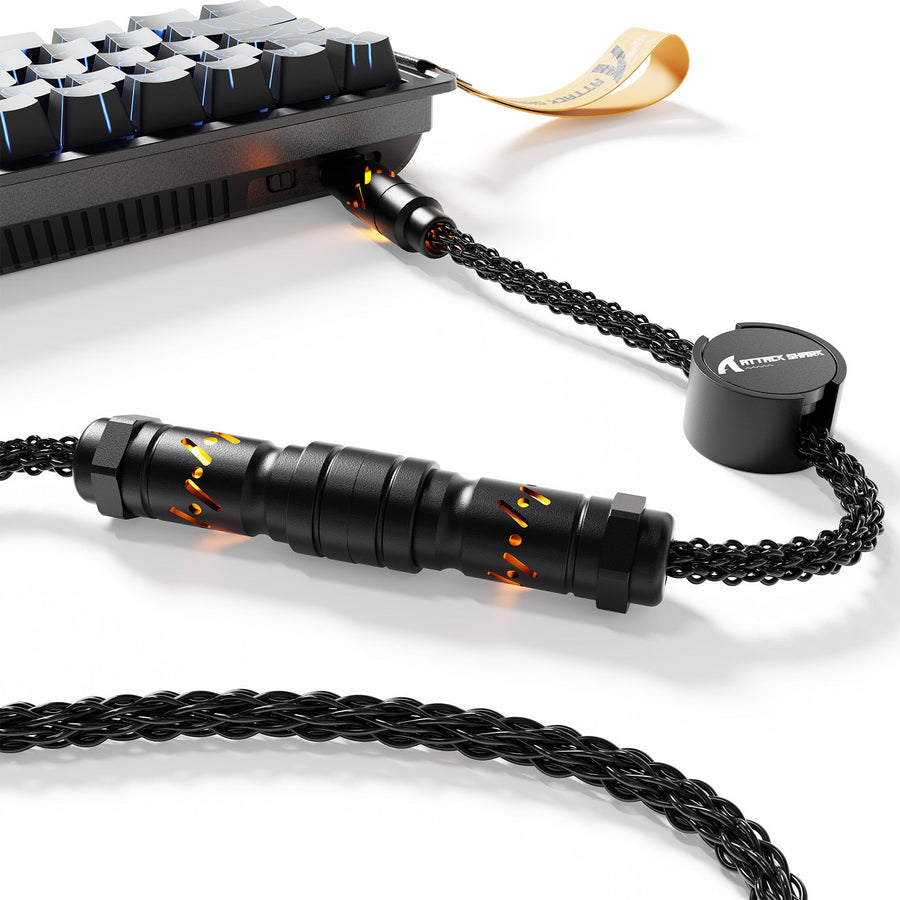
- Pontos de dobra: Observe atentamente onde o cabo sai do plugue, conector destacável ou junção estilo aviador. Dobras repetidas e acentuadas ou cargas laterais podem aumentar a probabilidade de problemas de conexão.
- Alívio de tensão: Uma boa transição no conector pode reduzir o estresse durante o roteamento normal, mas não repara um cabo danificado internamente.
- Blindagem e integridade do sinal: As especificações USB-C tratam blindagem e integridade do sinal como considerações de design. Elas não indicam que um cabo específico reduzirá a latência do cabo do teclado ou consertará um teclado com defeito.
- Implementação no lado do dispositivo: O soquete do teclado, layout destacável, firmware e porta do host continuam fazendo parte do caminho de conexão. Um cabo não pode corrigir todas as fraquezas em outros pontos.
O que o Enrolamento Muda — e o que Não Muda
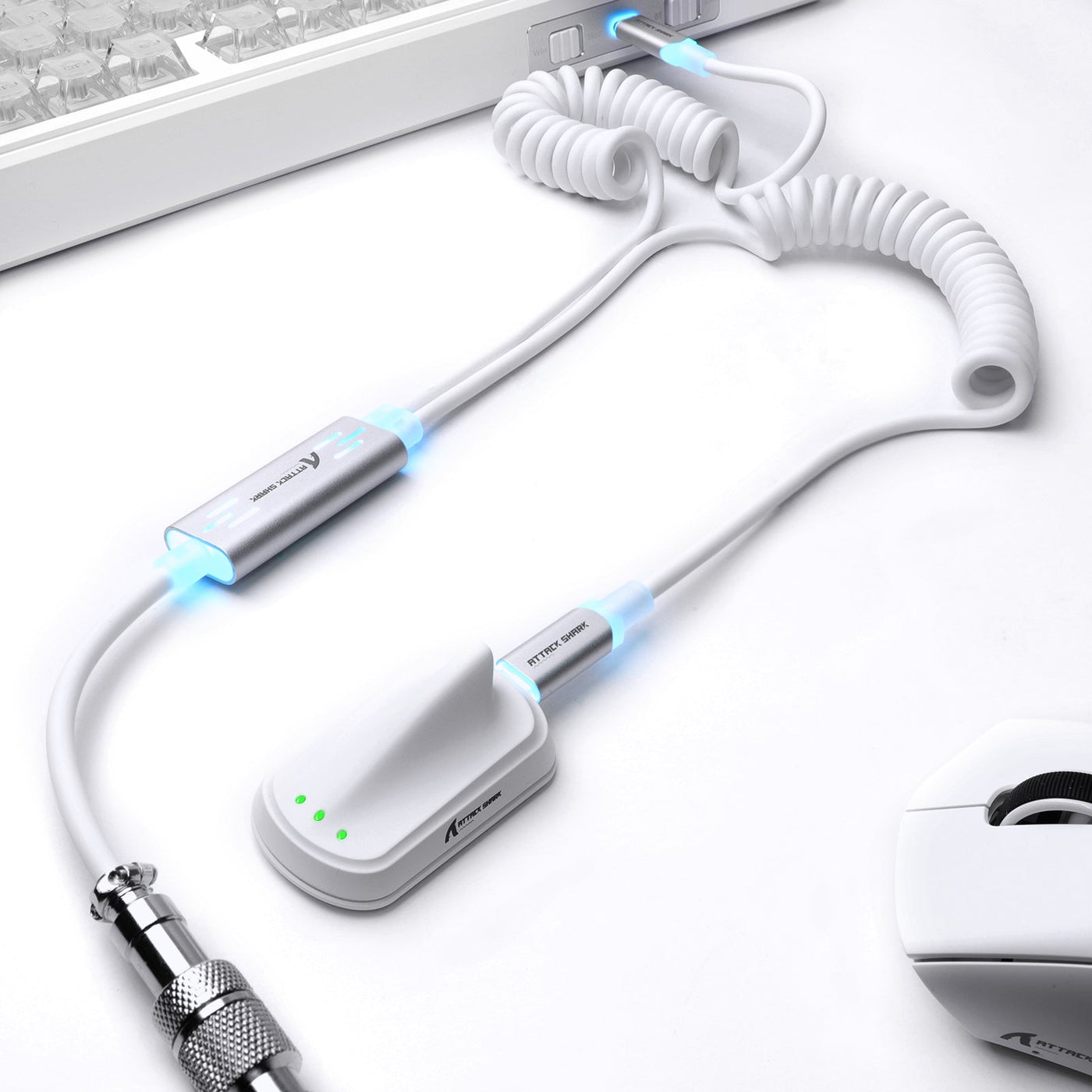
Um cabo enrolado altera como o cabo ocupa a mesa e quanta tensão aparece quando é esticado. Ele não fornece, por si só, evidências de melhor resposta ou qualidade do sinal do cabo enrolado. Comparações independentes e controladas que mostrem que apenas enrolar reduz a latência do teclado ou garante confiabilidade não estão disponíveis aqui.
| Consideração | Cabo reto | Cabo enrolado |
|---|---|---|
| Roteamento | Geralmente mais simples para um caminho direto e de baixa tensão | Pode manter a folga organizada perto do teclado ou host |
| Tensão | Mais fácil de deitar plano e dimensionar pelo alcance disponível | Pode puxar para o lado se o enrolamento for esticado demais |
| Portabilidade | Frequentemente tem menos restrições de forma | Pode ser conveniente para uma configuração personalizada de mesa, mas ocupa mais espaço |
| Aparência | Minimalista e discreto | Adiciona um elemento de personalização visível |
| Verificação de compatibilidade | Confirme ambas as extremidades, uso de dados e layout destacável | Confirme os mesmos itens mais o alcance e a tensão utilizáveis do enrolamento |
Trate o enrolamento como uma escolha de roteamento e aparência. Se você está pesquisando um cabo de teclado enrolado, não trate sua forma como uma especificação de latência.
Um Teste Rápido para Isolar a Falha
Teste uma variável por vez para poder ver se o sintoma segue o cabo, porta, hub, teclado ou computador. Esses passos restringem o próximo suspeito; eles não provam independentemente uma causa raiz única.
- Registre o sintoma. Anote se toda a entrada do teclado para, se apenas o RGB pisca, se o dispositivo reconecta ou se o problema aparece apenas quando o cabo se move. Pare se a fiação estiver visivelmente rompida, quente ou expondo condutores, ou se um conector parecer inseguro para uso.
- Reconecte ambas as extremidades. Desligue o teste ativo se necessário, desconecte o teclado, inspecione os plugs e a tomada, depois reconecte firmemente. Teste a mesma configuração novamente antes de alterar qualquer outra coisa.
- Ignore o caminho compartilhado. Remova o hub, dock ou adaptador e conecte o teclado diretamente ao computador. A orientação da Microsoft para solução de problemas USB-C recomenda conexão direta e uso do cabo fornecido ao investigar um caminho USB-C.
- Altere a porta direta. Use outra porta adequada no computador mantendo o cabo e o teclado originais inalterados. Se o sintoma desaparecer, a porta original ou o caminho compartilhado se tornam os próximos suspeitos — não automaticamente o cabo.
- Compare um cabo compatível conhecido e em bom estado. Mantenha o teclado e o computador fixos, depois substitua o cabo por um que seja confirmado como adequado aos requisitos do teclado. Se o problema seguir o cabo original, a substituição se torna mais razoável. Se seguir o teclado, continue com verificações de firmware, software, hardware do teclado ou do PC.
- Use outro computador quando disponível. A solução geral de problemas de conexão USB da Apple também usa outro cabo, porta ou computador para ajudar a isolar o caminho da conexão. Restaure a configuração original somente após registrar o que mudou.
| O que muda quando testado | Próximo suspeito | Próxima ação prática |
|---|---|---|
| O sintoma acompanha o cabo | Cabo original ou seus conectores | Substitua por um cabo compatível e teste novamente |
| O sintoma acompanha uma porta ou hub | Porta, hub, dock ou adaptador | Use uma porta alternativa direta e inspecione o caminho compartilhado |
| O sintoma acompanha o teclado através de cabos e portas | Hardware do teclado, firmware ou layout | Verifique firmware, software, soquete e suporte do fabricante |
| O sintoma aparece apenas em um computador | Configuração do PC, drivers ou comportamento USB | Teste atualizações, configurações e outro computador antes de comprar um cabo |
| Apenas o RGB permanece instável | Caminho da iluminação, firmware ou eletrônica do teclado | Separe a iluminação da entrada das teclas durante verificações adicionais |
Para ideias relacionadas à isolação de falhas, veja estas verificações de solução de problemas de hardware, lembrando que sintomas sem fio não são idênticos a falhas USB com fio.
Quando uma atualização para cabo em bobina faz sentido
Uma substituição é sensata quando há dano visível ou uma troca controlada do cabo indica fortemente o cabo original. Escolha um cabo em bobina para encaixe verificado, alcance utilizável, tensão e roteamento na mesa — não como uma garantia de melhoria de latência ou confiabilidade.
| Cenário | Caso de substituição | Prioridades do cabo | Não compre ainda se… |
|---|---|---|---|
| Dano visível no condutor, plugue ou alívio de tensão | Substitua em vez de continuar usando o cabo danificado | Condição segura, conectores corretos, cobertura de retorno | O dano é apenas cosmético e os testes indicam outro ponto — ou o conector é inseguro e precisa de suporte primeiro |
| O problema acompanha o cabo original em uma troca controlada | Uma substituição compatível é um próximo passo razoável | Adequação dos dados, encaixe seguro, alcance e layout do lado do dispositivo | O substituto não foi confirmado como compatível, então o resultado do teste é inconclusivo |
| O teclado passa no teste, mas a mesa precisa de um roteamento mais limpo | Um cabo em bobina pode ser adequado para o layout | Alcance da bobina, tensão, posição do conector e aparência | A bobina deve ser esticada lateralmente ou exerce força na porta do teclado |
| O teclado ainda falha com vários cabos e portas conhecidos como bons | Um cabo provavelmente não é a primeira solução | Firmware, hardware do teclado, PC, hub e verificações de software | Você está comprando apenas com base em um rótulo "rápido", "8KHz" ou de aparência premium |
Uma vez identificado o cabo necessário nos testes, você pode comparar um cabo aviador com conector duplo, um cabo de teclado em espiral ou opções mais amplas de acessórios para teclado. Esses links são pontos de partida para verificar as especificações atuais; as informações disponíveis sobre o produto não estabelecem latência medida, compatibilidade universal ou uma solução garantida.
Verificações finais antes de pedir um substituto
Antes de adicionar um substituto ao seu carrinho, verifique o arranjo real do conector do cabo, o uso de dados, o alcance físico, a tensão da mola e as políticas atuais do vendedor. A forma USB-C sozinha não é uma verificação completa de compatibilidade: a orientação da Apple sobre cabos USB-C mostra que cabos da mesma família de conectores podem diferir nas capacidades pretendidas.
Use esta lista de verificação de sete pontos:
- Tipo de conector: Confirme as extremidades do lado do teclado e do computador, incluindo qualquer layout destacável ou proprietário.
- Requisitos de dados: Consulte o manual do teclado ou as especificações atuais do produto para a conexão de dados USB necessária. Não deduza a capacidade apenas pela forma do plugue ou por um rótulo de taxa de polling.
- Layout destacável: Verifique se o teclado usa uma entrada USB-C rebaixada, um conector em duas partes ou outro arranjo que afete a folga do plugue.
- Alcance: Meça ou estime a rota do teclado até o PC. Deixe comprimento suficiente para a colocação normal sem puxar o plugue para o lado.
- Tensão da mola: Se escolher um cabo em espiral, verifique se ele pode repousar naturalmente em vez de ficar esticado sobre a mesa.
- Compatibilidade atual: Revise a página exata do produto e as especificações para o seu teclado e configuração do host. Um cabo aviador personalizado pode valer a pena ser inspecionado, mas é a página dele — não o título — que deve responder à questão do encaixe. Você também pode navegar por teclados com switch magnético apenas ao comparar a configuração mais ampla, não como prova de compatibilidade do cabo.
- Devoluções e garantia: Verifique o prazo atual para devoluções, exclusões, termos da garantia e quem paga o frete de devolução antes de fazer o pedido. Esses termos podem mudar, então não confie em uma suposição geral.
Se a substituição não alterar o sintoma, volte a verificar a porta, o hub, o firmware, o teclado e o computador em vez de presumir que o novo cabo falhou. O objetivo é um caminho de conexão verificado, não apenas um cabo com aparência mais elaborada.
Perguntas frequentes sobre solução de problemas de cabos de teclado
Posso usar qualquer cabo USB-C com um teclado mecânico?
Não. O encaixe físico USB-C não prova que o cabo tem a capacidade de dados, folga, arranjo de conectores ou compatibilidade de dispositivo que seu teclado exige. Verifique primeiro o manual do teclado e as especificações atuais do cabo, depois teste o cabo diretamente sem um hub. Se o teclado usa um soquete destacável rebaixado ou incomum, a folga é tão importante quanto o nome do plugue.
Um cabo enrolado reduz a latência do teclado?
Não apenas pelo enrolamento. Não há comparação independente que estabeleça uma vantagem de latência para cabos enrolados em relação aos retos. Compare o ajuste, a construção, evidências medidas do produto quando disponíveis e o roteamento. Se você estiver investigando problemas de conexão com cabo enrolado para teclado, verifique se esticar a bobina altera o sintoma antes de julgar seu desempenho.
Por que a iluminação RGB do meu teclado pisca enquanto as teclas ainda funcionam?
Comece reconectando ambas as extremidades, ignorando qualquer hub, mudando a porta direta e testando um cabo compatível conhecido como bom. Se a entrada das teclas permanecer estável enquanto apenas a iluminação pisca nesses testes, os próximos suspeitos são o firmware, o software de controle de iluminação ou a eletrônica do teclado. Essa divisão de sintomas é mais útil do que presumir que o cabo está defeituoso.
Um hub USB pode causar os mesmos problemas no teclado que um cabo ruim?
Sim, um hub ou adaptador pode fazer parte do mesmo caminho de conexão compartilhado. Conecte o teclado diretamente ao computador e altere apenas essa variável primeiro. Se o problema desaparecer, teste novamente a configuração original do hub após verificar o cabo; não rotule o cabo como defeituoso até que o hub e o caminho direto tenham sido separados.
Quando devo substituir o cabo USB do teclado em vez de repará-lo?
Substitua quando os condutores ou conectores estiverem visivelmente danificados, quando a troca por um cabo compatível fizer o problema acompanhar o cabo original, ou quando o uso contínuo representar uma preocupação de confiabilidade ou segurança. Não existe um cronograma universal de substituição baseado no tempo. Se a falha persistir com vários cabos, portas e computadores conhecidos como bons, investigue o teclado ou o PC.